Recibir una confirmación acústica al cambiar el estado de tu teclado evita errores de escritura. En esta guía de Windows 11 y Windows 10, aprenderás a activar esta útil función.
Para saber si tienes activada la tecla de Bloqueo Mayúsculas, Bloqueo Numérico o de Desplazamiento sin necesidad de mirar el teclado, Windows ofrece un sistema de avisos sonoros. El sistema emite un tono corto y agudo al activar la tecla, y un tono más largo y grave al desactivarla.
Este procedimiento es prácticamente idéntico en Windows 10 y Windows 11, aunque la interfaz de configuración presenta ligeras variaciones visuales.
Tabla de contenidos:
Acceder a Configuración y Accesibilidad
Para habilitar esta función, primero debemos entrar en el panel de control moderno del sistema:
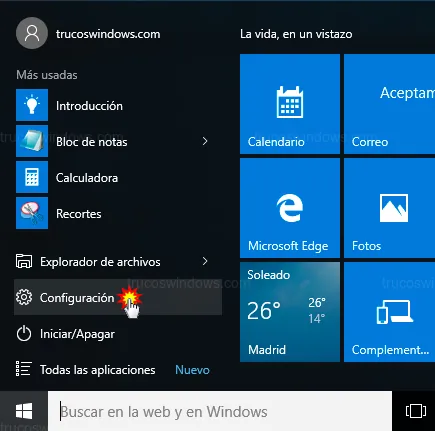
- Pulsamos en el icono de Inicio y después en el engranaje de Configuración.
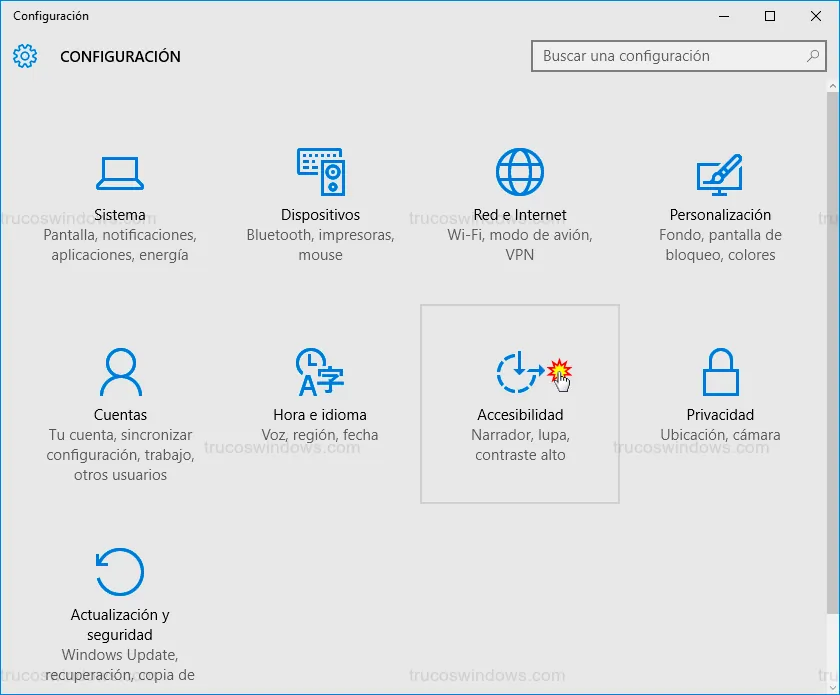
- En la ventana principal, buscamos y pulsamos en el apartado de Accesibilidad.
Activar las Teclas de alternancia
Dentro del menú de Accesibilidad, debemos desplazarnos por el menú lateral (o lista central en Windows 11) hasta encontrar la sección de Interacción:
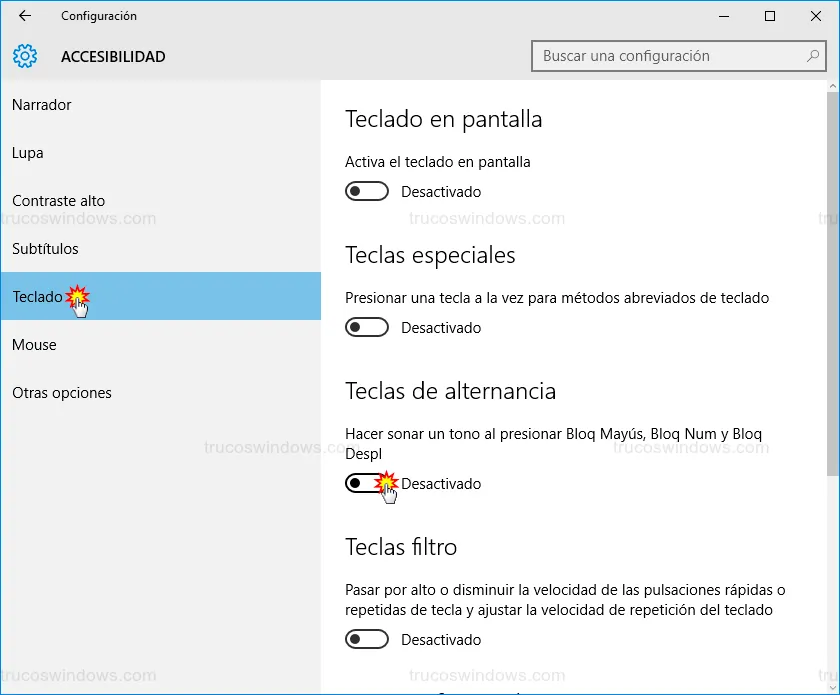
- Pulsamos en la opción Teclado.
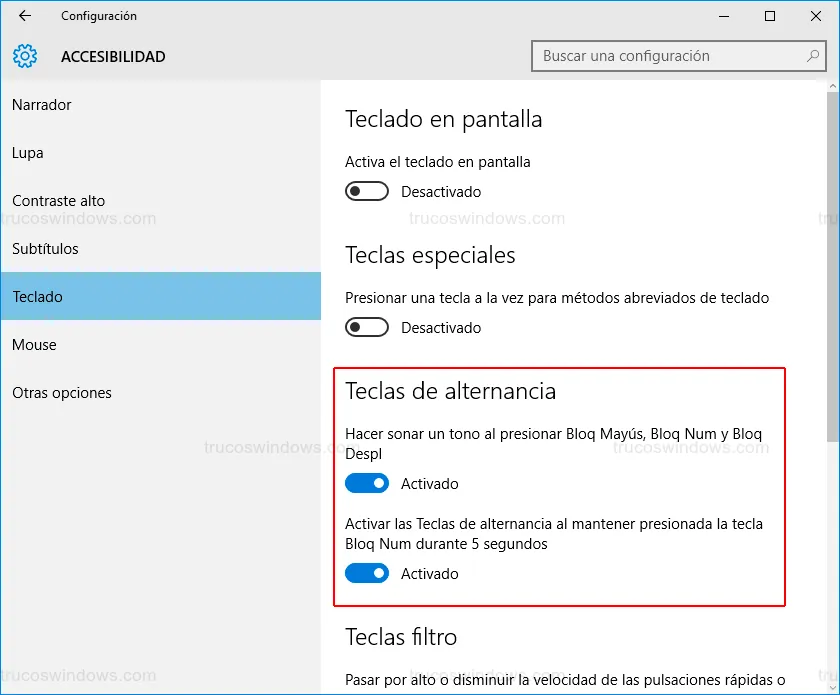
- Buscamos el interruptor llamado Teclas de alternancia (Use Toggle Keys) y lo activamos.
Nota técnica: Una vez activado, verás la opción "Hacer sonar un tono al presionar Bloq Mayús, Bloq Num y Bloq Despl". Asegúrate de que esté marcada para que el cambio surta efecto inmediatamente.
Método rápido mediante la tecla Bloq Num
Existe un atajo físico para no tener que navegar por los menús cada vez que quieras activar o desactivar esta función:
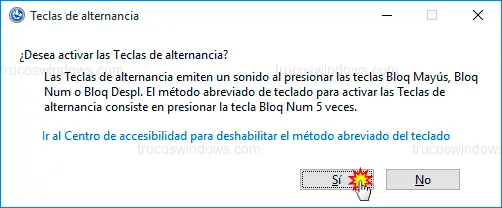
- Mantén presionada la tecla Bloq Num durante 5 segundos.
- Si el aviso está desactivado, aparecerá una ventana emergente preguntando si deseas activarlo.
- Si ya está activo, escucharás un pitido largo que confirma que los avisos se han deshabilitado.

Redacción TrucosWindows
Somos un equipo de apasionados de la tecnología que disfruta desgranando cada rincón de Windows. Nuestro compromiso es ofrecerte guías claras y seguras, verificadas paso a paso, para que puedas sacar el máximo provecho a tu equipo con total tranquilidad.
Configuración de accesibilidad y alertas sonoras de teclado en Windows
Activar las funciones de soporte auditivo en ecosistemas modernos previene errores de escritura involuntarios; contrasta estos ajustes de personalización periférica con los menús específicos de las compilaciones previas del sistema.