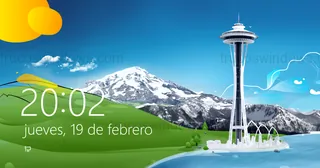
Dale un toque personal a tu equipo antes de iniciar sesión. En esta guía te enseñamos a configurar la pantalla de bloqueo en Windows 10 con tus fotos favoritas o paisajes automáticos.
Por defecto, el sistema operativo muestra imágenes aleatorias a través de la función Contenido destacado de Windows, pero es posible personalizar esta experiencia. Ya sea que prefieras una fotografía fija o una galería dinámica, Windows 10 ofrece herramientas integradas para modificar este apartado visual sin necesidad de software externo.
Tabla de contenidos:
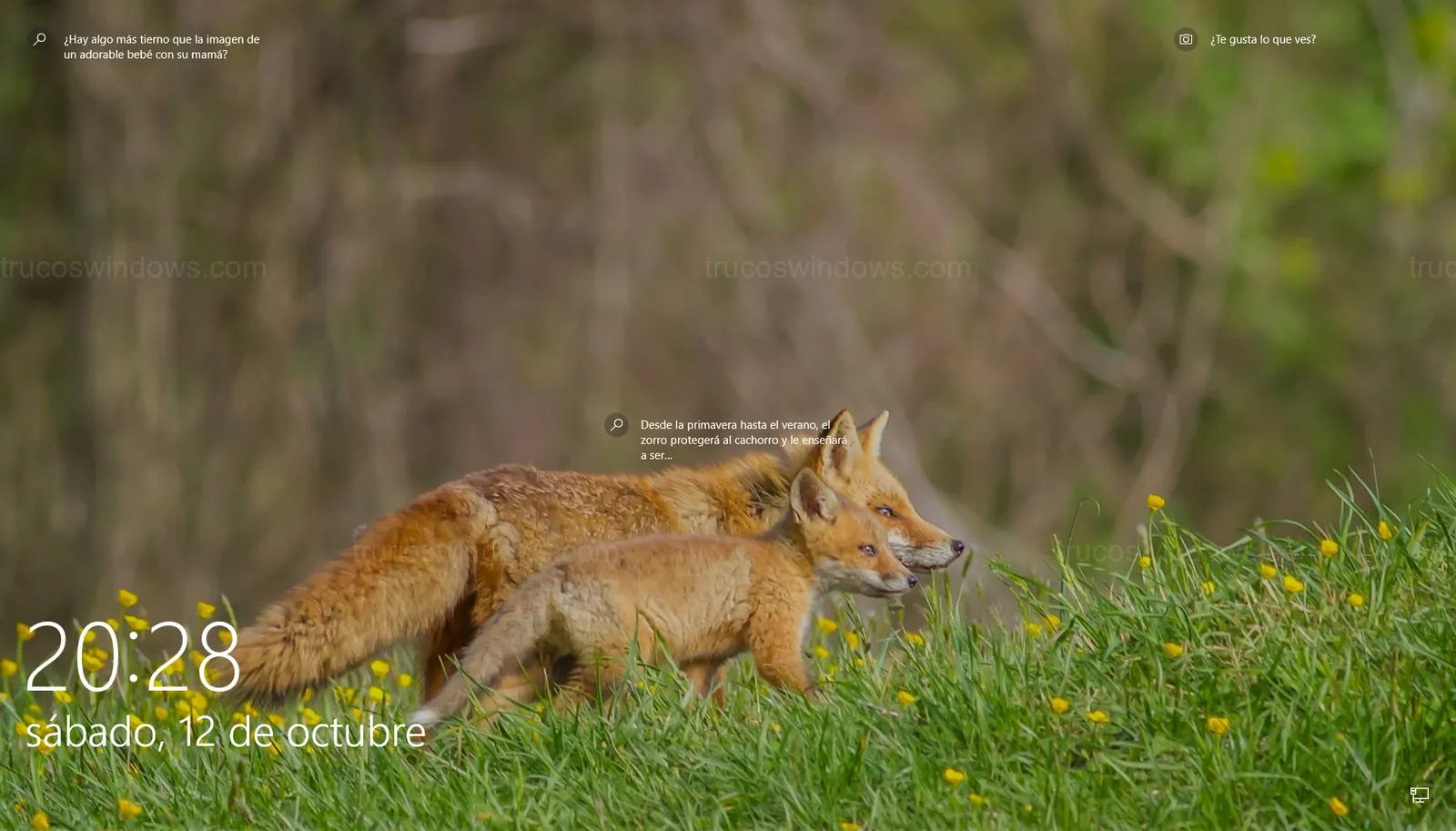
Opción 1: Contenido destacado de Windows (Bing)
Esta función muestra imágenes de alta resolución descargadas automáticamente desde Internet (Bing). Para activarla, sigue estos pasos:
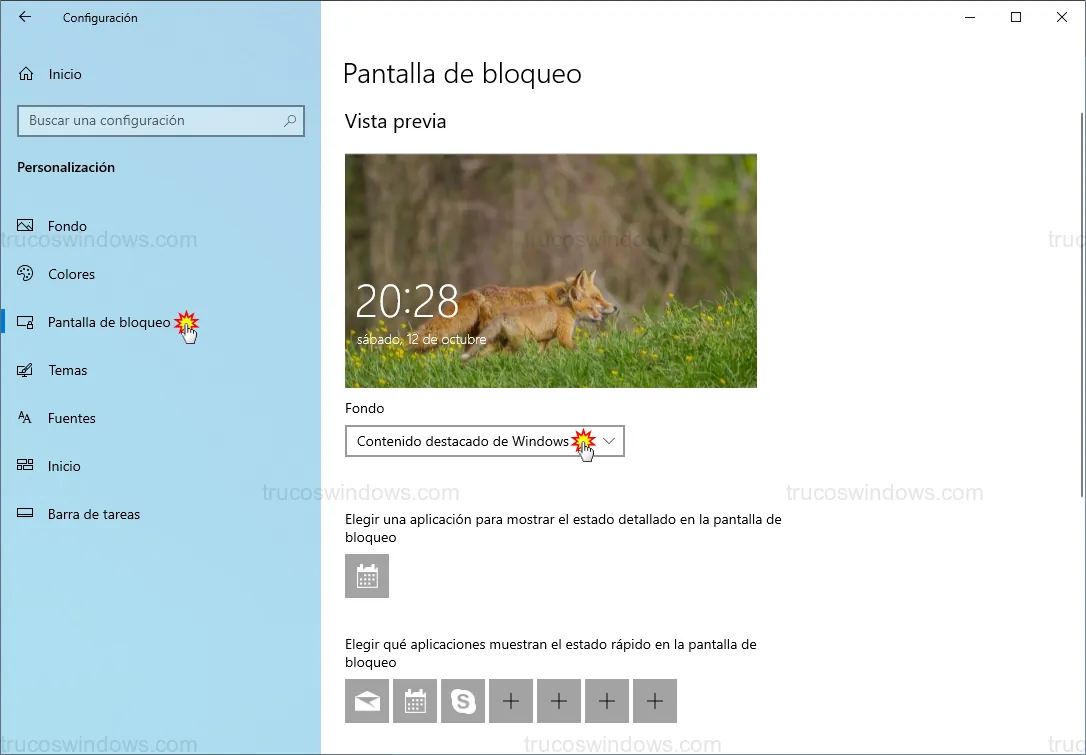
- Accede a Inicio > Configuración > Personalización.
- En la columna izquierda, selecciona Pantalla de bloqueo.
- En el menú desplegable de la derecha, bajo el apartado Fondo, elige Contenido destacado de Windows.
Opción 2: Configurar una imagen fija personalizada
Si prefieres mantener una fotografía específica de forma permanente, esta es la opción ideal. Puedes utilizar los fondos de sistema o tus propios archivos locales:
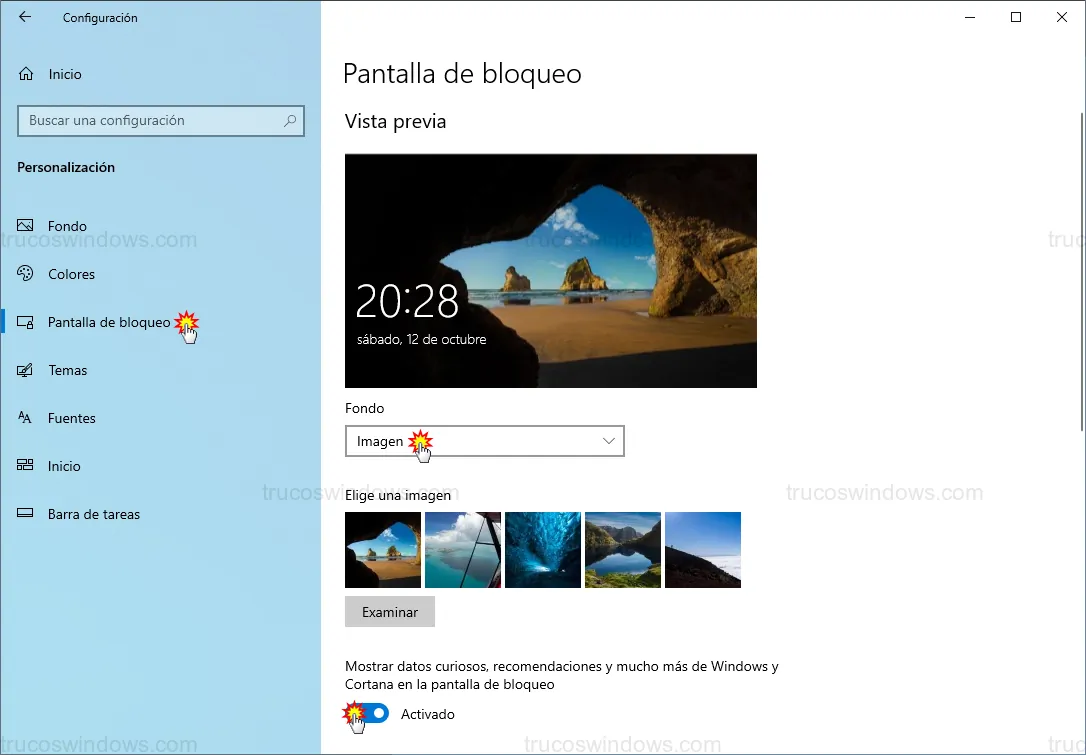
- Navega hasta Inicio > Configuración > Personalización > Pantalla de bloqueo.
- Cambia el selector de Fondo a la opción Imagen.
- Haz clic en el botón Examinar para buscar una foto en tu disco duro o selecciona una de las miniaturas recientes.
Nota de personalización: En este modo, puedes activar la casilla para mostrar datos interesantes, consejos y sugerencias en la pantalla de bloqueo para enriquecer la experiencia visual.
Opción 3: Modo presentación con múltiples fotos
Para aquellos que desean dinamismo, el modo Presentación permite alternar entre varias imágenes contenidas en una carpeta específica.
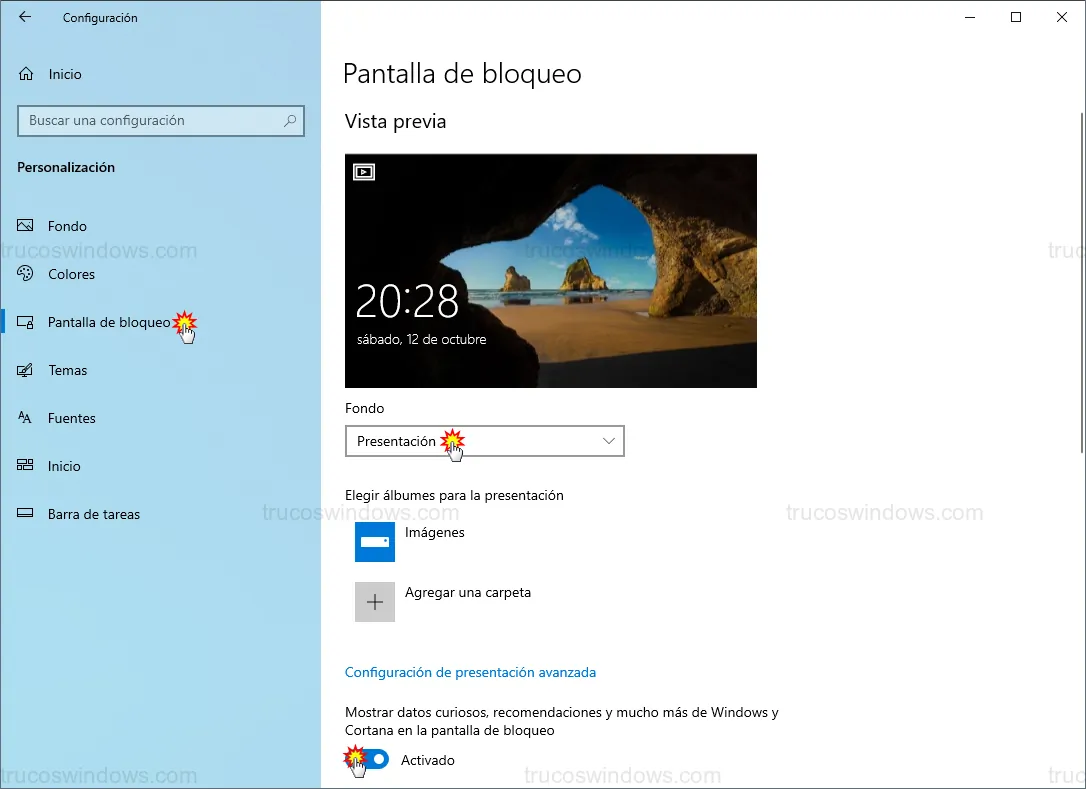
- Dentro del menú Pantalla de bloqueo, selecciona Presentación en el desplegable de fondo.
- Haz clic en Agregar una carpeta para indicar la ruta donde guardas tus fotografías.
- Windows las rotará automáticamente cada vez que accedas a la pantalla de bloqueo.
Al igual que en la opción anterior, puedes habilitar la recepción de información adicional del sistema sobre las imágenes mostradas. Este proceso es similar a la configuración de fondos de pantalla dinámicos en el escritorio.

Redacción TrucosWindows
Somos un equipo de apasionados de la tecnología que disfruta desgranando cada rincón de Windows. Nuestro compromiso es ofrecerte guías claras y seguras, verificadas paso a paso, para que puedas sacar el máximo provecho a tu equipo con total tranquilidad.
Configuración y administración de la pantalla de bloqueo en Windows
Modificar el aspecto visual de tu inicio de sesión mejora la experiencia de escritorio; explora también cómo inhabilitar por completo este menú intermedio para agilizar el acceso o adaptarlo al nuevo ecosistema visual.
Cómo configurar y personalizar la pantalla de bloqueo en Windows 11
Tutorial paso a paso para personalizar la pantalla de bloqueo en Windows 11. Cambia el fondo, gestiona widgets de estado y elimina sugerencias de Microsoft.