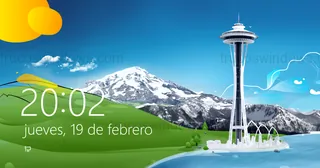
Adapta la estética y funcionalidad de tu equipo desde el primer segundo. En esta guía aprenderás a personalizar cada detalle de la pantalla de bloqueo en Windows 11 fácilmente.
La pantalla de bloqueo en Windows 11 presenta cambios estéticos notables frente a su predecesor. La hora y la fecha ahora se ubican en la parte superior central, la tipografía de la hora aparece en negrita y los campos de contraseña lucen bordes redondeados, alineándose con el nuevo lenguaje visual del sistema.
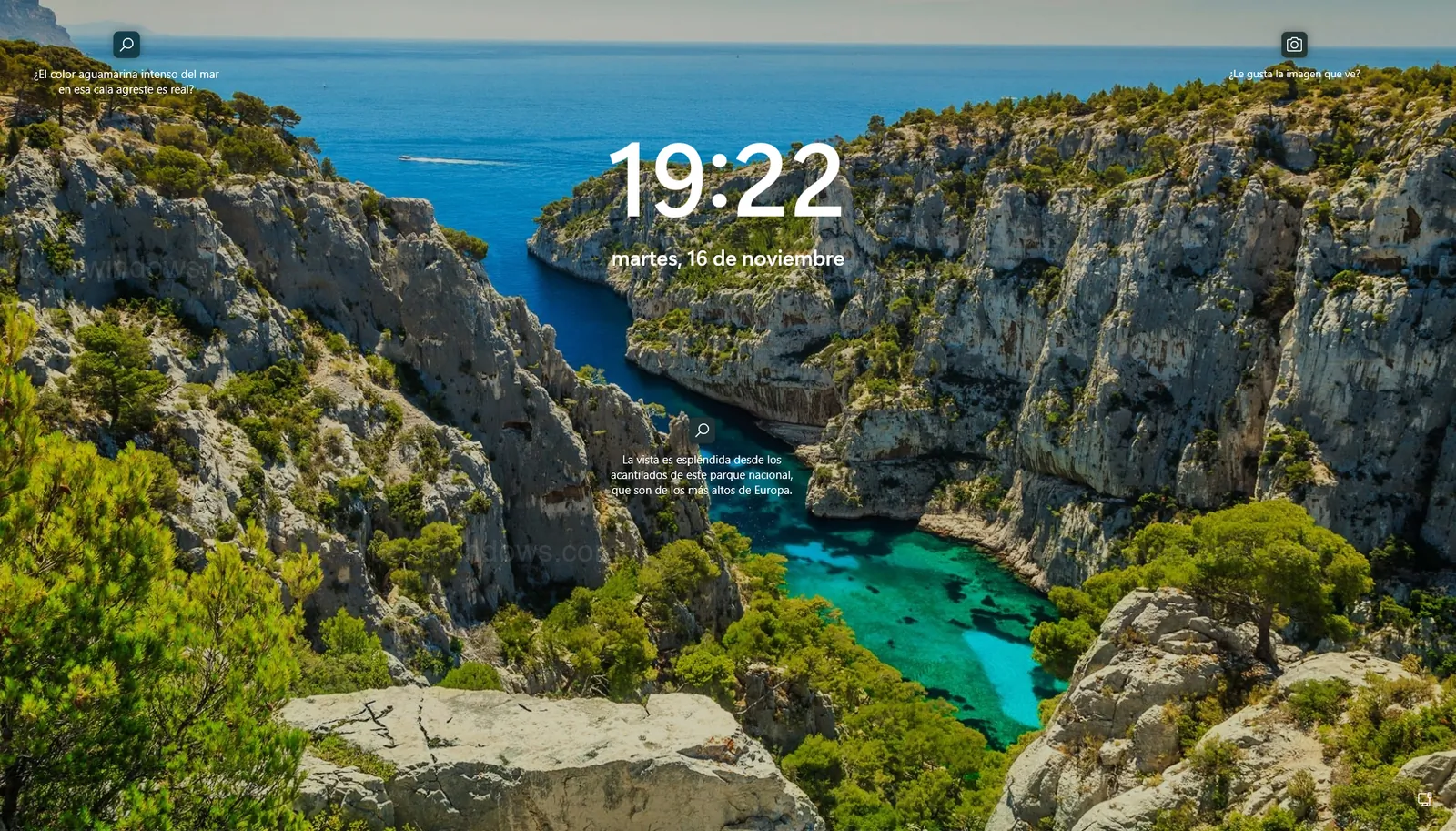
Tabla de contenidos:
Cómo acceder a los ajustes de la pantalla de bloqueo
Para realizar cualquier modificación, primero debemos navegar al panel de control moderno del sistema:
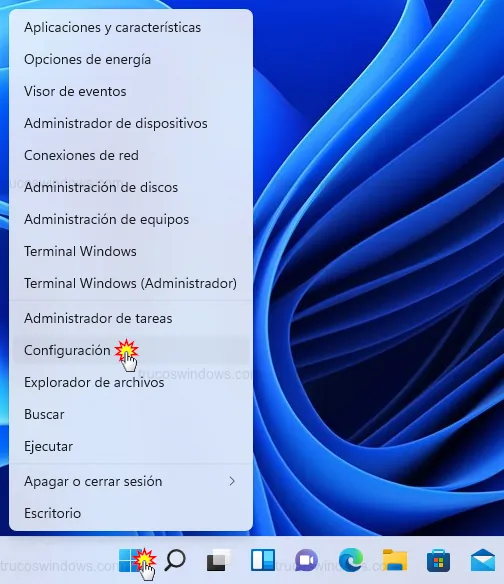
- Haz clic derecho sobre el botón de Inicio (logo de Windows).
- Selecciona la opción Configuración.
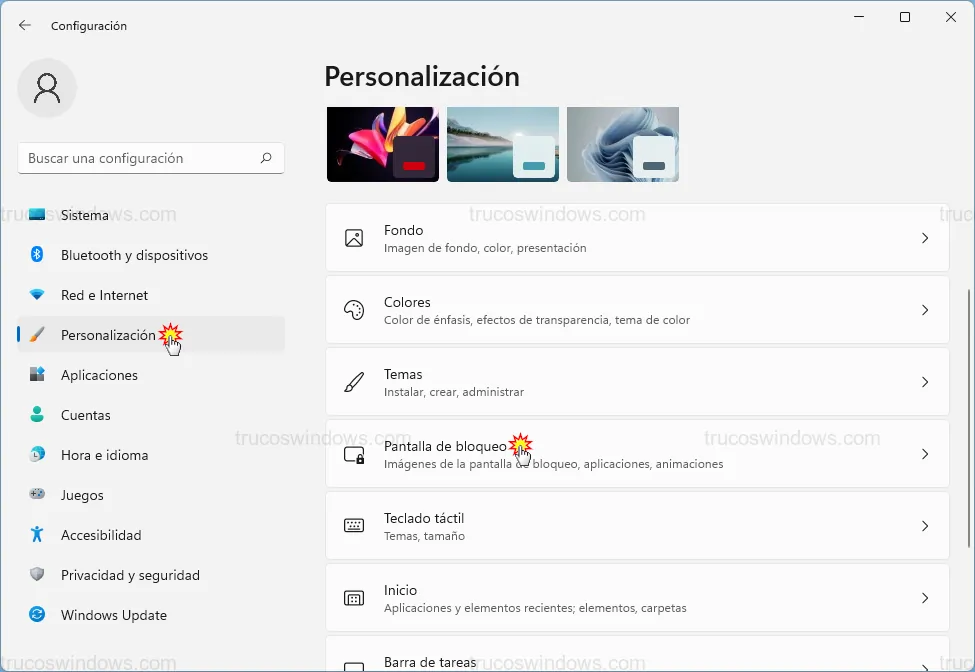
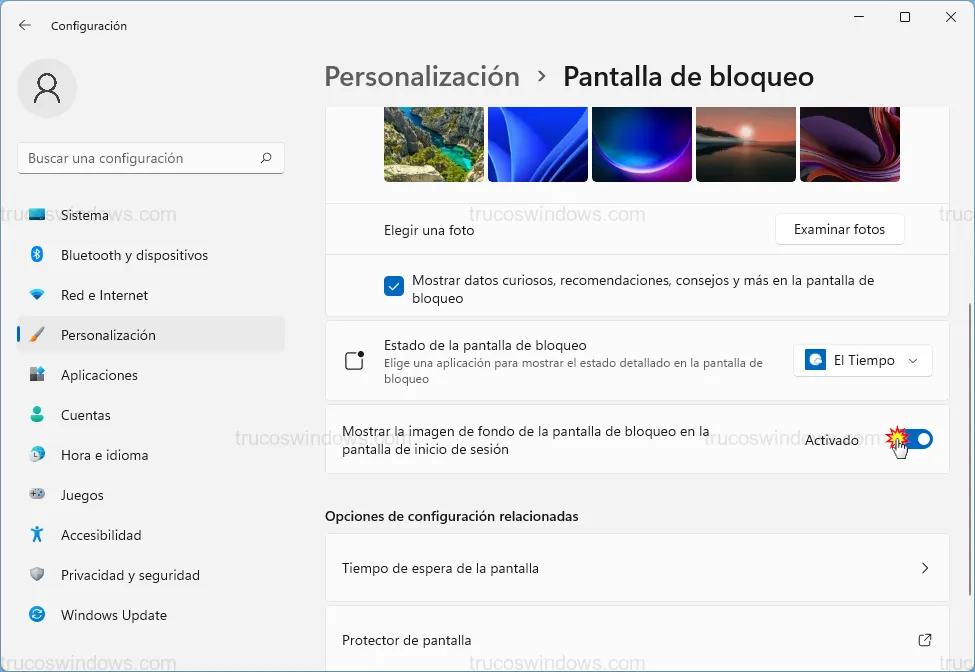
- En el menú lateral izquierdo, pulsa en Personalización y, en el panel derecho, accede a Pantalla de bloqueo.
Opciones para elegir la imagen de fondo
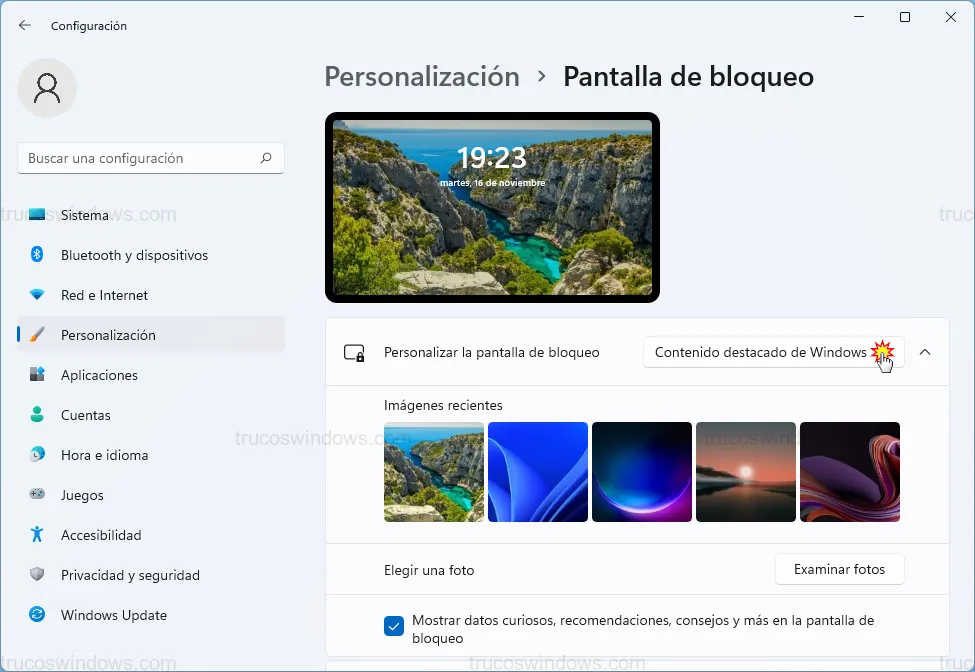
Windows 11 ofrece tres métodos distintos para gestionar el fondo visual de esta pantalla:
- Contenido destacado de Windows (Windows Spotlight): Muestra paisajes e imágenes automáticas proporcionadas por Microsoft que cambian diariamente.
- Imagen: Permite establecer una fotografía fija, ya sea de las predeterminadas por el sistema o una personal mediante el botón Examinar fotos.
- Presentación: Crea un carrusel dinámico utilizando carpetas locales o de la nube.
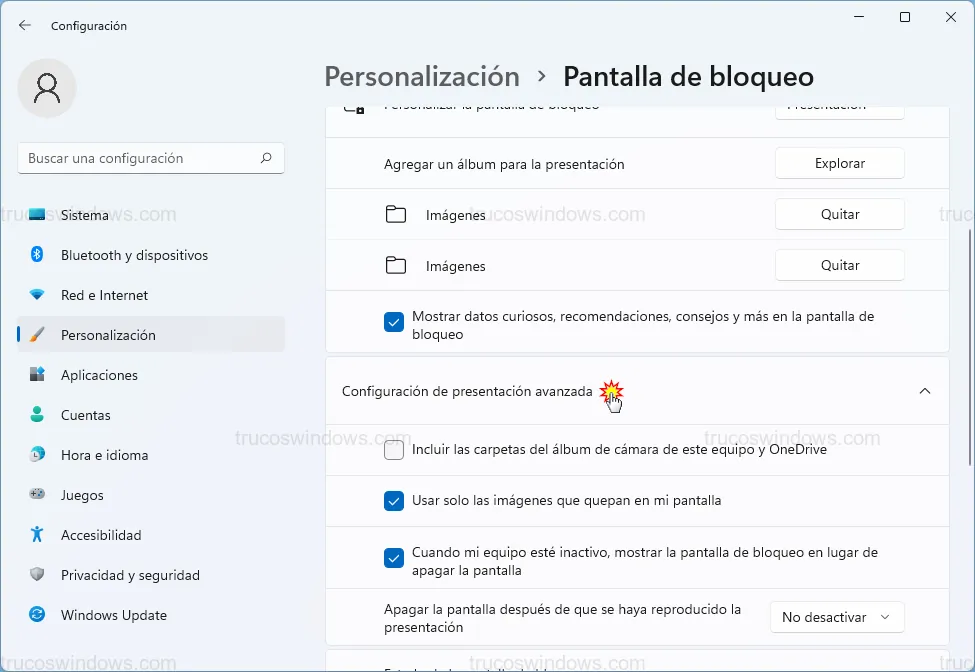
Configuración avanzada de la presentación de diapositivas
Si optas por el modo Presentación, puedes acceder a la Configuración de presentación avanzada para definir el comportamiento del equipo:
- Incluir imágenes de
OneDriveo del álbum de cámara. - Ajustar las fotos para que
quepan en mi pantallade forma óptima. - Activar la pantalla de bloqueo en lugar de apagar el monitor tras un tiempo de inactividad.
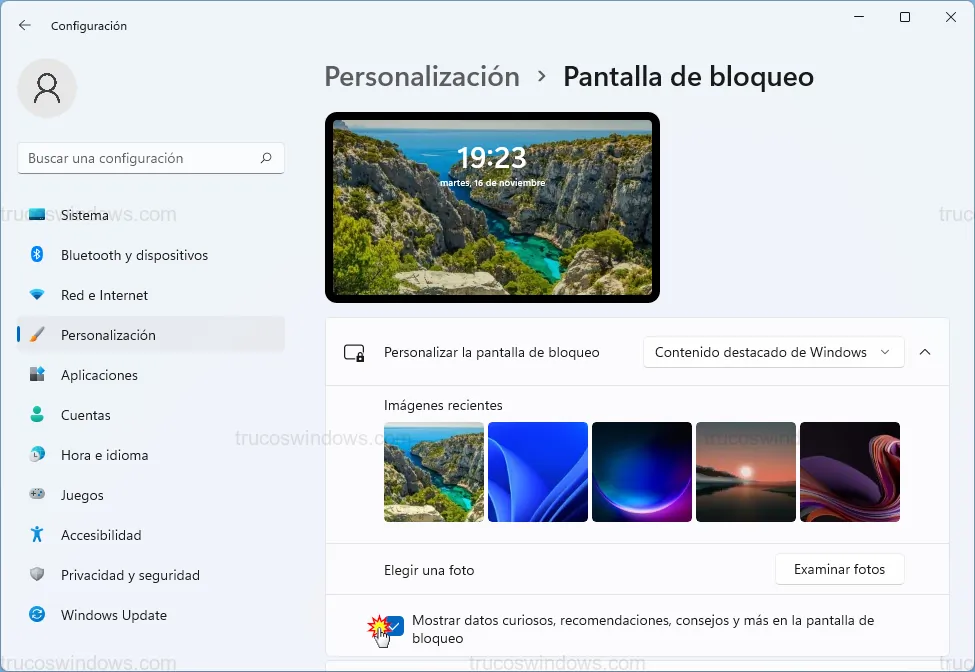
Cómo eliminar sugerencias y recomendaciones
Por defecto, Microsoft muestra consejos y "curiosidades" sobre la imagen de fondo. Si prefieres una interfaz limpia, desmarca la opción Mostrar datos curiosos, sugerencias, consejos y más en la pantalla de bloqueo.
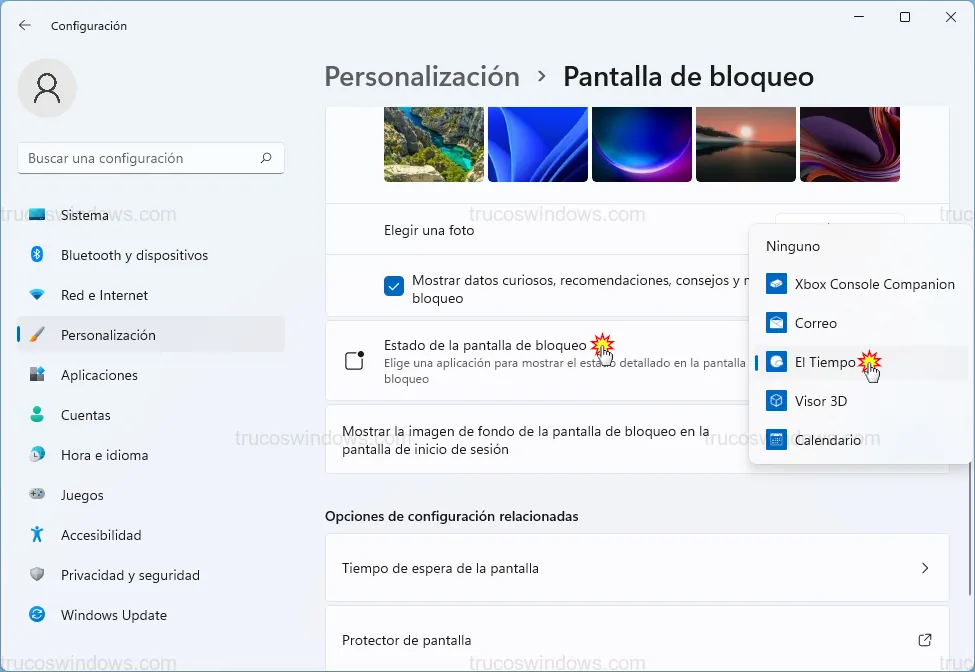
Configurar widgets de estado en pantalla
Esta función permite elegir una aplicación para mostrar información relevante sin desbloquear el PC. Por ejemplo, si seleccionas El tiempo, verás el pronóstico actual; si eliges Correo, verás notificaciones de mensajes pendientes.
Mostrar imagen en la pantalla de inicio de sesión
Al deslizar la pantalla de bloqueo para introducir tu clave, el fondo suele mostrarse difuminado. Puedes controlar esto con la opción Mostrar la imagen de fondo de la pantalla de bloqueo en la pantalla de inicio de sesión.
- Activado: Muestra el fondo actual (con efecto desenfoque) tras el formulario de login.
- Desactivado: Muestra un color sólido neutro al introducir la contraseña.

Redacción TrucosWindows
Somos un equipo de apasionados de la tecnología que disfruta desgranando cada rincón de Windows. Nuestro compromiso es ofrecerte guías claras y seguras, verificadas paso a paso, para que puedas sacar el máximo provecho a tu equipo con total tranquilidad.
Configuración y administración de la pantalla de bloqueo en Windows
Gestionar los estados de las aplicaciones y los fondos del sistema actual optimiza tu entorno de trabajo; contrasta estas opciones avanzadas con las guías de desactivación total o edición en versiones previas.
Cómo cambiar y personalizar el fondo de la pantalla de bloqueo en Windows 10
Personaliza la pantalla de bloqueo en Windows 10. Aprende a configurar imágenes fijas, presentaciones o el contenido destacado de Bing paso a paso.