Antes de realizar modificaciones técnicas, es fundamental asegurar la estabilidad de tu sistema. En este tutorial aprenderás a gestionar tu copia de seguridad del registro en Windows 10 de forma profesional.
Por qué es vital respaldar el Editor del Registro
Muchos ajustes avanzados y optimizaciones del sistema requieren editar el Registro de Windows. Sin embargo, esta tarea conlleva riesgos considerables si se modifica una clave incorrecta. Para usuarios que no son expertos o para aquellos que desean tener un punto de retorno seguro, es imprescindible contar con una copia de seguridad antes de ejecutar cualquier cambio mediante regedit.
Tabla de contenidos:
1. Crear copia de seguridad del Editor del Registro de Windows
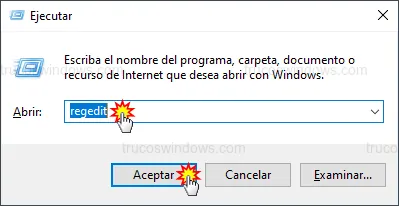
Para iniciar el proceso, primero debemos acceder a la herramienta nativa del sistema:
- Ejecuta el comando de apertura: pulsa las teclas Windows + R, escribe
regediten el cuadro de texto y pulsa en el botón Aceptar.
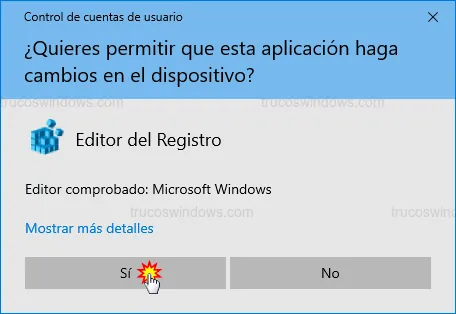
- Cuando aparezca la ventana de Control de cuentas de usuario, pulsa en Sí para conceder permisos de administrador.
Cómo realizar un backup completo del sistema
Si deseas proteger la totalidad de las configuraciones del equipo:
- En el árbol de carpetas de la izquierda, selecciona la raíz denominada Equipo.
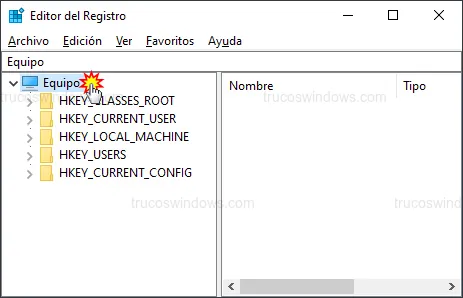
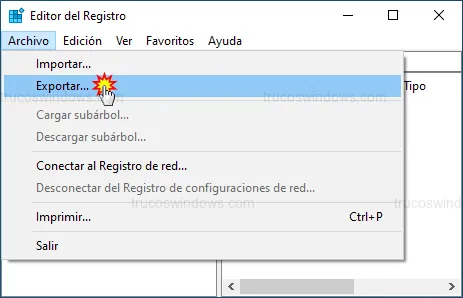
- En la barra de herramientas superior, navega a
Archivo>Exportar….
- Elige una ruta segura, asigna un nombre descriptivo al archivo (con extensión
.reg) y pulsa en Guardar.
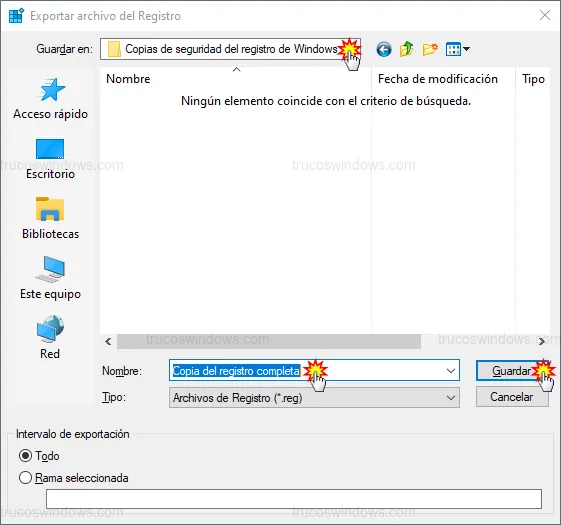
Nota técnica: El proceso puede tardar desde unos segundos hasta varios minutos dependiendo del uso del equipo. Es normal que la ventana muestre el mensaje Editor del Registro (No responde) mientras se procesa la exportación. No cierres la aplicación.
Exportar ramas o claves específicas
Si solo vas a modificar una sección concreta, puedes exportar únicamente esa rama:
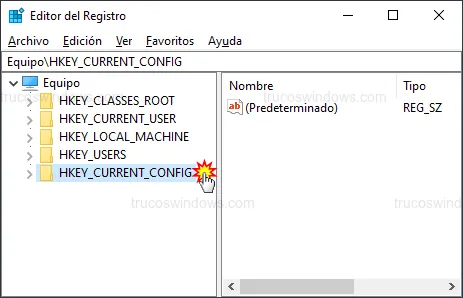
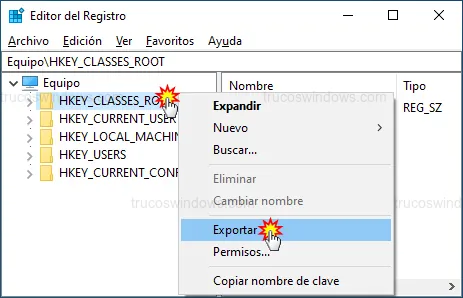
- Selecciona la carpeta o rama que te interese (ej.
HKEY_CURRENT_USER). - Haz clic derecho sobre ella y selecciona Exportar, o usa el menú
Archivo>Exportar....
2. Restaurar copia de seguridad del Editor de Registro de Windows
En caso de error o si necesitas revertir los cambios, el proceso de restauración es muy sencillo:
- Abre el Editor del Registro (Windows + R >
regedit). - En la barra de herramientas, selecciona
Archivo>Importar….
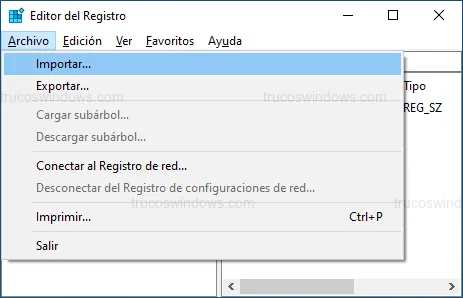
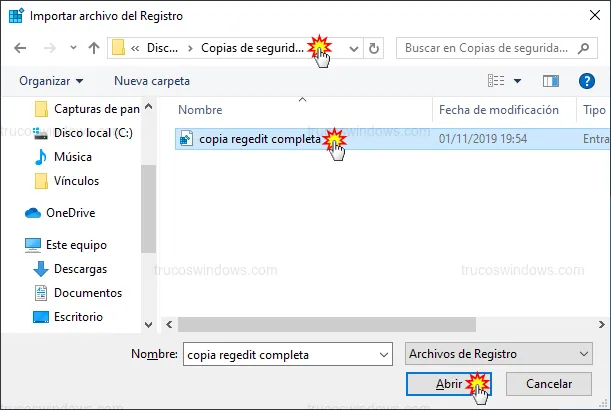
- Localiza tu archivo
.regpreviamente guardado y pulsa en Abrir.
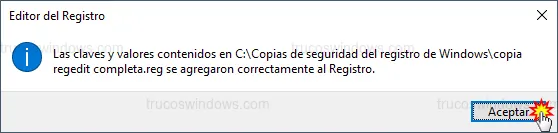
Una vez finalizado el proceso, el sistema mostrará un mensaje de confirmación indicando que las claves y valores se han insertado correctamente en el registro.

Redacción TrucosWindows
Somos un equipo de apasionados de la tecnología que disfruta desgranando cada rincón de Windows. Nuestro compromiso es ofrecerte guías claras y seguras, verificadas paso a paso, para que puedas sacar el máximo provecho a tu equipo con total tranquilidad.
Mantenimiento, salvaguarda y restauración del Registro de Windows
Exportar las claves de configuración mediante la herramienta regedit previene fallos lógicos graves antes de realizar modificaciones críticas; descubre cómo aplicar estas directivas de protección en las compilaciones más recientes.