Antes de realizar cualquier modificación técnica, es vital respaldar la base de datos de configuración del sistema. En esta guía te enseñamos a proteger el registro de Windows 11 exportando e importando tus claves de forma segura.
El registro de Windows es la columna vertebral del sistema operativo; una base de datos jerárquica donde se almacenan los ajustes de configuración, opciones de usuario, aplicaciones y dispositivos de hardware. Modificar el registro sin el conocimiento adecuado puede impedir que Windows arranque o causar errores graves. Por ello, es fundamental realizar una copia de seguridad del registro de Windows antes de cualquier cambio.
Tabla de contenidos:
Cómo crear una copia de seguridad del registro
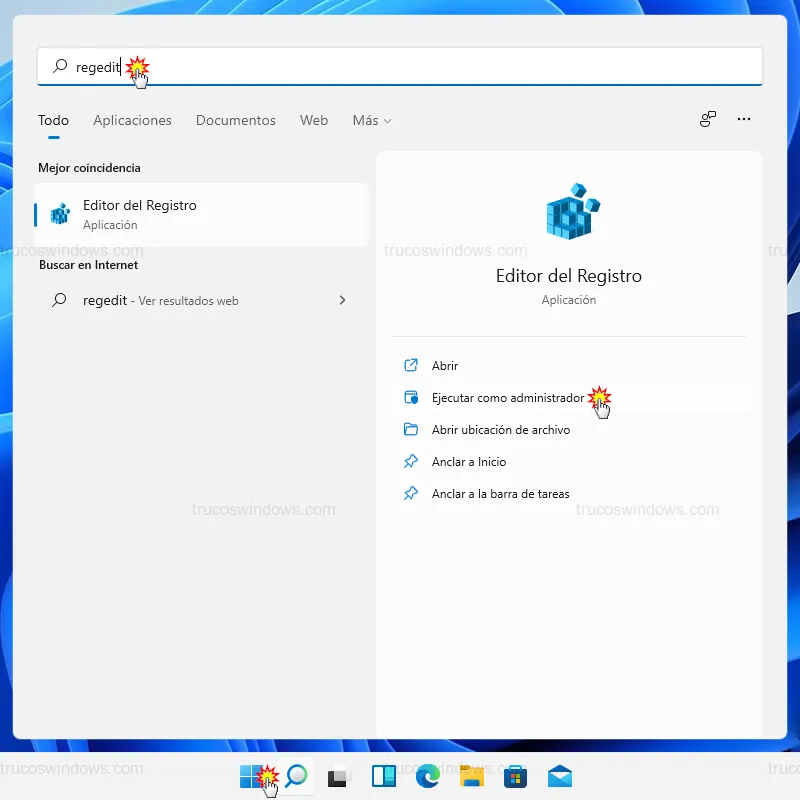
El primer paso es acceder al Editor del Registro con privilegios elevados. Presiona la tecla Windows, escribe regedit y selecciona la opción Ejecutar como administrador.
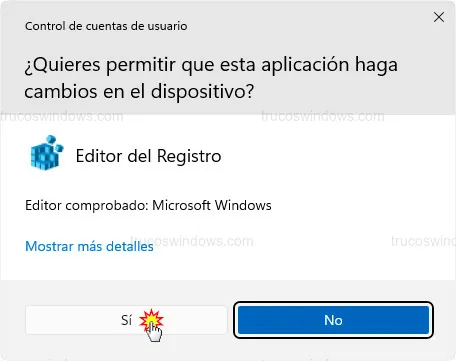
En la ventana de Control de cuentas de usuario, pulsa en Sí para permitir que la aplicación realice cambios en el dispositivo.
Realizar una copia de seguridad completa
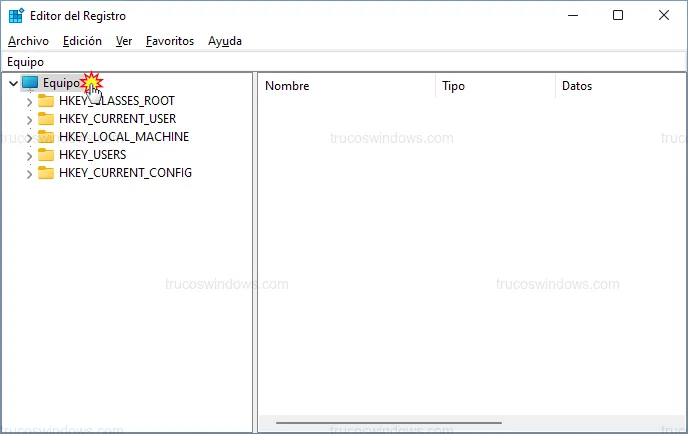
Para respaldar la totalidad de la base de datos, asegúrate de seleccionar el nodo raíz llamado Equipo en el panel izquierdo.
A continuación, sigue estos pasos:
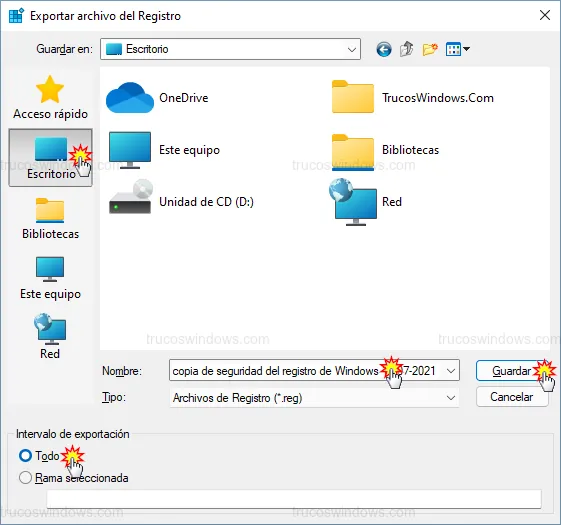
- En la barra de menús, haz clic en Archivo > Exportar….
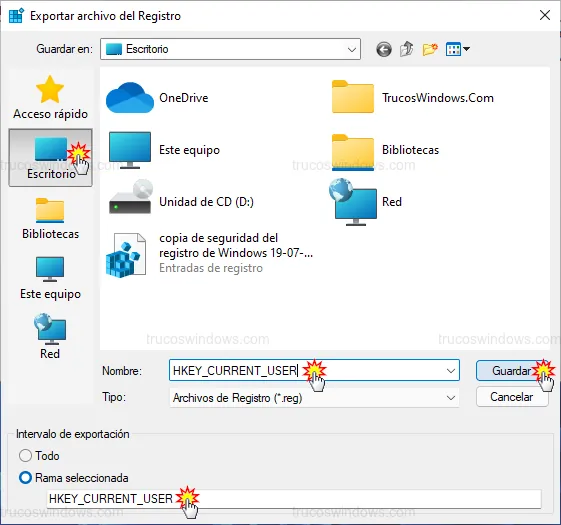
- Selecciona la ubicación donde guardarás el archivo (se recomienda un disco externo o la nube).
- Asigna un nombre descriptivo y asegúrate de que en el intervalo de exportación esté marcada la opción Todo.
- Pulsa en Guardar.
Nota: El proceso puede tardar unos minutos dependiendo del tamaño de tu registro y la velocidad de tu disco.
Exportar una copia parcial (Claves específicas)
Si solo vas a modificar una ruta específica, puedes realizar una copia parcial para mayor agilidad. Navega por el árbol de directorios a la izquierda hasta encontrar la clave deseada.
Haz clic derecho sobre la carpeta o clave y selecciona Exportar. En la ventana de guardado, verifica que en la parte inferior solo aparezca la ruta de la Rama seleccionada.
Cómo restaurar la copia de seguridad del registro
Si Windows arranca correctamente pero notas errores tras un cambio, sigue este procedimiento para importar tu respaldo:
- Abre
regeditcomo administrador. - Ve a Archivo > Importar….
- Localiza tu archivo
.regy pulsa en Abrir.
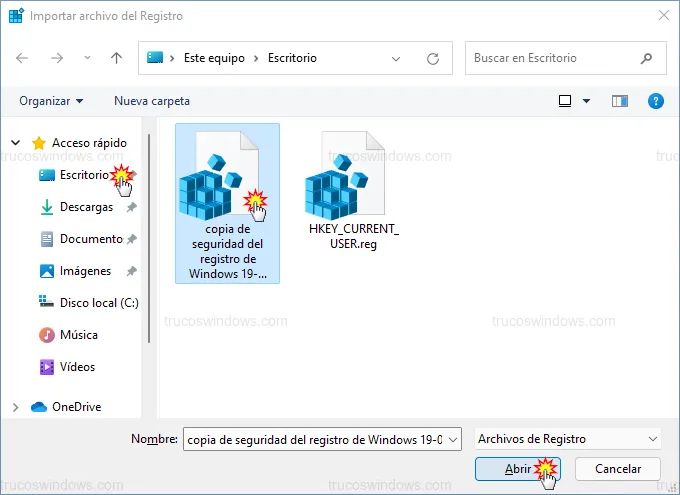
Una vez completado, el sistema mostrará un mensaje de confirmación. Es obligatorio reiniciar el equipo para que los cambios surtan efecto en el núcleo del sistema.
Restaurar si Windows falla (Modo seguro)
Si el error en el registro impide que el sistema cargue el escritorio o causa pantallazos azules, debes iniciar Windows 11 en Modo Seguro.
Una vez en el entorno seguro:
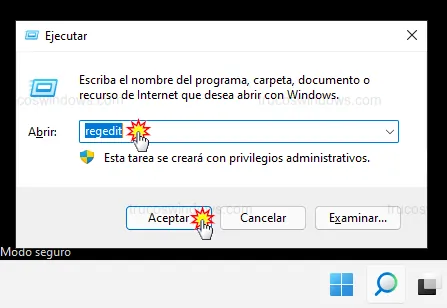
- Presiona Windows + R para abrir el cuadro Ejecutar.
- Escribe
regedity pulsa Aceptar. - Repite el proceso de importación de archivos descrito anteriormente.
Advertencia: Si incluso el Modo Seguro falla, podrías necesitar utilizar un punto de restauración del sistema o herramientas de recuperación externas.

Redacción TrucosWindows
Somos un equipo de apasionados de la tecnología que disfruta desgranando cada rincón de Windows. Nuestro compromiso es ofrecerte guías claras y seguras, verificadas paso a paso, para que puedas sacar el máximo provecho a tu equipo con total tranquilidad.
Mantenimiento, salvaguarda y restauración del Registro de Windows
Generar un respaldo parcial o completo de la base de datos operativa en el sistema actual asegura la estabilidad del entorno; contrasta este procedimiento técnico con los métodos tradicionales de recuperación manual.