Recupera tu privacidad y el control total de tu sistema. En esta guía aprenderás el proceso definitivo para desvincular tu cuenta de Microsoft en Windows 10 sin dejar rastro.
Tener una cuenta de Microsoft vinculada ofrece ventajas como la sincronización de ajustes y OneDrive, pero si buscas mayor privacidad o necesitas liberar espacio en tu límite de dispositivos (máximo 10), es necesario realizar una desvinculación profunda.
Tabla de contenidos:
Paso 1: Quitar vinculación del dispositivo
Antes de tocar los ajustes internos de Windows, debemos "avisar" a los servidores de Microsoft que este equipo ya no forma parte de nuestra cuenta.
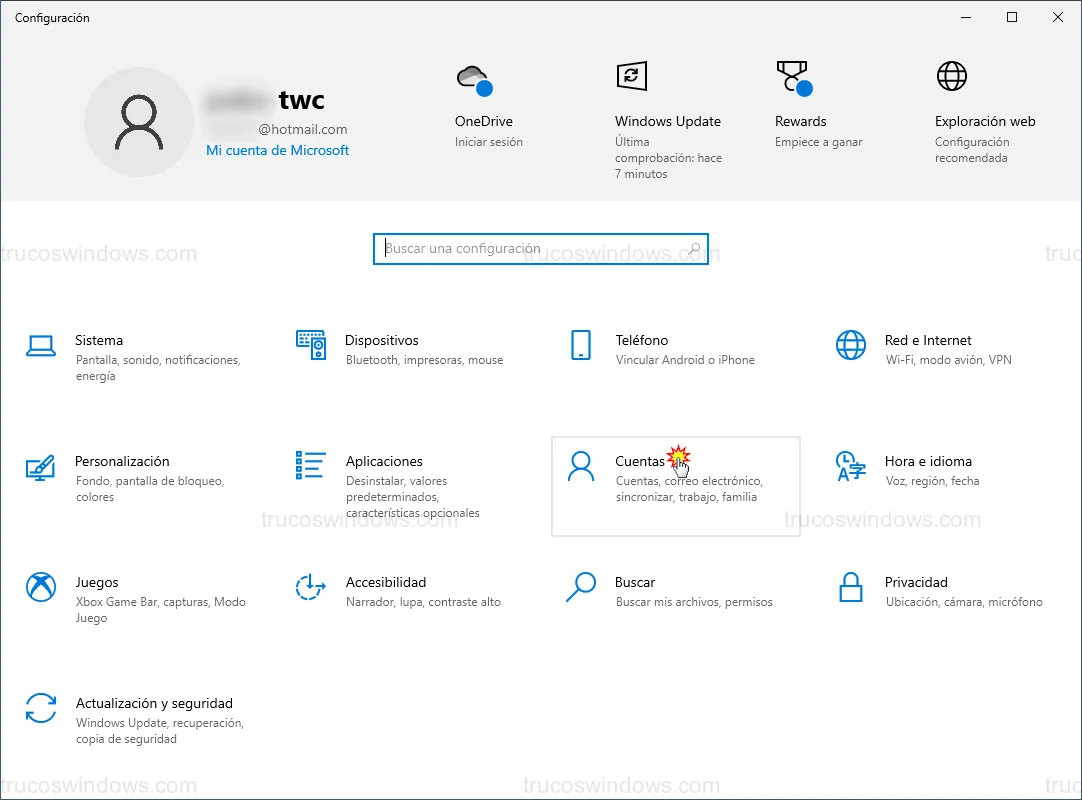
- Pulsa Win + I y entra en Cuentas.
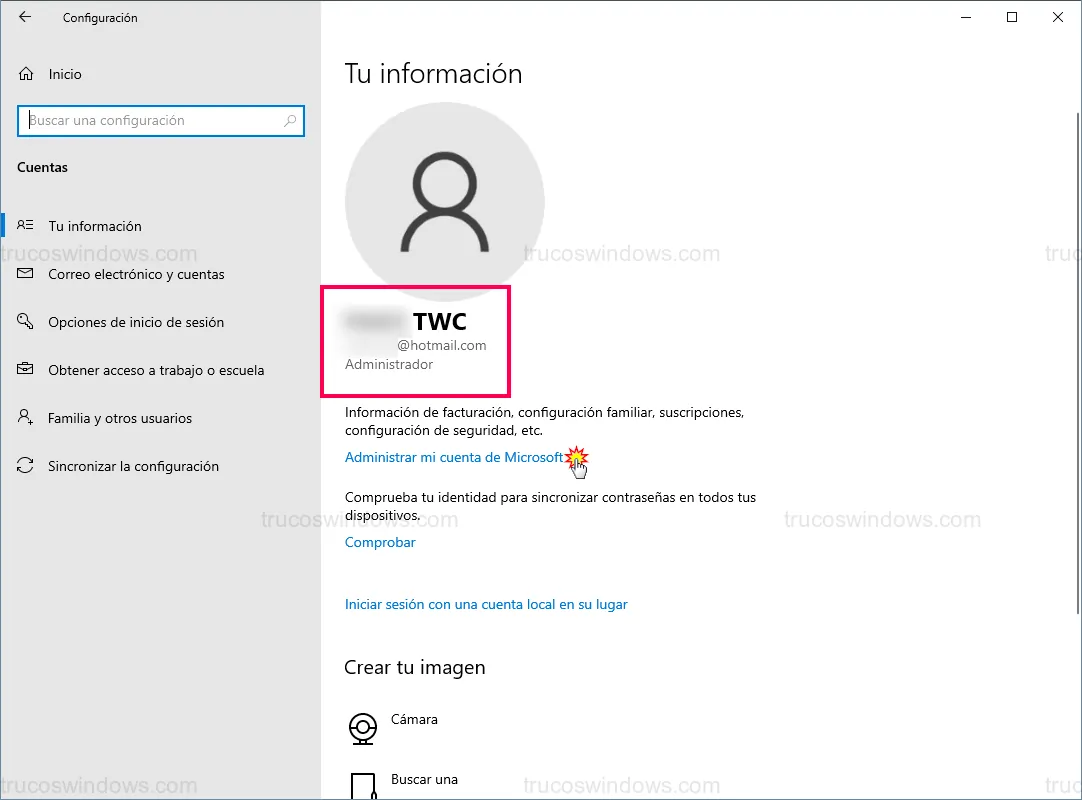
- Haz clic en Administrar mi cuenta de Microsoft. Esto abrirá tu navegador.
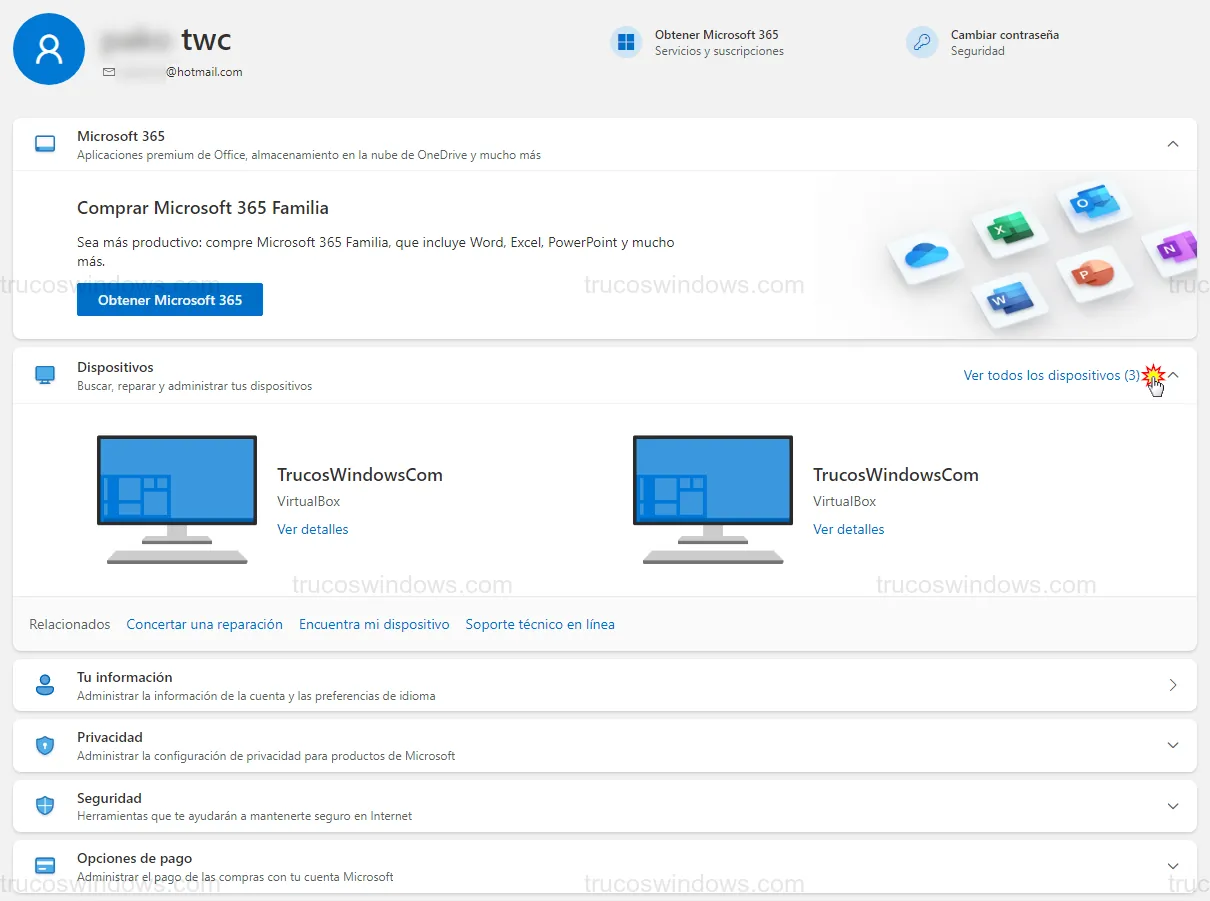
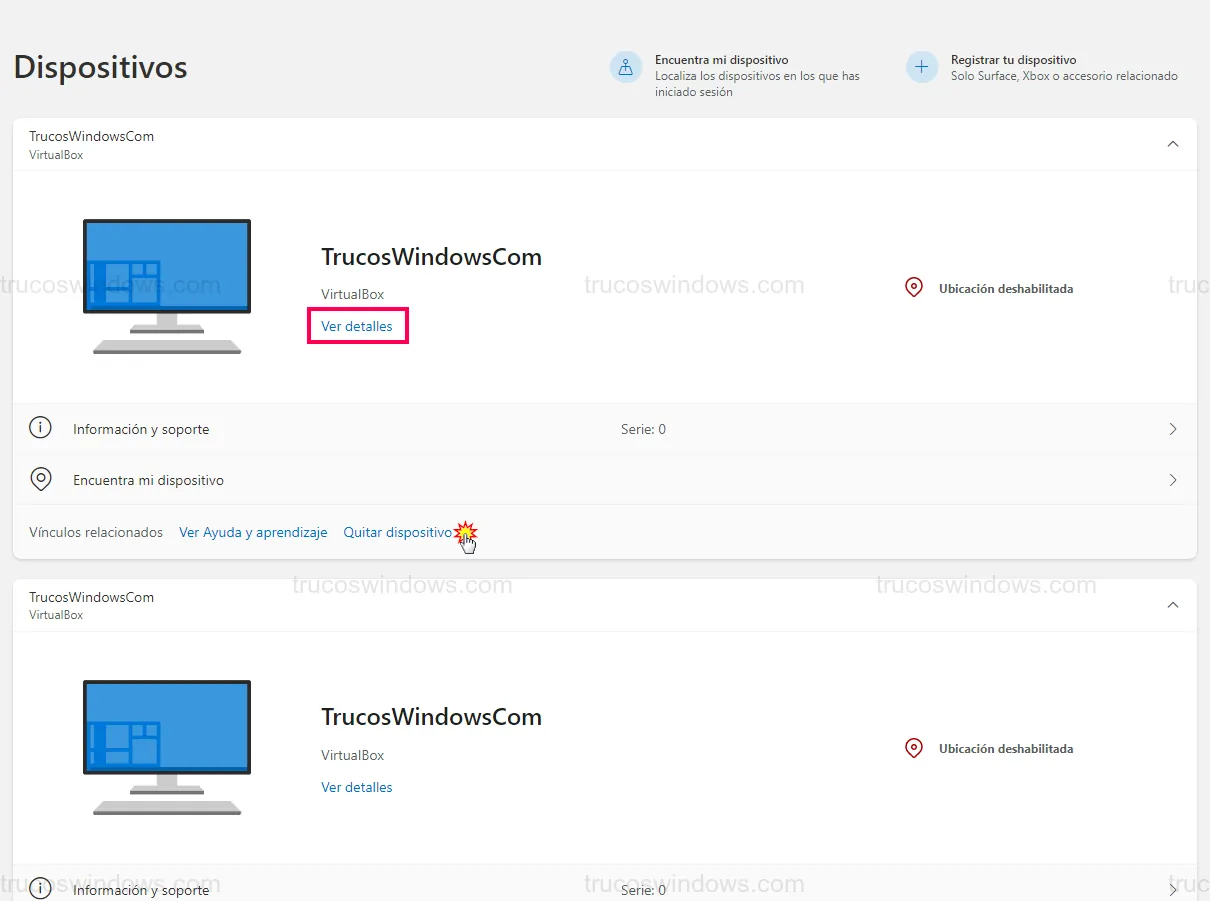
- En la web, busca la sección de Dispositivos y selecciona el equipo que quieres desvincular.
- Pulsa en Quitar dispositivo, marca la confirmación y acepta.
Paso 2: Cambiar cuenta activa por una local
Aunque lo hayas borrado de la web, Windows sigue usando ese correo para iniciar sesión. Vamos a convertirla en una cuenta local "de toda la vida".
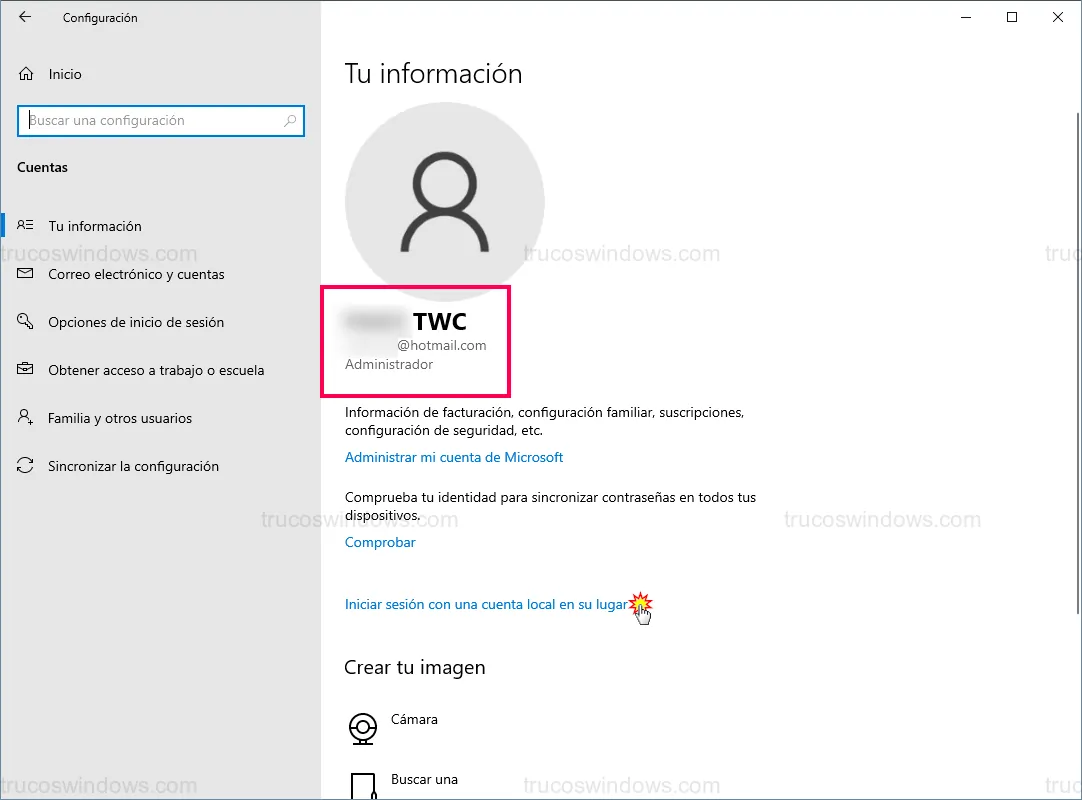
- Vuelve a Configuración > Cuentas > Tu información.
- Haz clic en Iniciar sesión con una cuenta local en su lugar.
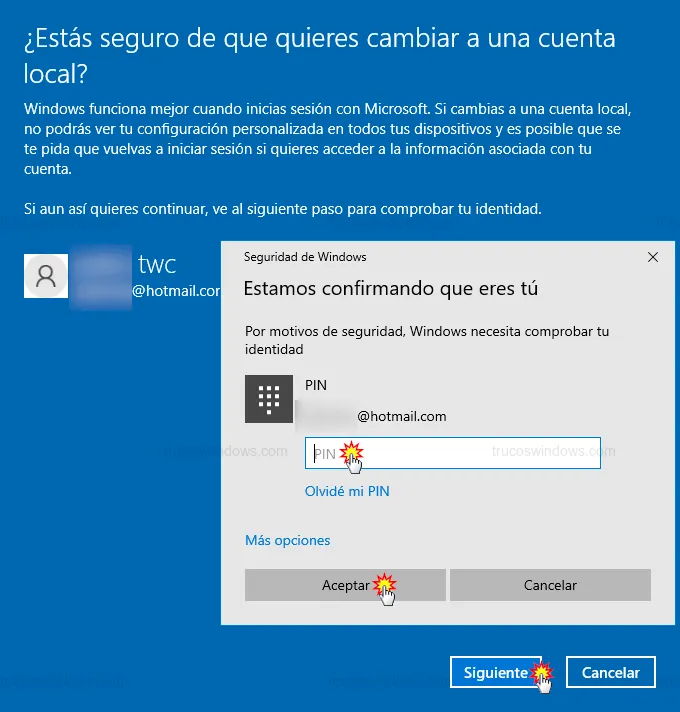
- Introduce tu PIN o contraseña actual para confirmar tu identidad.
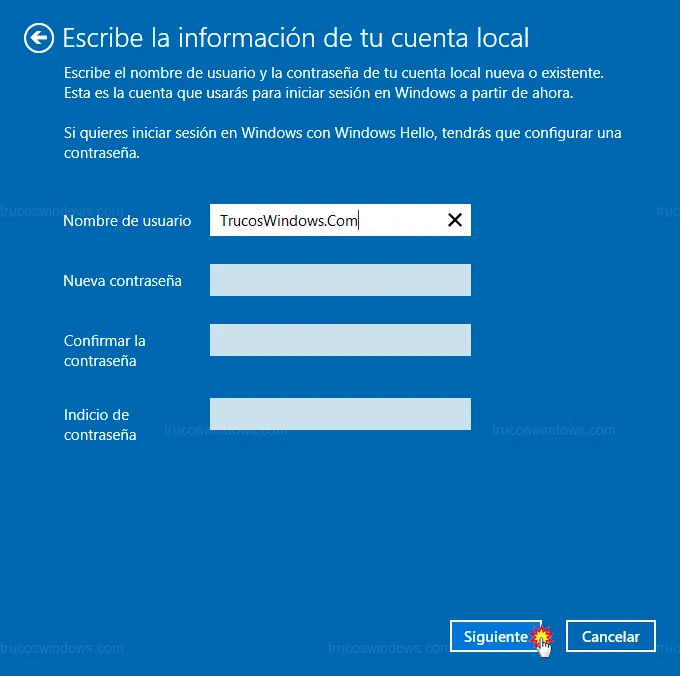
- Configura tu nuevo nombre de usuario y contraseña local.
- Pulsa en Cerrar sesión y acabar.
Paso 3: Quitar cuenta de correo del sistema
El último paso es el "borrado" definitivo. Aunque ya no la uses para entrar, el correo puede seguir guardado para aplicaciones como Correo o Calendario.
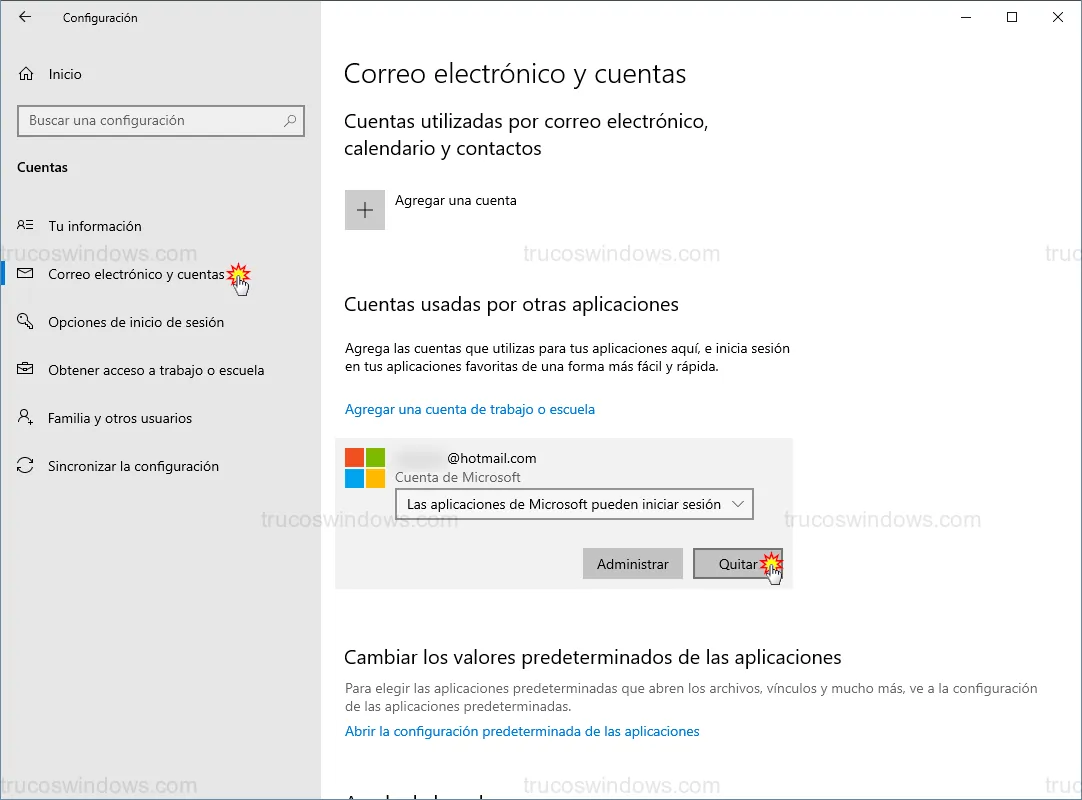
- Ve a Configuración > Cuentas > Correo electrónico y cuentas.
- Selecciona la cuenta de Microsoft en el listado de la derecha.
- Pulsa en Quitar.
Atención: Al realizar este proceso, perderás el acceso automático a OneDrive y a la sincronización de tu historial de navegación en Edge si no vuelves a iniciar sesión manualmente en esas apps.

Redacción TrucosWindows
Somos un equipo de apasionados de la tecnología que disfruta desgranando cada rincón de Windows. Nuestro compromiso es ofrecerte guías claras y seguras, verificadas paso a paso, para que puedas sacar el máximo provecho a tu equipo con total tranquilidad.
Gestión de credenciales y perfiles de usuario en Windows
Regresar a un perfil local en este sistema operativo refuerza tu privacidad; analiza cómo replicar este aislamiento de identidad o gestionar la transición de credenciales en plataformas de desarrollo más recientes.