Utilizar una cuenta local ofrece mayor privacidad y control sobre tu equipo. En este tutorial te enseñamos a desvincular tu cuenta de Microsoft de Windows 11 de forma segura y sin perder tus archivos.
Tabla de contenidos:
¿Por qué desvincular tu cuenta de Microsoft?
Aunque estar vinculado permite sincronizar ajustes y licencias, muchos usuarios prefieren desvincularse para mejorar la privacidad, evitar el límite de 10 dispositivos por cuenta o simplemente para usar un perfil de usuario local tradicional. Para hacerlo sin dejar rastro, debemos actuar en tres niveles: la web de Microsoft, el inicio de sesión y el registro de correos del sistema.
Paso 1: Quitar la vinculación desde la web de Microsoft
Primero debemos decirle a los servidores de Microsoft que este PC ya no pertenece a tu cuenta.
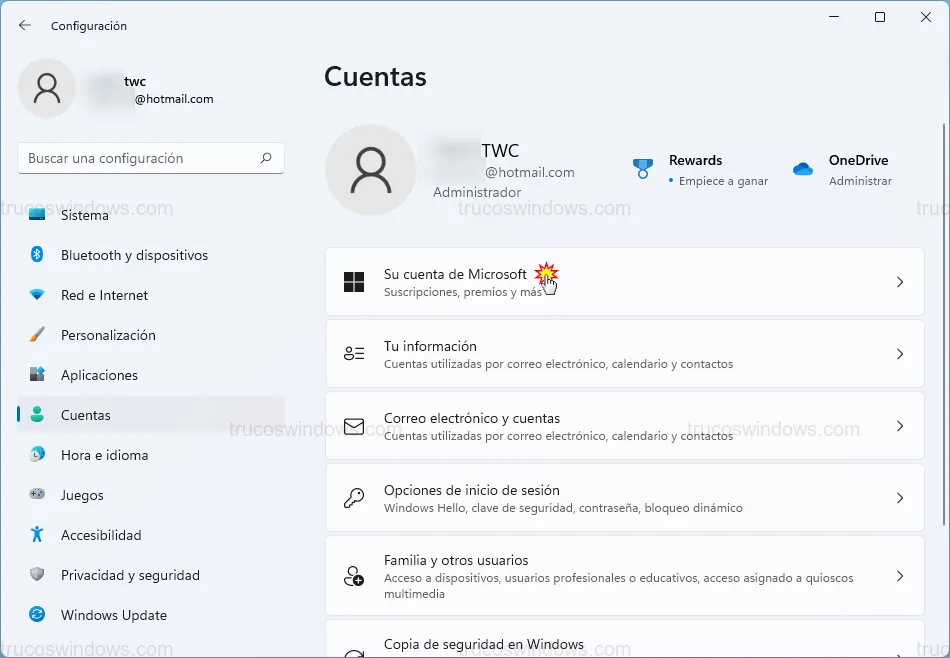
Ve a Configuración (Windows + I) > Cuentas y pulsa en Tu cuenta de Microsoft.
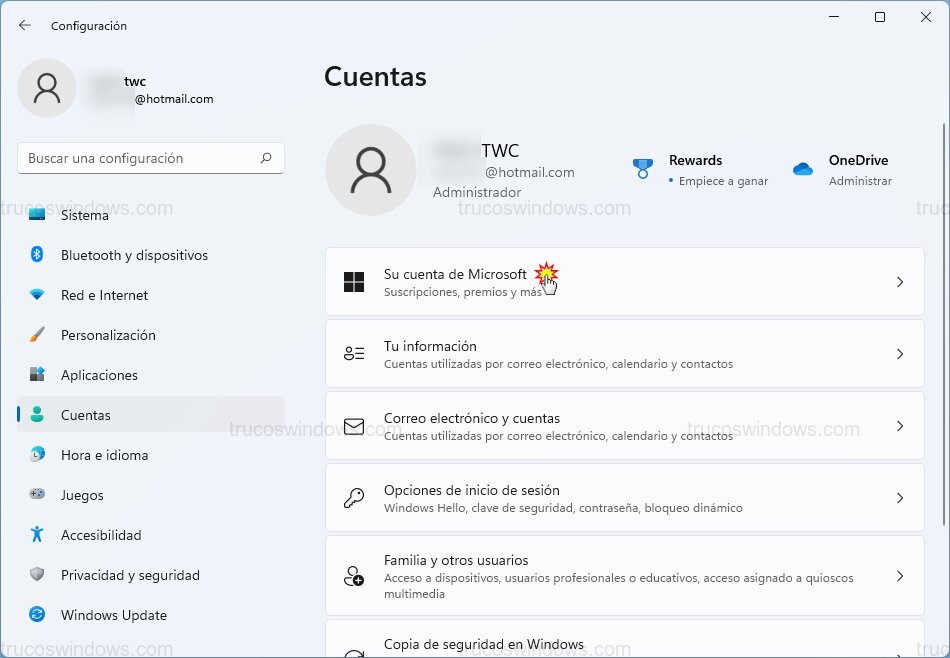 Acceso a cuenta MicrosoftPanel de configuración de cuentas donde se gestiona el perfil de Microsoft vinculado
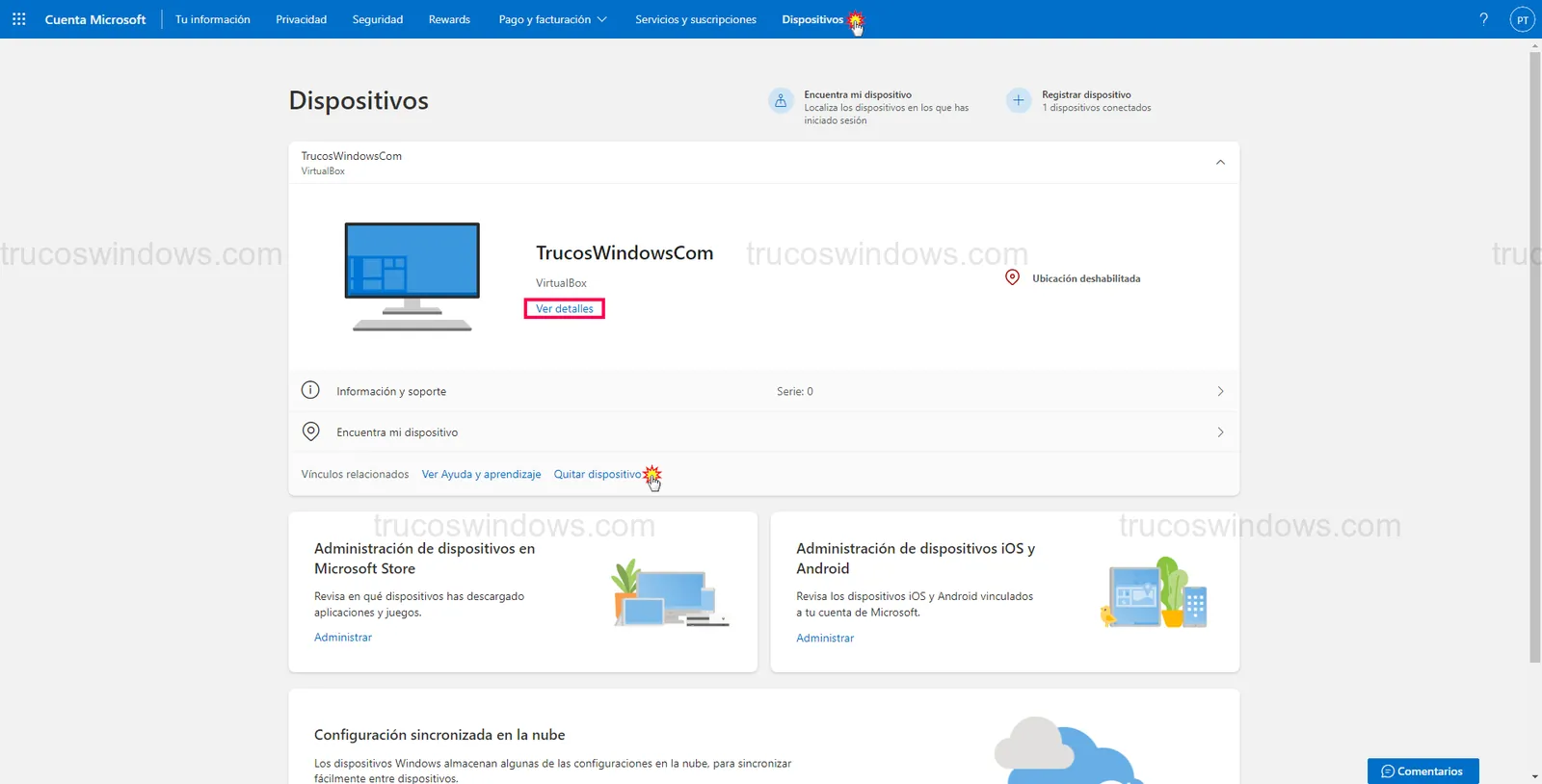
- Accede a la sección de Suscripciones o directamente a la gestión de dispositivos en la web oficial. Una vez en
account.microsoft.com, entra en la pestaña Dispositivos. Localiza tu equipo actual y pulsa en Quitar dispositivo. Deberás marcar la confirmación de seguridad para finalizar el proceso.
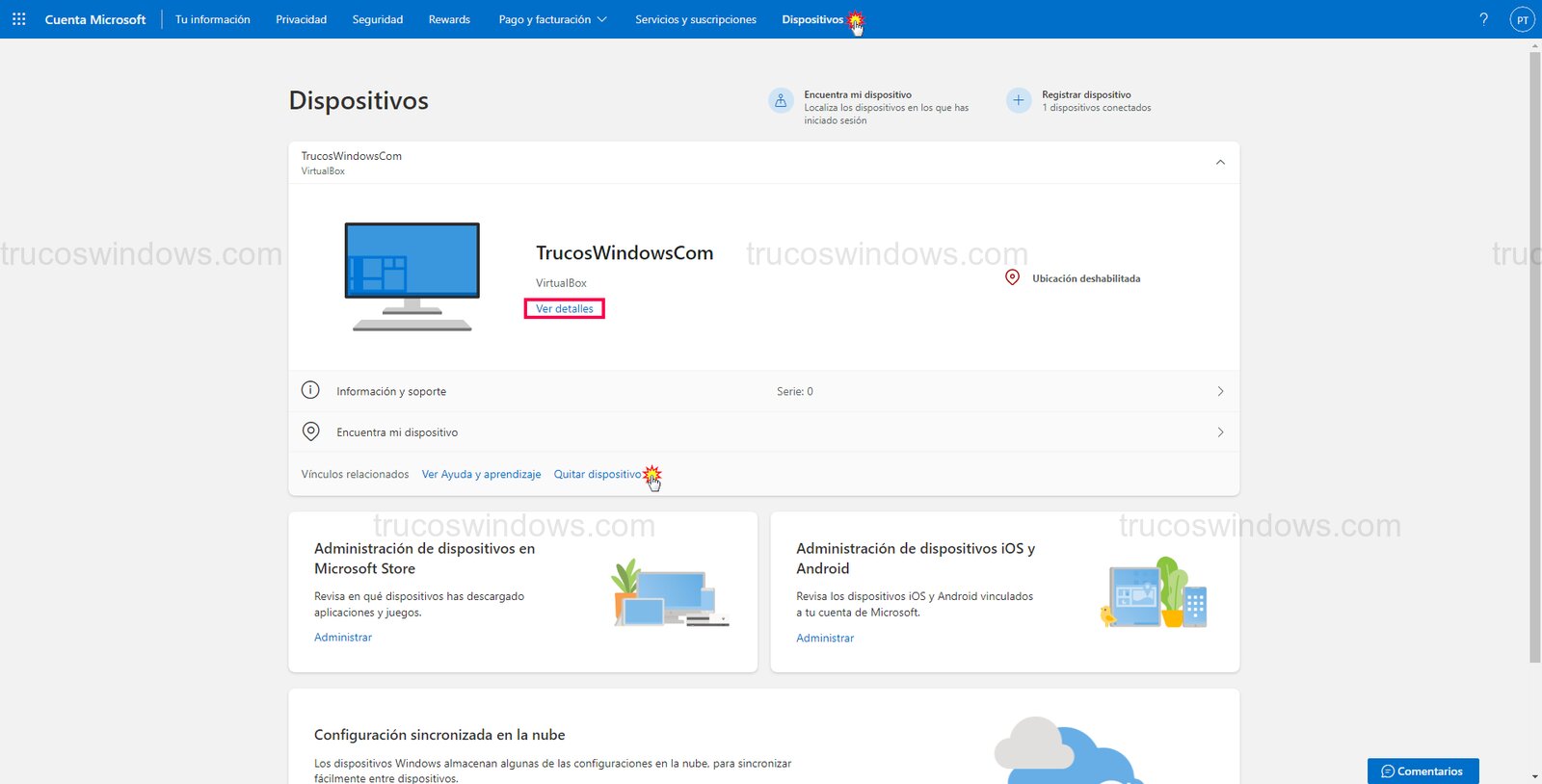 Eliminar equipo de la cuenta webInterfaz web de Microsoft para desvincular el hardware del perfil del usuario
Paso 2: Cambiar la cuenta activa por una cuenta local
Ahora debemos hacer que Windows deje de usar el correo para iniciar sesión y pase a usar un usuario local.
- Vuelve a Configuración > Cuentas > Tu información.
Busca el enlace que dice Iniciar sesión con una cuenta local en su lugar.
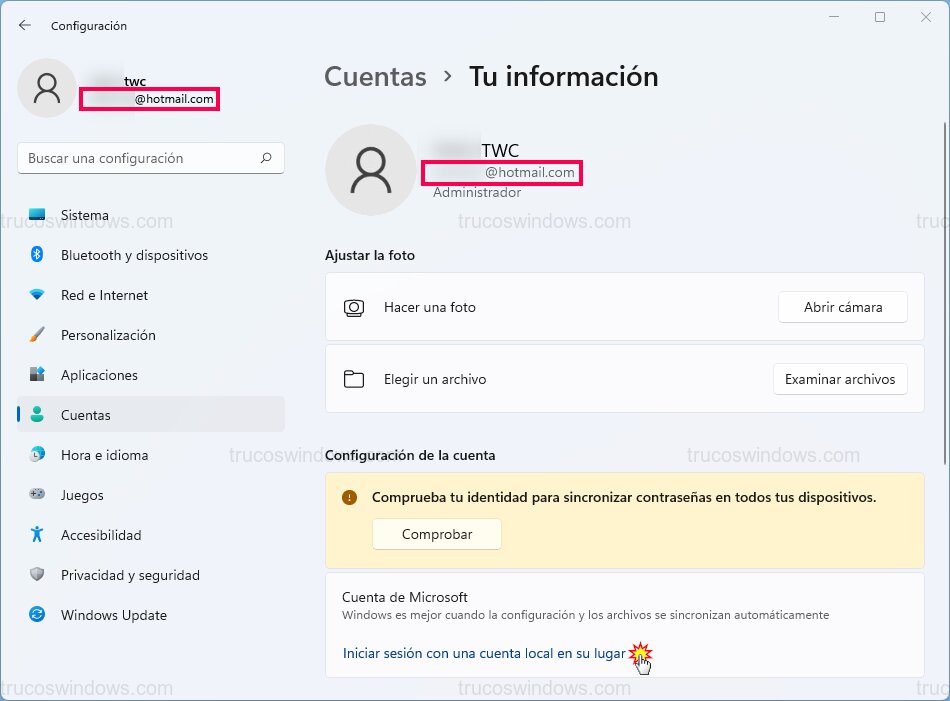 Cambiar a cuenta localOpción para desvincular el inicio de sesión del correo electrónico de Microsoft
- Introduce tu PIN actual para verificar tu identidad y luego configura el nuevo nombre de usuario y contraseña local.
- Pulsa en Cerrar sesión y acabar. El equipo se reiniciará brevemente y entrarás con tu nuevo perfil local.
Paso 3: Eliminar el rastro del correo electrónico
Aunque ya uses una cuenta local, el correo de Microsoft puede seguir apareciendo en aplicaciones como el Calendario o el Correo. Vamos a borrarlo definitivamente:
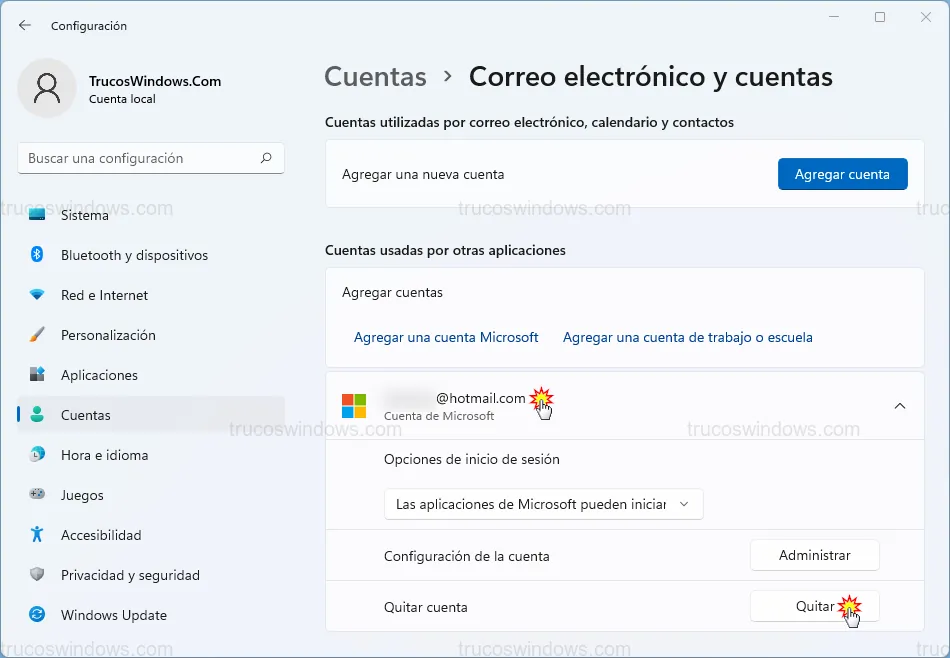
- Ve a Configuración > Cuentas > Correo electrónico y cuentas.
Selecciona la cuenta que quieres eliminar, despliega las opciones y pulsa el botón Quitar.
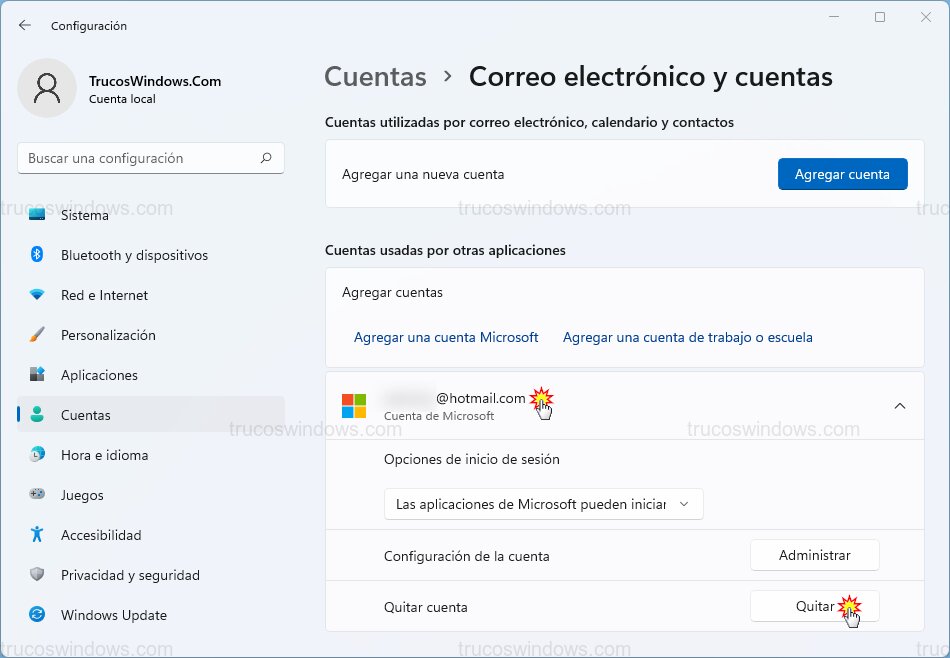 Eliminar correo del sistemaPasos finales para borrar cualquier rastro de la dirección de correo en Windows 11
Nota: Al realizar este proceso, perderás la sincronización automática de OneDrive y la capacidad de localizar tu dispositivo mediante la web de Microsoft. Asegúrate de tener tus archivos importantes guardados localmente.

Redacción TrucosWindows
Somos un equipo de apasionados de la tecnología que disfruta desgranando cada rincón de Windows. Nuestro compromiso es ofrecerte guías claras y seguras, verificadas paso a paso, para que puedas sacar el máximo provecho a tu equipo con total tranquilidad.
Gestión de credenciales y perfiles of usuario en Windows
Remover el inicio de sesión centralizado en el ecosistema actual elimina las restricciones de la nube; conoce los métodos equivalentes para limpiar identidades digitales o configurar accesos sin conexión en entornos previos.