Protege tu equipo ante fallos inesperados configurando copias de seguridad del estado del sistema. Aprende a gestionar la Protección del sistema en Windows 10 para revertir cambios dañinos sin perder tus archivos personales.
La Protección del sistema es una herramienta de recuperación que permite crear puntos de restauración periódicos. Estos puntos contienen información sobre la configuración del registro y otros ajustes del sistema que Windows puede utilizar para volver a un estado anterior de funcionamiento óptimo en caso de errores tras instalaciones o actualizaciones.
Tabla de contenidos:
Activar la protección del sistema
Por defecto, esta función puede estar desactivada. Para habilitarla:
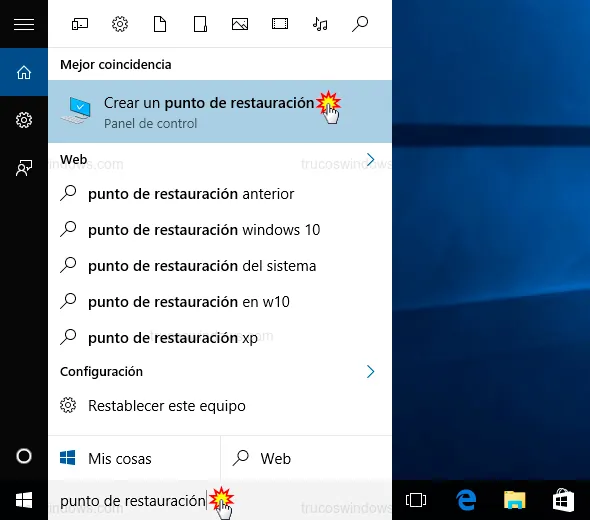
- Pulsa la tecla Inicio, escribe
punto de restauracióny selecciona Crear un punto de restauración.
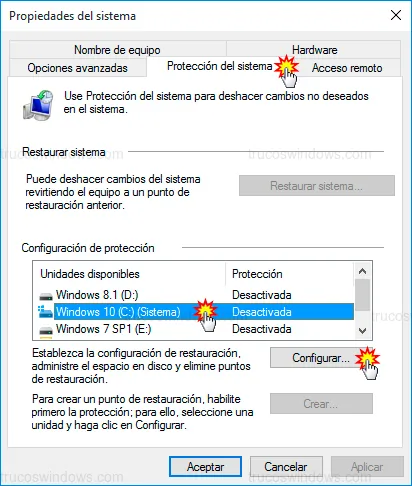
- En la pestaña Protección del sistema, selecciona la unidad de
Sistemay pulsa en Configurar....
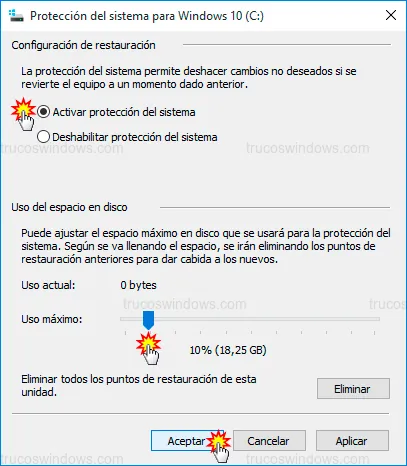
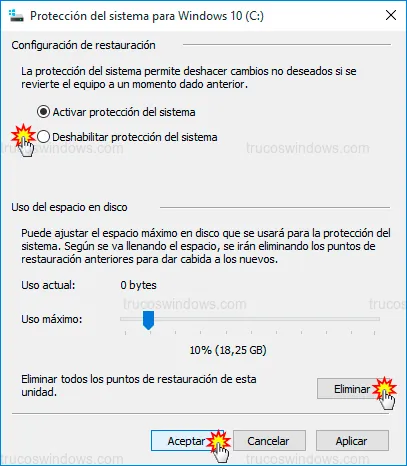
- Marca Activar protección del sistema. Ajusta el Uso máximo de espacio en disco (un 5-10% suele ser suficiente) y pulsa Aceptar.
Cómo crear un punto de restauración manualmente
Es recomendable crear un punto antes de instalar software desconocido o editar el registro:
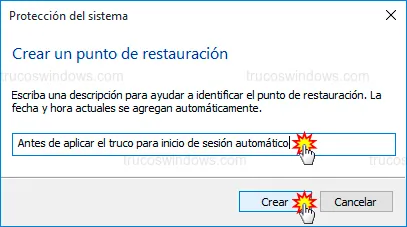
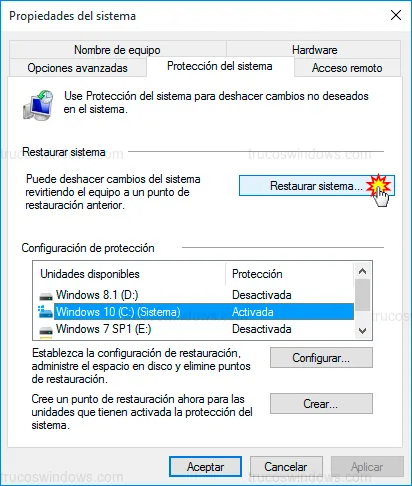
- En la misma ventana de Propiedades, pulsa el botón Crear....
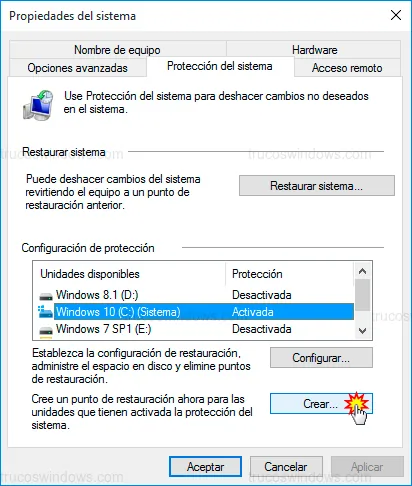
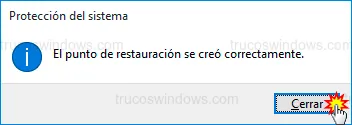
- Asigna un nombre descriptivo (ej. "Antes de instalar driver vídeo") y pulsa Crear.
Restaurar el sistema desde un punto anterior
Si el equipo falla, sigue estos pasos para volver atrás:
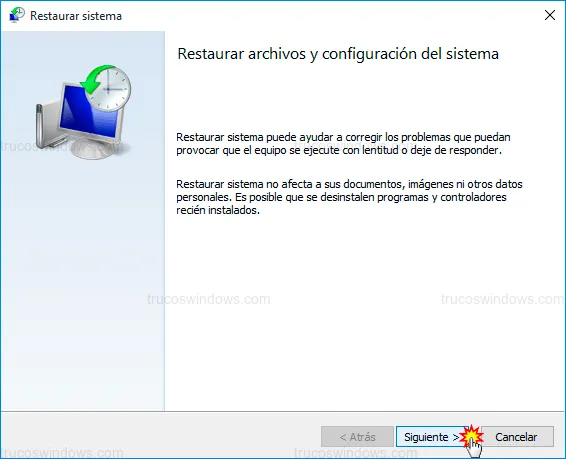
- Pulsa en Restaurar sistema... y haz clic en Siguiente en el asistente.
- Elige el punto deseado. Usa Detectar programas afectados para saber qué software instalado recientemente se eliminará.
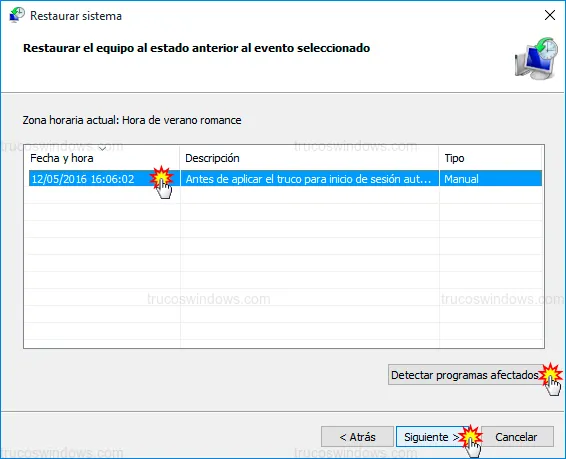
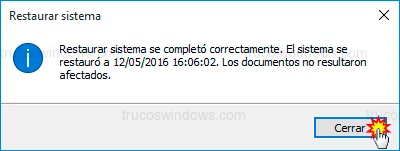
- Confirma y pulsa Finalizar. El sistema se reiniciará para completar el proceso.
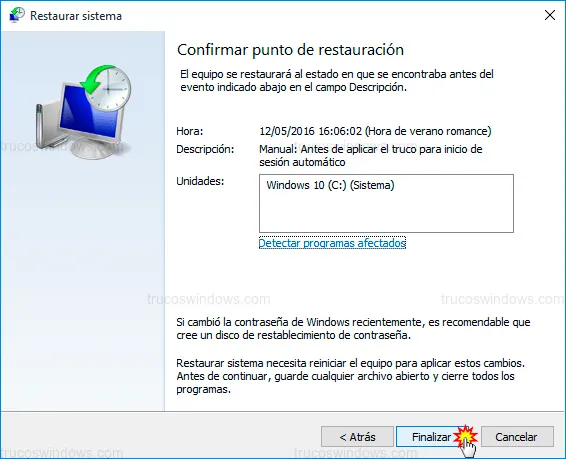
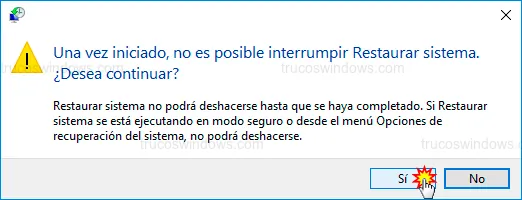
Advertencia: Una vez iniciado, el proceso no puede interrumpirse. Si estás en un portátil, asegúrate de que esté conectado a la corriente eléctrica.
Eliminar puntos de restauración antiguos
Si necesitas liberar espacio en disco rápidamente, puedes borrar todos los puntos almacenados pulsando el botón Eliminar en el menú de Configuración de protección.
Ubicación y acceso a los archivos de restauración
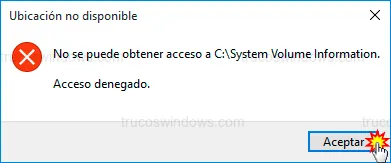
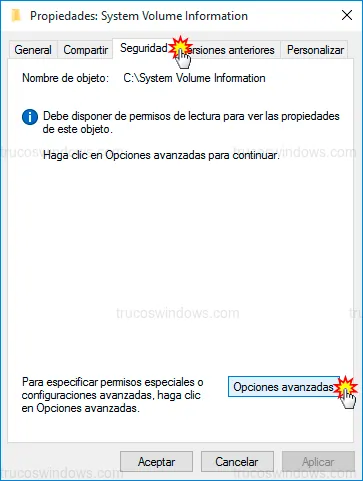
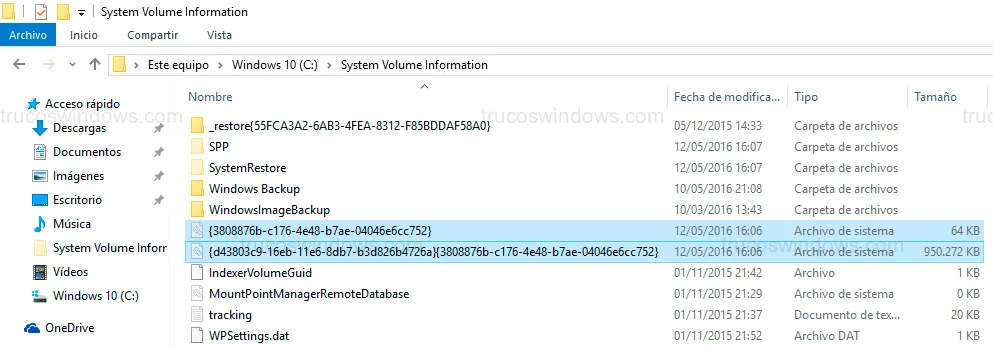
Los puntos se guardan en la ruta protegida C:\System Volume Information. Por seguridad, esta carpeta está oculta y el acceso está denegado por defecto.
Cómo visualizar la carpeta del sistema
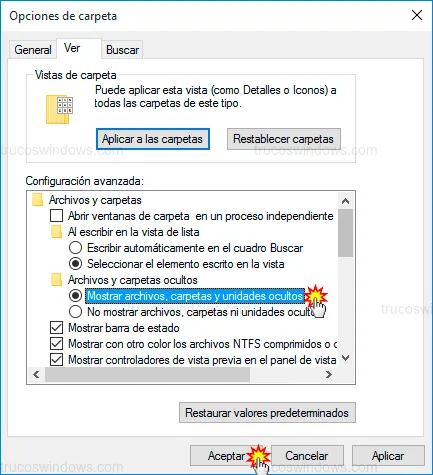
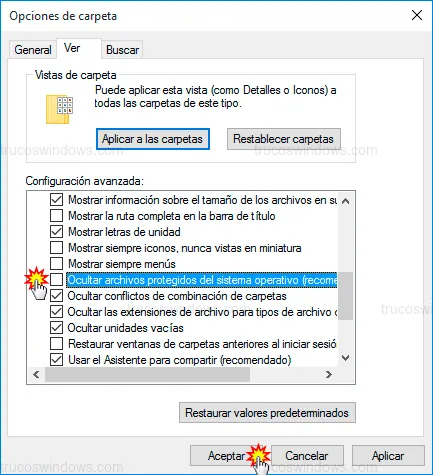
En el explorador de archivos, ve a Vista > Opciones y habilita la visualización de archivos ocultos y protegidos del sistema.

Obtener permisos de acceso
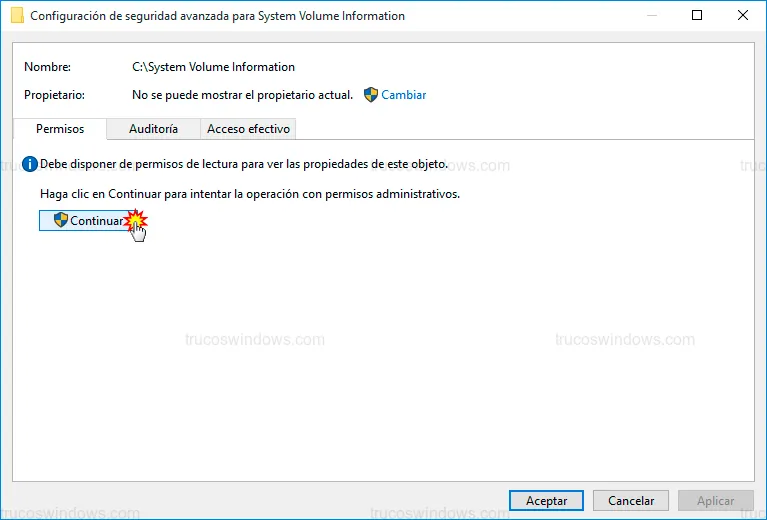
Si intentas entrar directamente, recibirás un mensaje de Acceso denegado. Para entrar, debes modificar los permisos de Seguridad en las Propiedades de la carpeta, agregando tu usuario en Opciones avanzadas.

Redacción TrucosWindows
Somos un equipo de apasionados de la tecnología que disfruta desgranando cada rincón de Windows. Nuestro compromiso es ofrecerte guías claras y seguras, verificadas paso a paso, para que puedas sacar el máximo provecho a tu equipo con total tranquilidad.
Administración de copias de seguridad y puntos de restauración en Windows
Establecer directivas de salvaguarda en entornos contemporáneos automatiza la resiliencia del software; compara estos mecanismos de mantenimiento técnico con los procedimientos heredados de restauración y control de espacio de disco duro.
Cómo crear y usar un punto de restauración en Windows 11
Aprende a activar, crear y usar un punto de restauración en Windows 11 para proteger tu sistema contra fallos críticos y errores de software.

Cómo habilitar y configurar Restaurar sistema en Windows XP
¿No puedes volver atrás tras un error? Aprende a activar la función Restaurar sistema en Windows XP para crear puntos de seguridad automáticamente.
Cómo restaurar el sistema y el registro en Windows XP
¿Tu PC da errores tras instalar un driver o programa? Aprende a usar la restauración de sistema en Windows XP para volver a un punto donde todo funcionaba.
Cómo configurar el espacio de disco para Restaurar sistema en Windows XP
Optimiza tu disco duro en Windows XP. Aprende a ajustar el espacio asignado a los puntos de restauración para ahorrar memoria sin perder seguridad.
Cómo crear manualmente puntos de restauración en Windows XP
Asegura tu PC antes de instalar programas. Aprende a crear puntos de restauración manuales en Windows XP para revertir cambios sin perder tus documentos.