Proteger la integridad de tu equipo es fundamental ante posibles fallos de software o controladores. En este tutorial aprenderás a configurar y gestionar un punto de restauración en Windows 11 de forma efectiva.
Restaurar sistema es una herramienta de Microsoft Windows diseñada para proteger y reparar el software del equipo. Esta función realiza una "instantánea" de archivos críticos del sistema y del registro de Windows, almacenándolos como Puntos de restauración.
Cuando ocurre un error de instalación o daños en los datos, esta utilidad permite devolver el sistema a una condición de trabajo óptima sin necesidad de reinstalar el sistema operativo. Su función principal es reparar el entorno operativo revirtiendo a los archivos y la configuración guardados previamente.
Tabla de contenidos:
Activar y configurar puntos de restauración automáticos
Para comenzar, debemos ejecutar la herramienta específica. Pulsa la tecla Windows, escribe Crear un punto de restauración y presiona Intro.
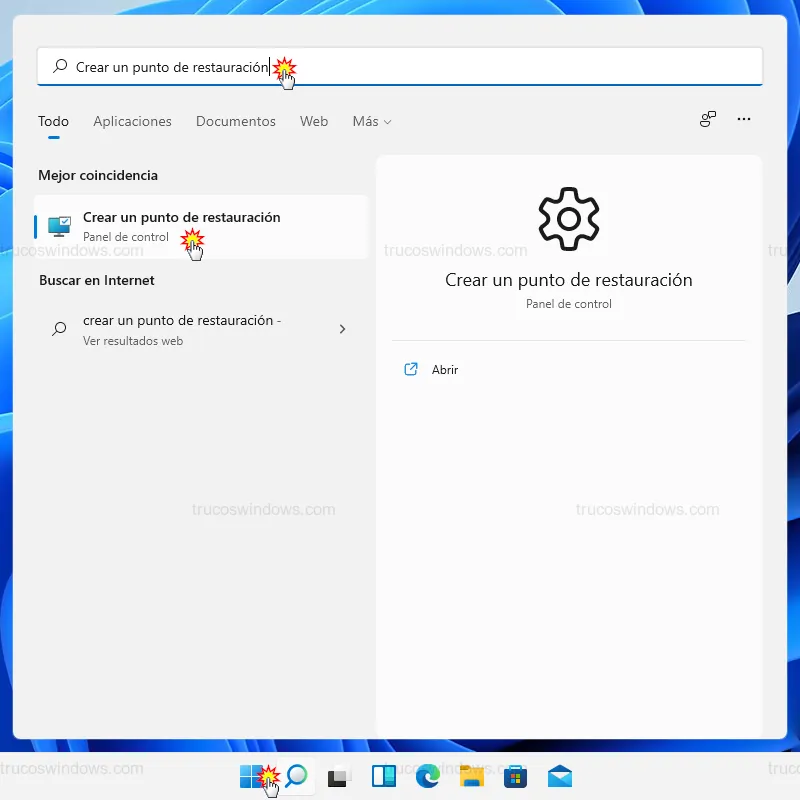
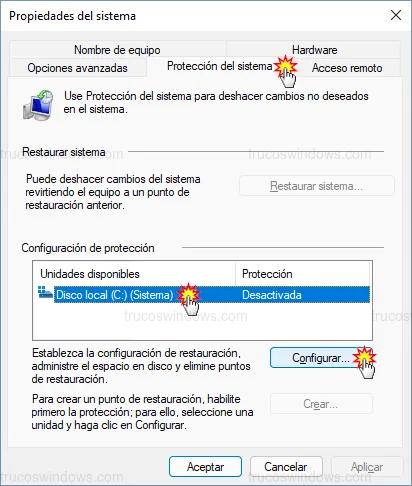
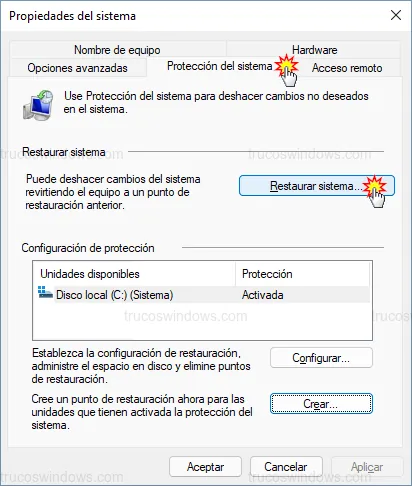
Se abrirá la ventana Propiedades del sistema, con la pestaña Protección del sistema seleccionada. Por defecto, la partición del sistema (donde está instalado Windows 11) suele estar desactivada. Para activarla, selecciónala y haz clic en el botón Configurar....
Dentro de este menú, marca la opción Activar protección del sistema. Posteriormente, define el espacio en disco que deseas asignar. A mayor tamaño, más puntos de restauración se podrán almacenar; cuando el espacio se agote, el sistema eliminará automáticamente los más antiguos.
Nota: Estos puntos se generan automáticamente al instalar nuevo software o actualizar controladores críticos.
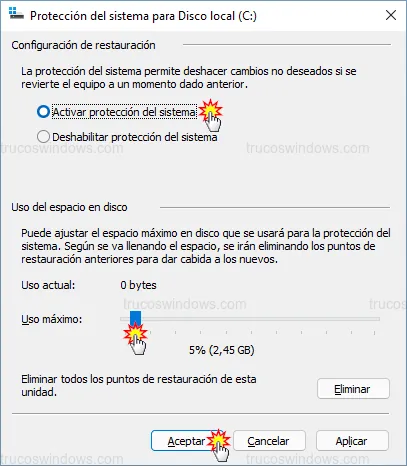
En una instalación limpia de Windows 11, un punto puede ocupar unos 615 MB, pero en un equipo con uso diario puede ascender a 3 GB. Se recomienda asignar al menos 10 GB para garantizar la disponibilidad de varios estados de recuperación.
Crear un punto de restauración manual
Es recomendable crear un punto manualmente antes de realizar cambios importantes en el registro o instalar software experimental. Una vez activada la protección, el botón Crear... estará disponible.
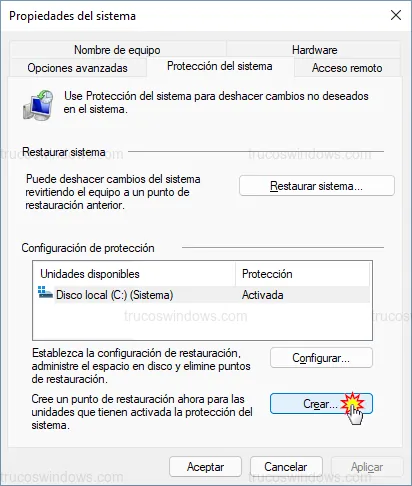
Asigna un nombre descriptivo para identificar el motivo del respaldo. La fecha y la hora se añadirán automáticamente. Tras escribir el nombre, pulsa en Crear.
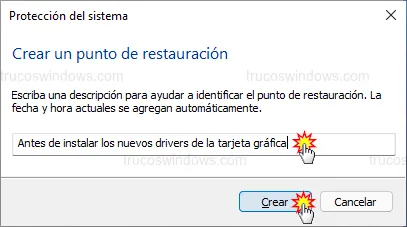
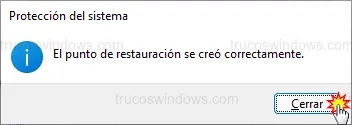
Al finalizar el proceso, el sistema confirmará que el punto de restauración se creó correctamente.
Cómo restaurar el sistema desde un punto anterior
Si el equipo presenta inestabilidad, accede nuevamente a Crear un punto de restauración desde el menú de inicio y haz clic en el botón Restaurar sistema....
Sigue las instrucciones del asistente:
- Haz clic en Siguiente tras leer la introducción.
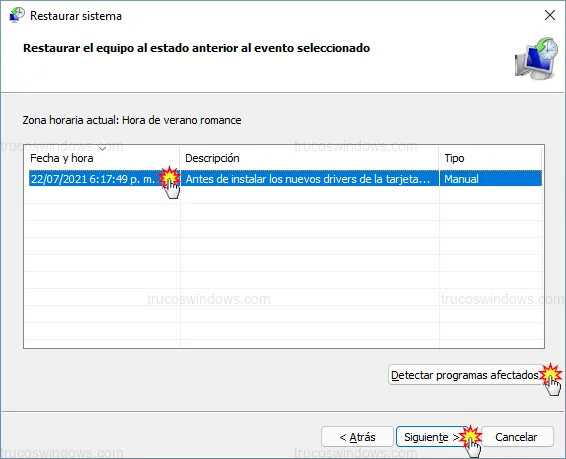
- Selecciona el punto de restauración deseado de la lista.
- Opcional: Pulsa en Detectar programas afectados para ver qué software o drivers se eliminarán o reinstalarán.
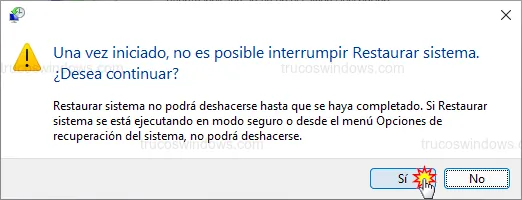
Confirma la operación pulsando Finalizar. Aparecerá una última advertencia indicando que el proceso no puede interrumpirse una vez iniciado. Haz clic en Sí para reiniciar el PC y comenzar la recuperación.
Eliminar puntos de restauración existentes
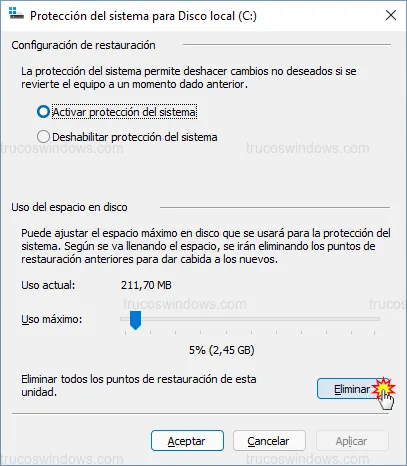
Si necesitas liberar espacio rápidamente, puedes eliminar todos los puntos de la unidad seleccionada. En la misma ventana de Configuración de protección, haz clic en el botón Eliminar situado en la parte inferior derecha.
¿Dónde se guardan los puntos de restauración?
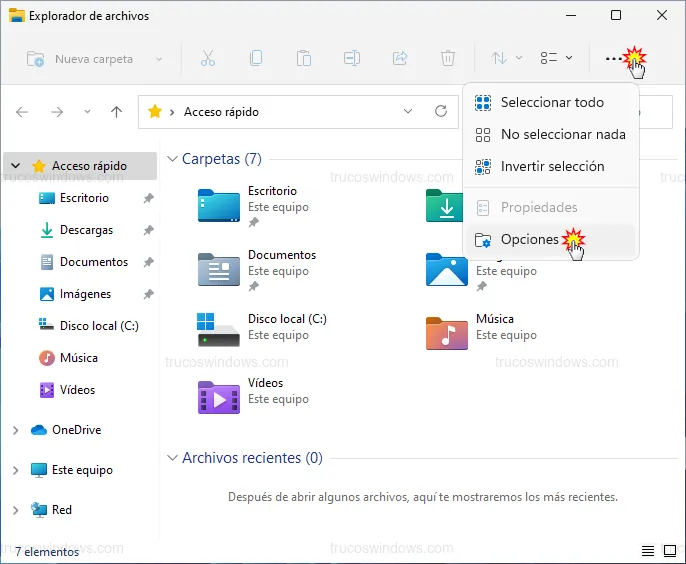
Por seguridad, Windows almacena estos archivos en una ubicación oculta y protegida. Para visualizarlos, abre el Explorador de archivos, haz clic en los tres puntos (...) de la barra superior y selecciona Opciones.
En la pestaña Ver, realiza los siguientes cambios:
- Marca Mostrar archivos, carpetas y unidades ocultos.
- Desmarca Ocultar archivos protegidos del sistema operativo (recomendado).
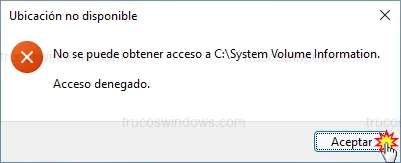
La ruta física es C:\System Volume Information. Si intentas acceder directamente, recibirás un mensaje de Acceso denegado.
Para entrar, debes hacer clic derecho sobre la carpeta, ir a Propiedades > Seguridad > Opciones avanzadas y agregar tu cuenta de usuario con Control total.
Advertencia: No modifiques ni elimines archivos manualmente dentro de esta carpeta, ya que podrías corromper la capacidad de recuperación de Windows 11.

Redacción TrucosWindows
Somos un equipo de apasionados de la tecnología que disfruta desgranando cada rincón de Windows. Nuestro compromiso es ofrecerte guías claras y seguras, verificadas paso a paso, para que puedas sacar el máximo provecho a tu equipo con total tranquilidad.
Administración de copias de seguridad y puntos de restauración en Windows
Asegurar la estabilidad del sistema operativo de última generación mitiga los errores de actualizaciones problemáticas; analiza la evolución técnica de estas utilidades de soporte desde las versiones clásicas de la plataforma.
Cómo configurar y usar la Protección del sistema en Windows 10
Aprende a usar la Protección del sistema en Windows 10. Crea puntos de restauración, recupera tu equipo ante fallos y gestiona el espacio en disco fácilmente.

Cómo habilitar y configurar Restaurar sistema en Windows XP
¿No puedes volver atrás tras un error? Aprende a activar la función Restaurar sistema en Windows XP para crear puntos de seguridad automáticamente.
Cómo restaurar el sistema y el registro en Windows XP
¿Tu PC da errores tras instalar un driver o programa? Aprende a usar la restauración de sistema en Windows XP para volver a un punto donde todo funcionaba.
Cómo configurar el espacio de disco para Restaurar sistema en Windows XP
Optimiza tu disco duro en Windows XP. Aprende a ajustar el espacio asignado a los puntos de restauración para ahorrar memoria sin perder seguridad.
Cómo crear manualmente puntos de restauración en Windows XP
Asegura tu PC antes de instalar programas. Aprende a crear puntos de restauración manuales en Windows XP para revertir cambios sin perder tus documentos.