Devuelve la estabilidad a tu navegador en pocos segundos. En esta guía te enseñamos a restablecer Microsoft Edge en Windows 10 para solucionar errores de configuración.
Restaurar la configuración de Microsoft Edge a sus valores por defecto es la solución definitiva para resolver conflictos con la página de inicio, motores de búsqueda no deseados, pestañas ancladas que no desaparecen o problemas de rendimiento causados por cookies y datos temporales corruptos.
Pasos para restablecer Microsoft Edge
Para devolver el navegador a su estado original de fábrica, sigue estas instrucciones:
- Abre Microsoft Edge desde tu acceso directo habitual.

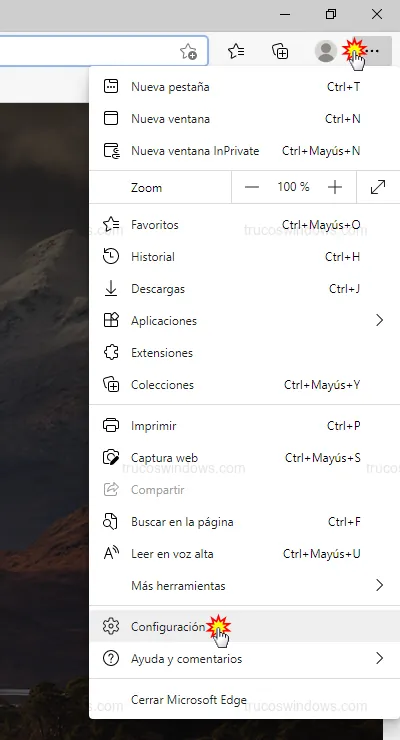
- Haz clic en los tres puntos (...) situados en la esquina superior derecha y selecciona Configuración.
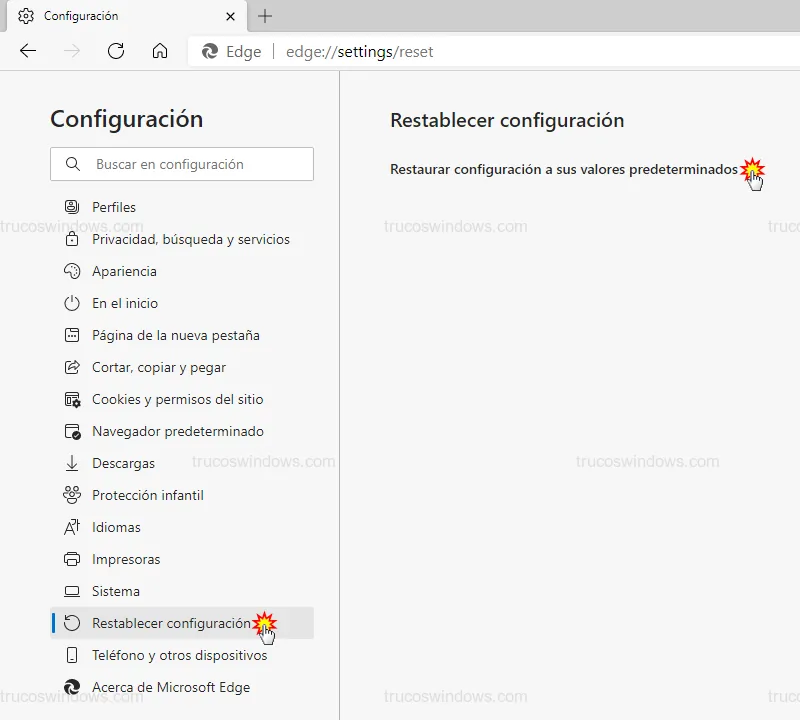
- En la columna de la izquierda, selecciona la opción Restablecer configuración.
- En el panel central, haz clic en Restaurar configuración a sus valores predeterminados.
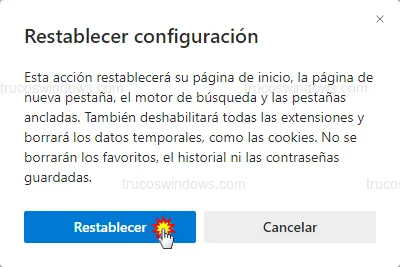
- Se abrirá un cuadro de diálogo informativo. Windows te confirmará que no se borrarán tus favoritos, historial ni contraseñas. Sin embargo, se deshabilitarán las extensiones y se limpiarán las cookies.
- Si estás de acuerdo, pulsa el botón Restablecer.
¿Qué sucede después? Una vez finalizado el proceso, el navegador se comportará como si fuera la primera vez que lo usas. Tendrás que volver a activar manualmente tus extensiones favoritas desde el menú de Extensiones si deseas seguir usándolas.

Redacción TrucosWindows
Somos un equipo de apasionados de la tecnología que disfruta desgranando cada rincón de Windows. Nuestro compromiso es ofrecerte guías claras y seguras, verificadas paso a paso, para que puedas sacar el máximo provecho a tu equipo con total tranquilidad.
Mantenimiento avanzado y rendimiento de Microsoft Edge
Devolver el navegador a su estado original soluciona conflictos de extensiones y corrupción de caché; una vez estabilizado el sistema, puedes aplicar configuraciones nativas avanzadas para acelerar su ejecución en el escritorio.