No pierdas tiempo esperando a tu navegador. En esta guía aprenderás a configurar el inicio rápido de Edge en Windows 11 y Windows 10 para una apertura instantánea.
Microsoft Edge incluye una función de optimización llamada Inicio rápido, diseñada para que el navegador se abra casi instantáneamente. Esta característica lanza un conjunto de procesos esenciales en segundo plano cuando inicias sesión en Windows, de modo que el navegador ya está "precalentado" cuando decides usarlo.
Esta mejora es totalmente compatible tanto con Windows 10 como con Windows 11, permitiendo que el navegador se inicie hasta un 41% más rápido sin consumir recursos significativos del sistema operativo.
Cómo funciona el Inicio rápido
El modo Inicio rápido mantiene los procesos centrales de Microsoft Edge en ejecución mínima en segundo plano. Esto significa que cuando cierras todas las ventanas, el "corazón" del navegador sigue listo para volver a aparecer en pantalla de forma casi inmediata en cuanto hagas clic en su icono.
Pasos para activar el Inicio rápido en Windows 10 / 11
Para habilitar esta optimización, sigue estas instrucciones dentro de la configuración del navegador:
- Abre el navegador Microsoft Edge.
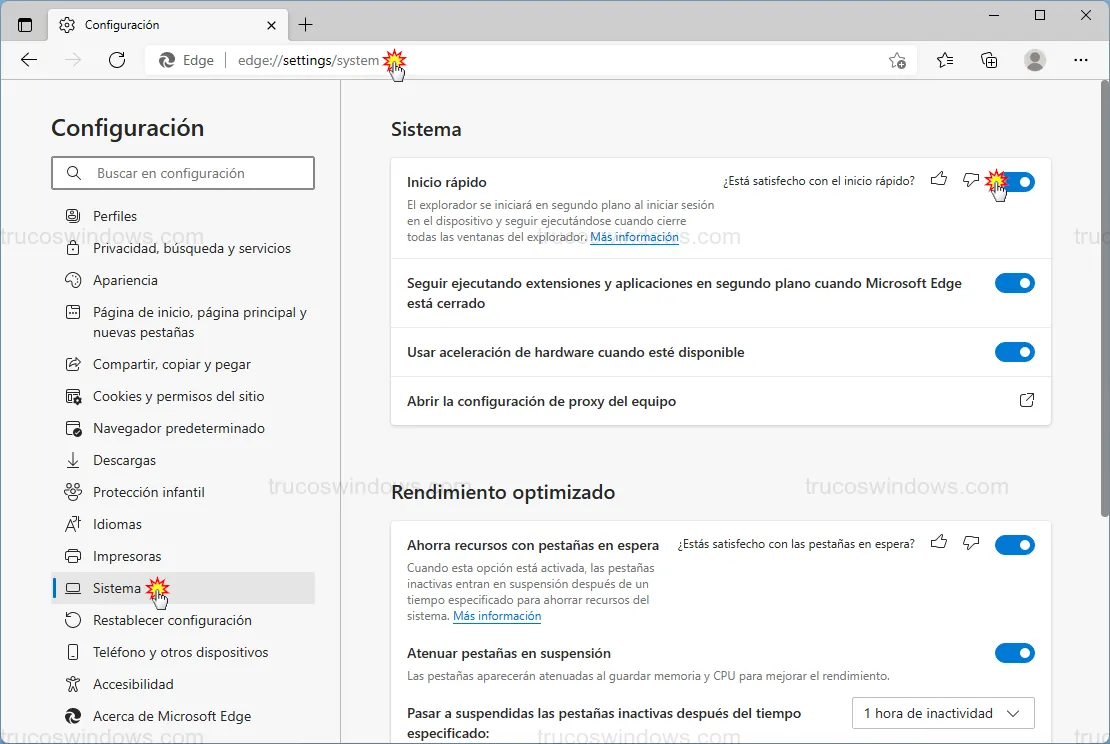
- En la barra de direcciones superior (donde escribes las URL), escribe
edge://settings/systemy pulsa Intro. - Localiza el apartado Sistema en el panel de la derecha.
- Activa el interruptor de la primera opción: Inicio rápido.
Dato útil: Si después de activar esto notas que tu PC va algo lento al arrancar, es posible que tu equipo tenga poca memoria RAM. En ese caso, puedes desactivarlo siguiendo los mismos pasos, aunque para la mayoría de usuarios el beneficio en velocidad compensa el uso mínimo de memoria.

Redacción TrucosWindows
Somos un equipo de apasionados de la tecnología que disfruta desgranando cada rincón de Windows. Nuestro compromiso es ofrecerte guías claras y seguras, verificadas paso a paso, para que puedas sacar el máximo provecho a tu equipo con total tranquilidad.
Mantenimiento avanzado y rendimiento de Microsoft Edge
Habilitar la precarga del navegador optimiza drásticamente la velocidad de arranque; no obstante, si el software experimenta bloqueos constantes o un consumo inestable, es crucial aprender a restaurar sus componentes internos.