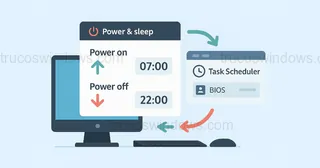
Entra en la configuración de tu placa base sin errores de pulsación. En esta guía aprenderás a crear un botón de acceso directo a la BIOS en Windows 11 y Windows 10.
Aunque actualmente el software de bajo nivel de las placas base se denomina UEFI, la mayoría de usuarios seguimos llamándolo BIOS por costumbre. Este sistema es el encargado de verificar que el hardware (procesador, RAM, discos) funciona correctamente antes de cargar el sistema operativo.
Normalmente, disponemos de apenas un par de segundos para pulsar una tecla específica al encender el PC. Si tu teclado es inalámbrico y no conecta a tiempo, o si simplemente prefieres la comodidad del ratón, puedes usar el siguiente comando de Windows para reiniciar directamente en el firmware.
Tabla de contenidos:
Acceso a la BIOS desde Windows 10 y 11
Vamos a generar un lanzador que ejecute una orden de apagado avanzada. Sigue estos pasos:
- Haz clic derecho en una zona vacía del escritorio y selecciona Nuevo > Acceso directo.
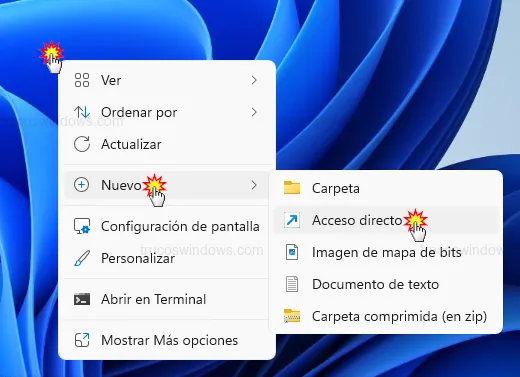
- En el cuadro de texto de la ubicación, escribe exactamente el siguiente comando:
shutdown /r /fw
- shutdown: Comando base para apagar/reiniciar el equipo.
- /r: Opción para solicitar un Reinicio (Restart).
- /fw: La instrucción técnica que fuerza el arranque en el Firmware (BIOS/UEFI).
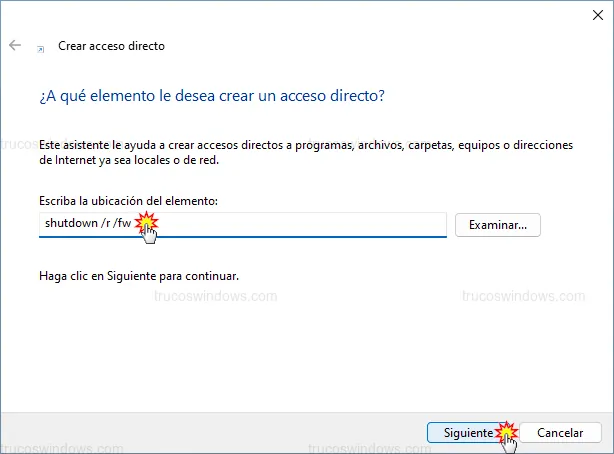
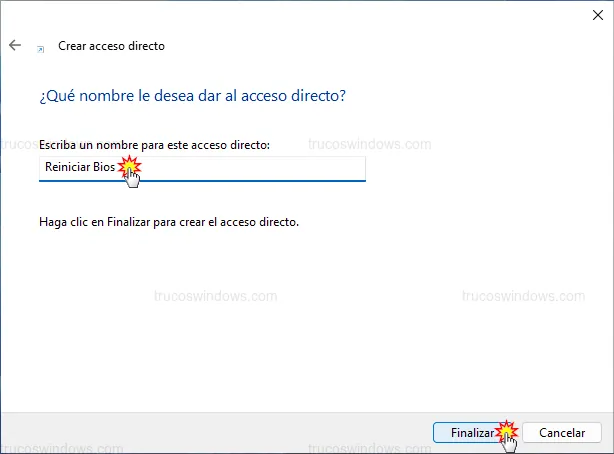
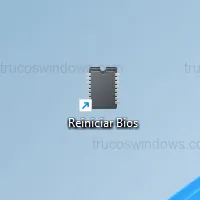
- Pulsa en siguiente, escribe un nombre descriptivo como Reiniciar BIOS y pulsa en Finalizar.
Configuración de permisos y personalización
Para que el comando funcione correctamente, necesita privilegios de sistema. Además, vamos a darle un aspecto más profesional:
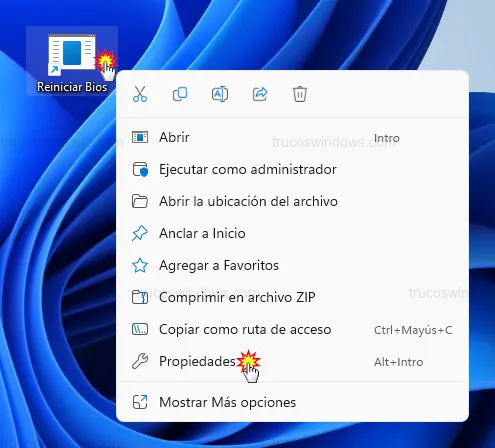
- Haz clic derecho sobre el nuevo icono y selecciona Propiedades.
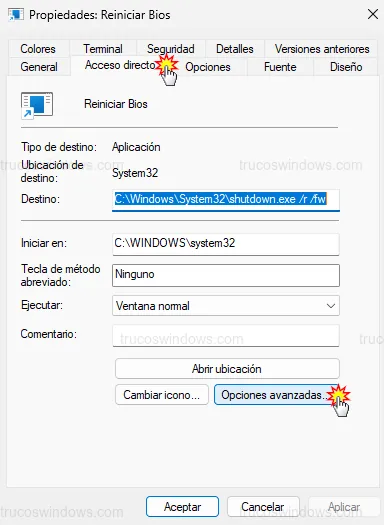
- En la pestaña Acceso directo, pulsa el botón Opciones avanzadas.
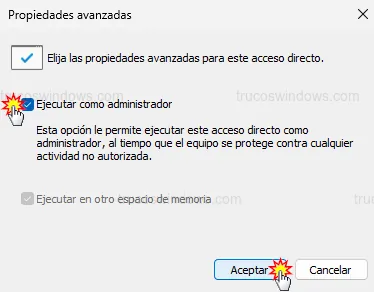
- Marca la casilla Ejecutar como administrador y acepta.
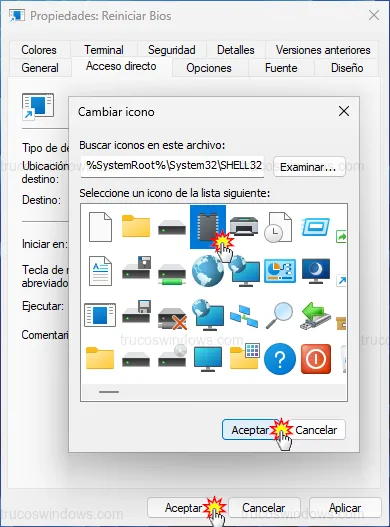
- Para cambiar el aspecto, pulsa en Cambiar icono.... Ignora el mensaje de advertencia pulsando Aceptar.
- Selecciona un icono representativo (como un chip o un engranaje) y acepta todos los cambios.
¡Listo! Ahora tienes un botón funcional en tu escritorio. Al hacer doble clic, el PC se reiniciará automáticamente y entrará en la BIOS/UEFI sin que tengas que tocar ninguna tecla del teclado.
Aviso Importante: Este comando cierra todos los procesos de forma inmediata. Asegúrate de guardar cualquier documento o trabajo abierto antes de ejecutarlo, ya que no habrá aviso de confirmación para guardar archivos.

Redacción TrucosWindows
Somos un equipo de apasionados de la tecnología que disfruta desgranando cada rincón de Windows. Nuestro compromiso es ofrecerte guías claras y seguras, verificadas paso a paso, para que puedas sacar el máximo provecho a tu equipo con total tranquilidad.
Guías de gestión de energía y acceso al sistema en Windows
Una vez configurado el acceso directo al firmware desde el escritorio, puede explorar métodos de recuperación alternativos o programar tareas automáticas de energía para maximizar la vida útil de sus componentes.
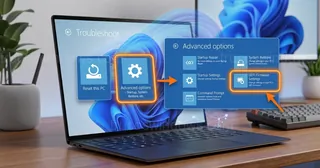
Cómo entrar en la BIOS/UEFI desde el entorno de recuperación (WinRE)
¿No puedes entrar en la BIOS? Aprende a acceder al firmware UEFI desde el Entorno de recuperación de Windows (WinRE) paso a paso incluso si el sistema no arranca.