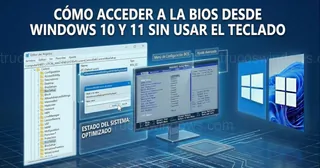
Acceder a la configuración del hardware es vital cuando necesitamos cambiar el orden de arranque o habilitar el Secure Boot. En esta guía te enseñamos a entrar en el firmware UEFI directamente desde las opciones de recuperación de Windows.
Para acceder a la UEFI (la evolución moderna de la antigua BIOS) de la placa base, normalmente se utiliza una tecla específica (como F2, F12 o Supr) durante el encendido. Sin embargo, factores como el inicio rápido de Windows, un teclado inalámbrico que no sincroniza a tiempo o simplemente desconocer la tecla del fabricante pueden impedir este acceso.
Si Windows 10 u 11 no cargan correctamente, el Entorno de recuperación de Windows (WinRE) es la solución definitiva para forzar la entrada al firmware sin necesidad de acertar con la tecla de acceso rápido.
Tabla de contenidos:
Acceder a WinRE mediante reinicio forzado
Este método es el más común cuando el sistema operativo está dañado y no logra llegar al escritorio.
- Enciende el equipo y, en cuanto aparezca el logo del fabricante, mantén presionado el botón físico de Encendido durante unos 10 segundos para forzar el apagado.
- Repite este proceso dos o tres veces seguidas.
- Al siguiente arranque, el sistema mostrará el mensaje Diagnosticando su PC y, tras unos instantes, entrará automáticamente en el Entorno de recuperación.
Acceder a WinRE con unidad de recuperación o instalación
Si el método anterior falla, puedes usar un USB de instalación de Windows o un disco de recuperación creado previamente.
- Inserta la unidad en el equipo y enciéndelo.
- Si el equipo no arranca desde el USB, busca la tecla para el Boot Option (generalmente F12, F11 o Esc) y selecciona la unidad externa.
- Una vez cargue el instalador de Windows, no pulses en "Instalar ahora". Busca y haz clic en el enlace Reparar el equipo situado en la esquina inferior izquierda.
Pasos para entrar al firmware UEFI desde el menú WinRE
Una vez que te encuentres dentro de la interfaz azul de recuperación (independientemente del método usado para llegar), sigue estos pasos:
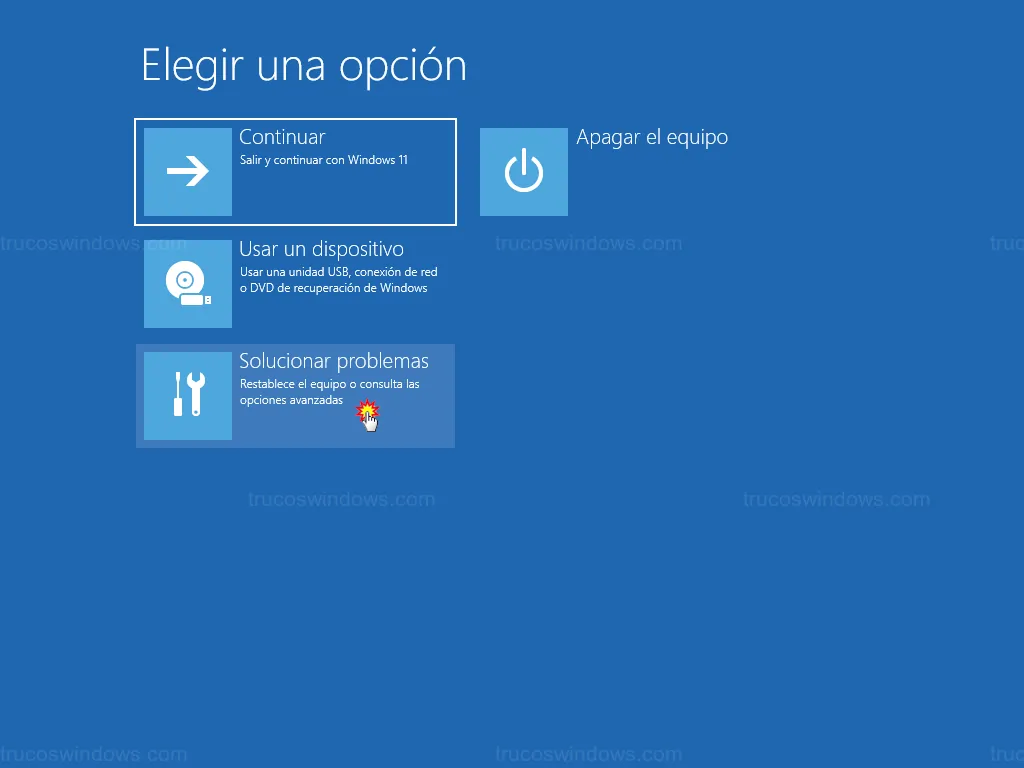
- Haz clic en el icono de Solucionar problemas.
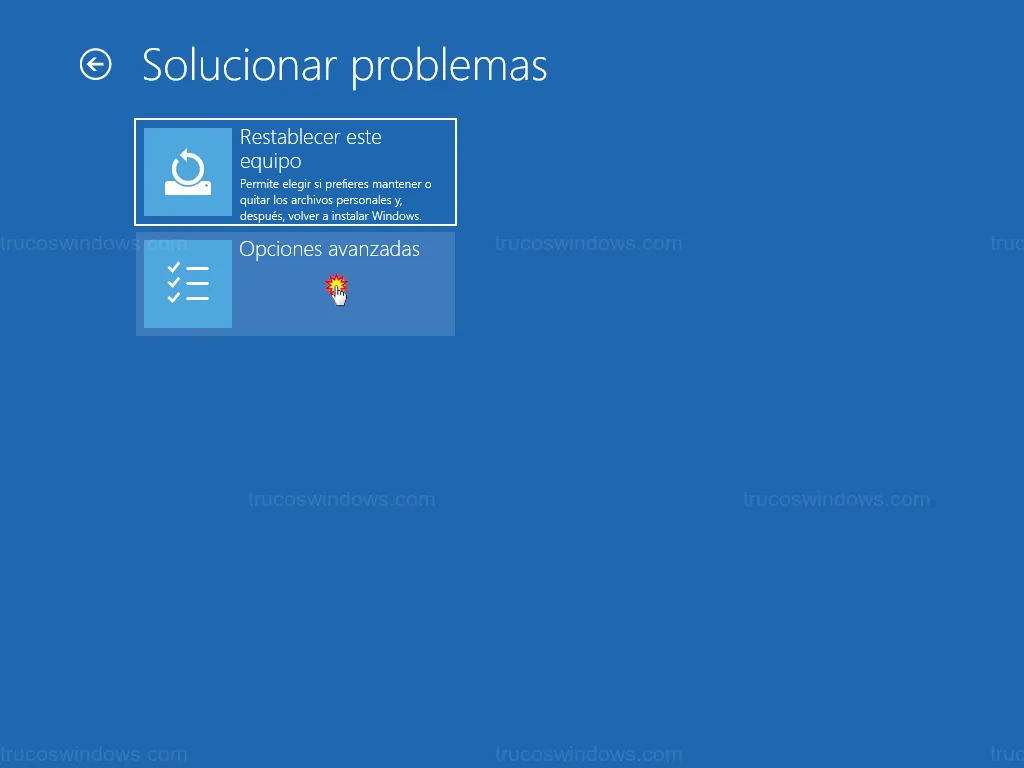
- Selecciona Opciones avanzadas.
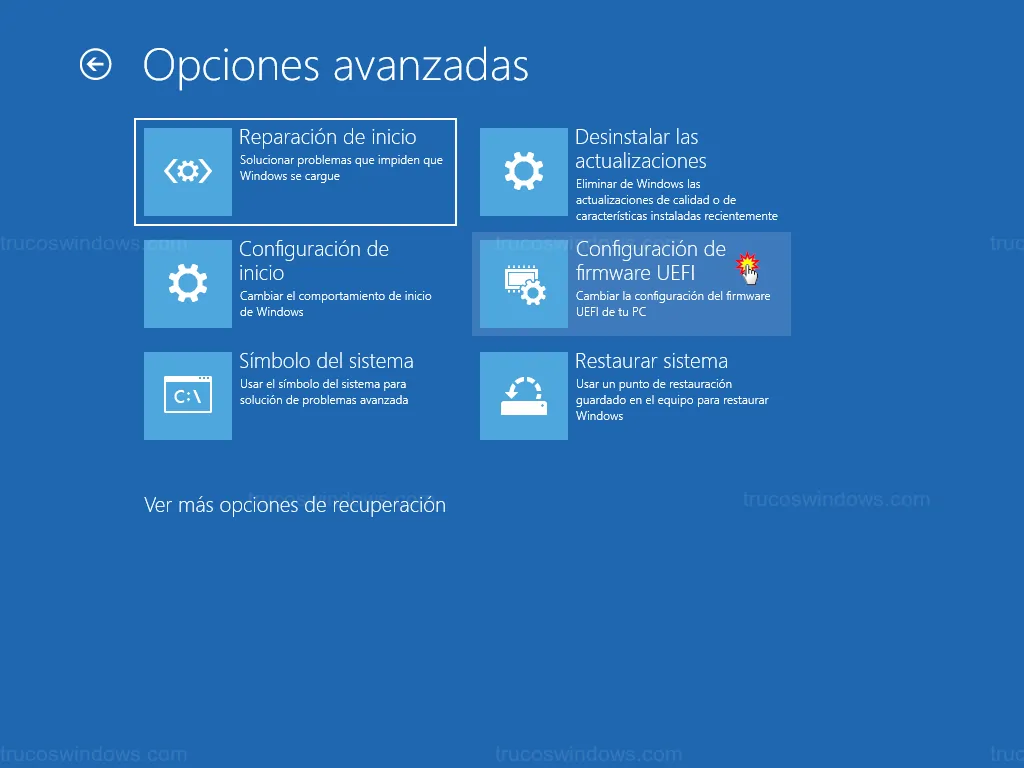
- Busca y pulsa en Configuración de firmware UEFI.
- Finalmente, haz clic en el botón Reiniciar.
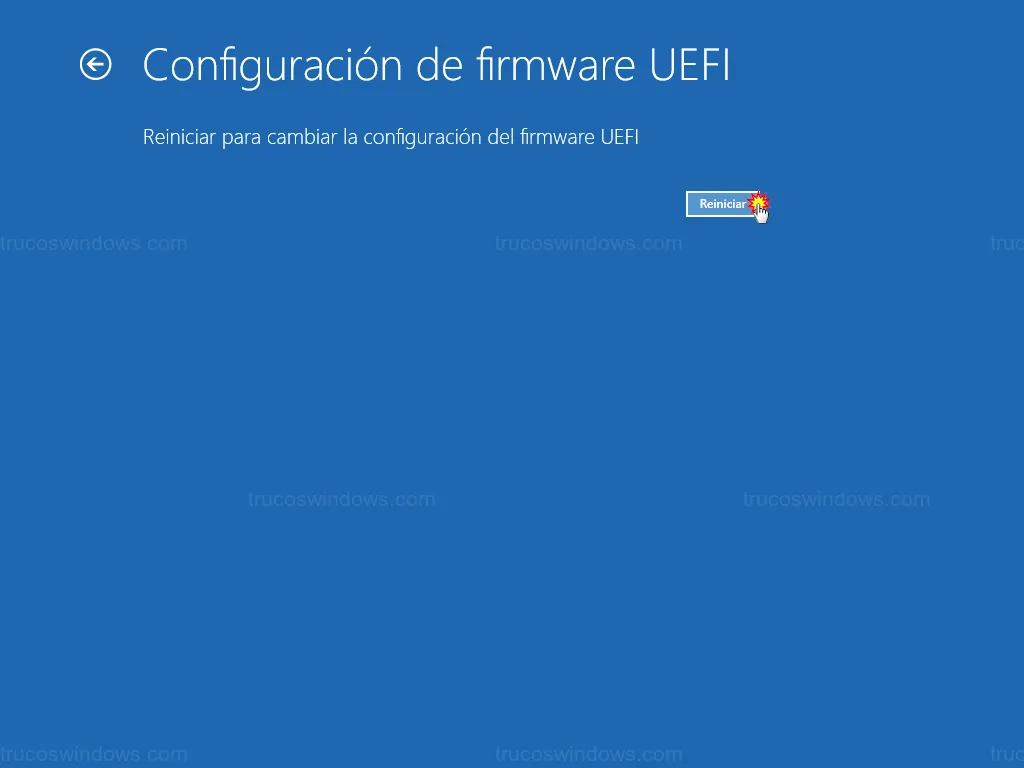
Tras pulsar el botón, el equipo se reiniciará automáticamente y cargará la interfaz de configuración de tu placa base sin que tengas que presionar ninguna tecla adicional.
Nota: Si no ves la opción "Configuración de firmware UEFI", es probable que tu placa base sea antigua y utilice una BIOS tradicional o que Windows se haya instalado en modo Legacy.

Redacción TrucosWindows
Somos un equipo de apasionados de la tecnología que disfruta desgranando cada rincón de Windows. Nuestro compromiso es ofrecerte guías claras y seguras, verificadas paso a paso, para que puedas sacar el máximo provecho a tu equipo con total tranquilidad.
Guías de gestión de energía y acceso al sistema en Windows
Dominado el acceso técnico mediante el entorno de recuperación, le sugerimos simplificar sus gestiones diarias mediante accesos directos desde el sistema o la programación horaria de encendido y apagado automático.
Cómo programar el encendido y apagado automático del PC
¿Quieres que tu PC se encienda solo? Aprende a configurar el arranque automático desde la BIOS/UEFI y a programar el apagado en Windows con esta guía completa.