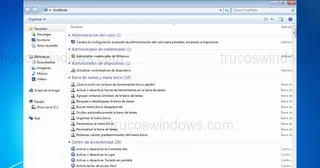
Centralizar todas las herramientas administrativas ahorra tiempo en la gestión del sistema. En esta guía de Windows 11 y Windows 10, aprenderás a desbloquear el panel oculto Modo Dios.
Desde el Modo Dios (o God Mode) podemos acceder de manera rápida a cualquier opción de configuración de nuestro sistema Windows 10 o Windows 11. En este panel especial, tendremos todas las opciones avanzadas estructuradas por categorías en una sola lista, evitando navegar por múltiples menús de la interfaz moderna.
Tabla de contenidos:
Creación de la carpeta maestra
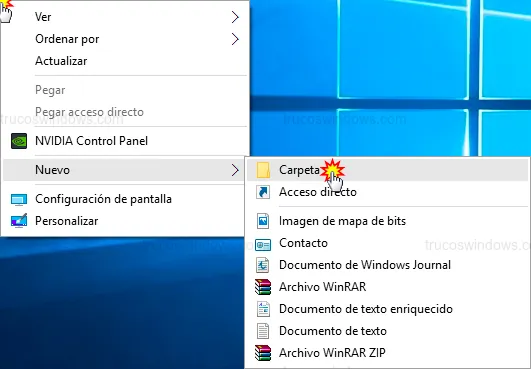
Para acceder a este modo, no necesitamos instalar software adicional. Simplemente debemos crear una carpeta especial en cualquier lugar de nuestro disco duro (el escritorio es lo más recomendable por accesibilidad):
- Hacemos clic con el botón derecho del ratón en un espacio vacío.
- Seleccionamos Nuevo > Carpeta.
Código de activación y personalización
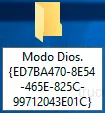
El secreto para activar el Modo Dios reside en el nombre que le asignamos a la carpeta. Debes renombrarla exactamente con la siguiente cadena de texto:
Modo Dios.{ED7BA470-8E54-465E-825C-99712043E01C}
Es importante resaltar que puedes cambiar el texto Modo Dios por cualquier otro nombre que prefieras (ej. Panel Total), pero el punto y el código entre llaves posterior deben permanecer intactos.
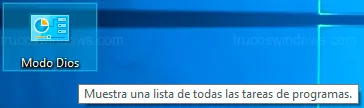
Una vez pulsemos Intro, el icono de la carpeta cambiará automáticamente por uno similar al del Panel de control:
Navegación y búsqueda avanzada de funciones
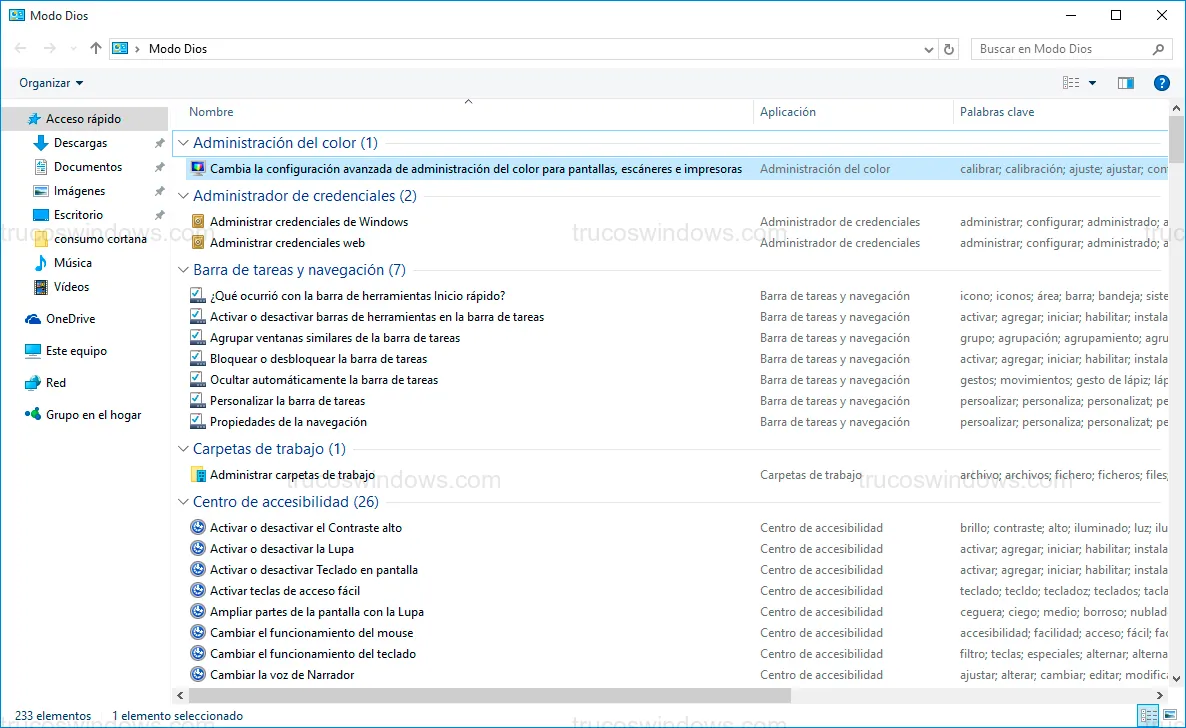
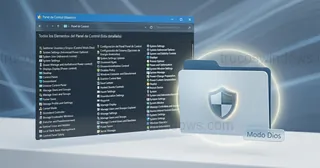
Al ejecutar el Modo Dios, podemos ver los distintos grupos de categorías expandidos. En la lista detallada verás a qué aplicación pertenece cada ajuste y las palabras clave asignadas para su identificación.
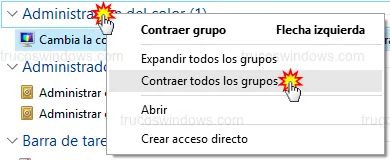
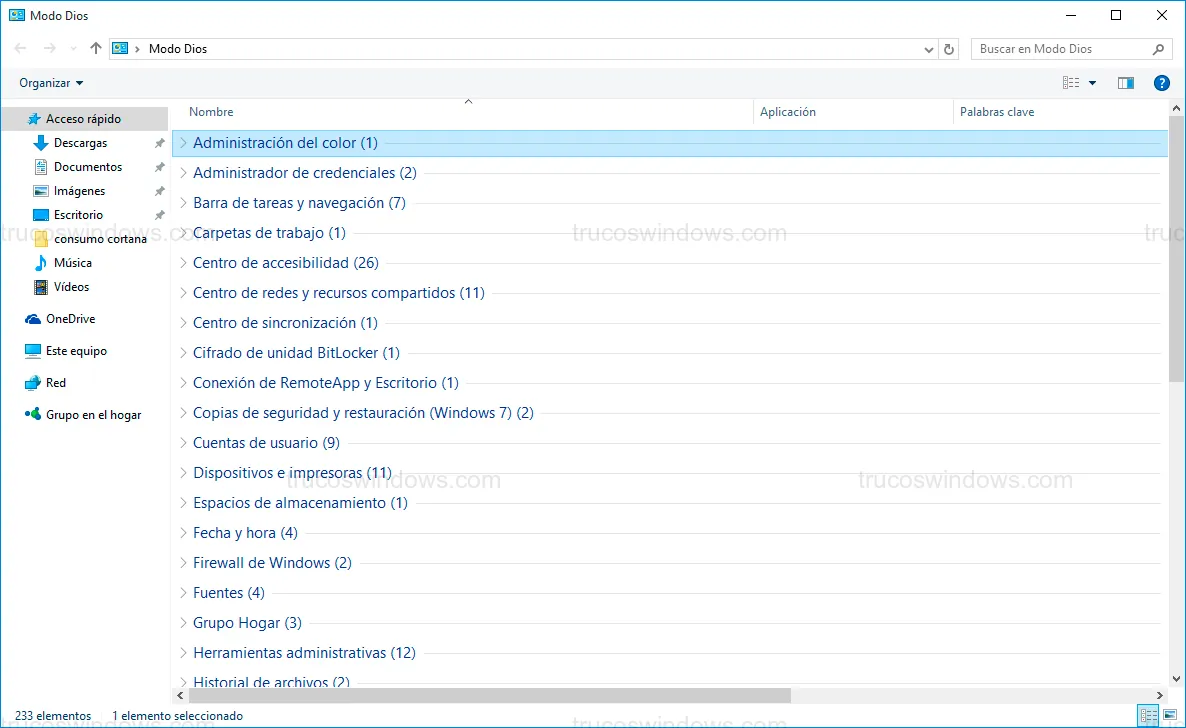
Como el listado es extremadamente extenso (más de 200 opciones), puedes optimizar la vista haciendo clic con el botón derecho sobre cualquier grupo y seleccionando Contraer todos los grupos.
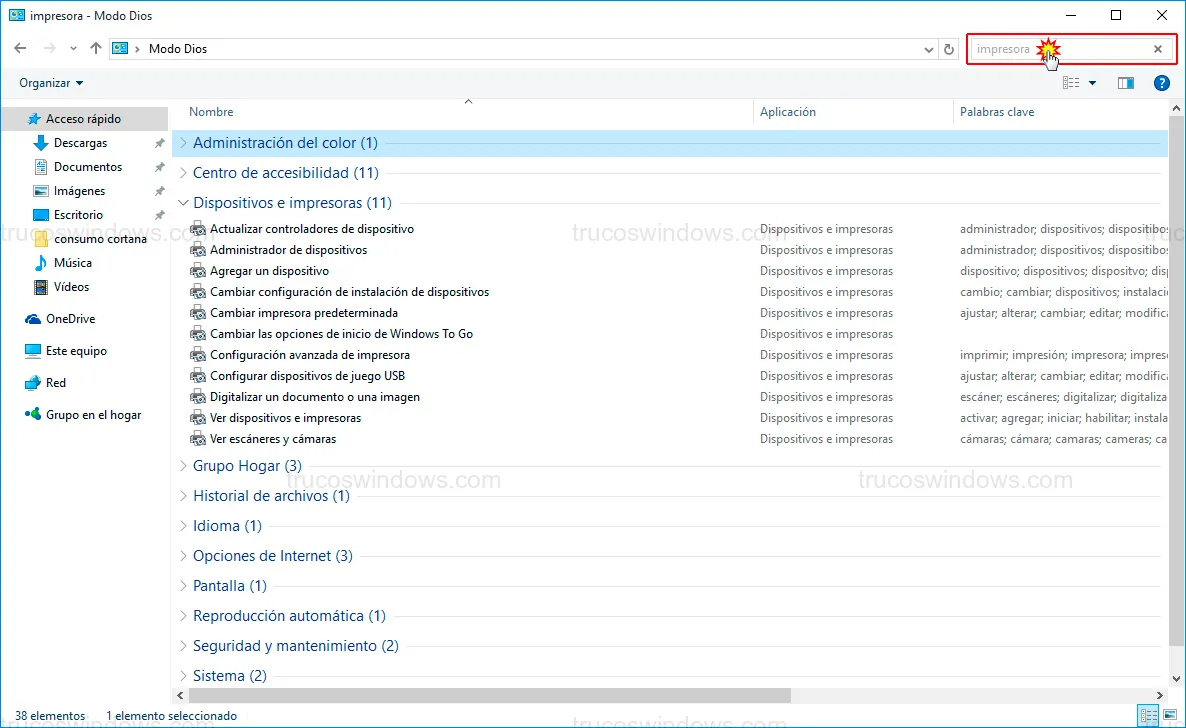
Lo más útil es el buscador situado en la parte superior derecha. Si escribimos una palabra relacionada, como por ejemplo impresora o pantalla, el sistema filtrará instantáneamente todas las categorías relacionadas con esa búsqueda específica, facilitando ajustes rápidos sin navegar por la aplicación de Configuración.

Redacción TrucosWindows
Somos un equipo de apasionados de la tecnología que disfruta desgranando cada rincón de Windows. Nuestro compromiso es ofrecerte guías claras y seguras, verificadas paso a paso, para que puedas sacar el máximo provecho a tu equipo con total tranquilidad.
Herramientas administrativas y paneles maestros en Windows
Centralizar más de doscientas utilidades del sistema optimiza drásticamente la gestión del soporte técnico; descubre la procedencia histórica de estos directorios especiales o cómo desglosarlos individualmente mediante códigos del registro.
Cómo activar el Modo Dios en Windows 11: Guía completa
Aprende a activar el Modo Dios (God Mode) en Windows 11. Accede a más de 200 herramientas de configuración avanzadas desde una sola carpeta en tu escritorio.
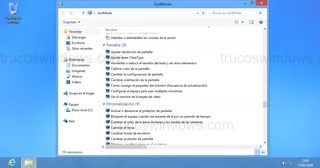
Cómo activar el God Mode en Windows 8 y 8.1
Descubre cómo activar el God Mode en Windows 8. Accede a más de 200 ajustes ocultos del sistema desde una sola carpeta maestra. ¡Optimiza tu PC ahora!
Códigos CLSID para crear accesos directos maestros en Windows 7
Guía completa de códigos CLSID para Windows 7. Crea carpetas de acceso directo a paneles específicos como BitLocker, Energía, Firewall y más.