Gestionar la configuración avanzada del sistema es más sencillo con el panel maestro. En este tutorial de Windows 8 aprenderás a desbloquear el famoso Modo Dios.
Al igual que ocurría en su antecesor (Windows 7), el ecosistema de Windows 8 y Windows 8.1 permite habilitar una función oculta conocida popularmente como God Mode o Modo Dios. Técnicamente, se trata de un Panel de Control Maestro que centraliza más de 200 herramientas de administración, configuración y mantenimiento en una sola ventana, evitando tener que navegar por los menús de la interfaz Modern UI o el Panel de Control tradicional.
Tabla de contenidos:
Pasos para crear la carpeta del Modo Dios
Para desbloquear este acceso directo avanzado, no necesitas instalar software de terceros; basta con utilizar una sintaxis específica en el explorador de archivos:
- Dirígete al Escritorio de tu equipo.
- Haz clic con el botón derecho en una zona libre y selecciona Nuevo > Carpeta.
- Como nombre de la carpeta, debes copiar y pegar exactamente la siguiente cadena de texto:
GodMode.{ED7BA470-8E54-465E-825C-99712043E01C}
- Pulsa la tecla Intro.
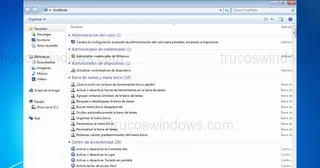
Observarás que, inmediatamente, el icono de la carpeta cambia por el icono característico del Panel de Control. Ahora, solo tienes que hacer doble clic sobre él para acceder a la lista completa de configuraciones del sistema.
¿Qué es el código CLSID utilizado?
El identificador {ED7BA470-8E54-465E-825C-99712043E01C} es un CLSID (Class Identifier). Windows utiliza estos códigos internos para identificar componentes de software específicos. Al nombrar una carpeta con este sufijo, el sistema operativo interpreta que debe mostrar el contenido del objeto de shell "All Tasks", que es la base de datos completa de ajustes de Windows 8.
Herramientas disponibles en el panel maestro
Una vez dentro del God Mode, las opciones aparecen categorizadas alfabéticamente para facilitar la navegación. Algunas de las funciones más útiles que encontrarás incluyen:
- Administración de color: Calibración de pantalla avanzada.
- Herramientas administrativas: Liberar espacio en disco, desfragmentar y crear particiones.
- Centro de redes y recursos compartidos: Configuración rápida de IP y adaptadores.
- Cuentas de usuario: Gestión de credenciales y perfiles locales.
- Historial de archivos: Configuración de copias de seguridad en Windows 8.
Este acceso directo es especialmente útil para administradores de sistemas y usuarios avanzados que necesitan realizar ajustes técnicos sin perder tiempo en la búsqueda de menús anidados.

Redacción TrucosWindows
Somos un equipo de apasionados de la tecnología que disfruta desgranando cada rincón de Windows. Nuestro compromiso es ofrecerte guías claras y seguras, verificadas paso a paso, para que puedas sacar el máximo provecho a tu equipo con total tranquilidad.
Herramientas administrativas y paneles maestros en Windows
Habilitar el menú oculto en entornos híbridos centraliza los comandos de configuración dispersos; analiza cómo implementar este truco de productividad en versiones anteriores o en los ecosistemas de software más recientes.
Cómo activar el Modo Dios en Windows 11: Guía completa
Aprende a activar el Modo Dios (God Mode) en Windows 11. Accede a más de 200 herramientas de configuración avanzadas desde una sola carpeta en tu escritorio.
Cómo activar el Modo Dios en Windows 10 y Windows 11
Activa el Modo Dios (God Mode) en Windows 10 y 11. Accede a más de 200 herramientas y ajustes ocultos del panel de control desde una sola carpeta.
Códigos CLSID para crear accesos directos maestros en Windows 7
Guía completa de códigos CLSID para Windows 7. Crea carpetas de acceso directo a paneles específicos como BitLocker, Energía, Firewall y más.