Domina cada rincón de tu sistema operativo y ahorra horas de trabajo con nuestra recopilación exhaustiva. Aquí encontrarás todos los comandos y secretos de la tecla Windows en Windows 11.
Dominar los atajos de teclado es la diferencia entre un usuario básico y un experto en Windows 11. Microsoft ha mantenido la herencia de versiones anteriores, pero ha añadido combinaciones específicas para sus nuevas funciones de productividad. A continuación, presentamos la guía más completa para navegar por el sistema sin tocar el ratón.
Tabla de contenidos:
Nuevos atajos exclusivos de Windows 11
Estas combinaciones son la puerta de entrada a las funciones que definen la nueva interfaz de usuario:
- Windows + A: Abre el menú de Configuración rápida.
- Windows + N: Abre el Centro de notificaciones y el calendario.
- Windows + W: Abre el panel de Widgets.
- Windows + Z: Abre el menú de Snap Layouts. Puedes navegar por él con las flechas de dirección y confirmar con Entrar.
Combinaciones con la tecla Windows (Sistema)
La tecla Windows permite invocar herramientas críticas del sistema de forma instantánea:
| Atajo | Acción |
|---|---|
| Windows | Abre o cierra el menú de Inicio. |
| Windows + B | Lleva el foco al área de notificación (iconos del sistema). |
| Windows + C | Abre Teams (Chat) o Cortana (según versión). |
| Windows + E | Abre el Explorador de archivos. |
| Windows + F | Abre el Centro de opiniones con captura incluida. |
| Windows + G | Abre la Xbox Game Bar. |
| Windows + H | Inicia el dictado por voz. |
| Windows + I | Abre Configuración. |
| Windows + K | Abre la acción rápida Conectar (pantallas inalámbricas). |
| Windows + L | Bloquea el equipo o cambia de cuenta. |
| Windows + M | Minimiza todas las ventanas abiertas. |
| Windows + Mayús + M | Restaura las ventanas minimizadas. |
| Windows + P | Elige un modo de proyección (duplicar, ampliar). |
| Windows + R | Abre el cuadro de diálogo Ejecutar. |
| Windows + S | Abre la Búsqueda. |
| Windows + U | Abre el centro de Accesibilidad. |
| Windows + V | Abre el Historial del Portapapeles. |
| Windows + X | Abre el menú de Vínculo rápido (Menú avanzado). |
| Windows + . | Abre el panel de emojis y GIFs. |
| Windows + Pausa | Muestra Información del sistema. |
Atajos numéricos para la Barra de Tareas
Puedes interactuar con las aplicaciones ancladas usando los números del 0 al 9:
- Windows + Nº: Abre la aplicación en esa posición o cambia a ella.
- Windows + Mayús + Nº: Abre una nueva instancia de la aplicación.
- Windows + Ctrl + Nº: Cambia a la última ventana activa de esa aplicación.
- Windows + Alt + Nº: Abre la Jump List (lista de accesos directos).
- Windows + Ctrl + Mayús + Nº: Abre la aplicación como administrador.
Gestión de Ventanas y Escritorios Virtuales
Para moverte entre pantallas y organizar tu espacio de trabajo:
- Windows + Tab: Abre la Vista de tareas.
- Windows + ↑: Maximiza la ventana.
- Windows + ↓: Minimiza o restaura la ventana.
- Windows + ← / →: Acopla la ventana a los lados.
- Windows + Ctrl + D: Añade un escritorio virtual.
- Windows + Ctrl + ← / →: Navega entre escritorios virtuales.
- Windows + Ctrl + F4: Cierra el escritorio virtual actual.
- Windows + Mayús + ← / →: Mueve la ventana de un monitor a otro.
Atajos Generales y Teclas de Función (F1-F12)
Estos comandos son universales en el ecosistema Windows:
- F2: Renombrar elemento.
- F3: Buscar en el explorador.
- F5: Actualizar ventana activa.
- Alt + F4: Cerrar aplicación o ventana.
- Alt + Tab: Cambiar entre aplicaciones.
- Alt + Entrar: Ver propiedades del elemento seleccionado.
- Ctrl + Mayús + Esc: Abrir Administrador de tareas.
Edición de texto y comandos esenciales
| Comando | Función |
|---|---|
| Ctrl + C | Copiar. |
| Ctrl + V | Pegar. |
| Ctrl + X | Cortar. |
| Ctrl + Z | Deshacer. |
| Ctrl + Y | Rehacer. |
| Ctrl + A | Seleccionar todo. |
| Mayús + Supr | Eliminar permanentemente (sin papelera). |
Leyenda de teclas y nomenclatura
Windows: Tecla con el logotipo de Microsoft.
Mayús (Shift): Tecla de flecha arriba, encima de Ctrl.
Supr: Tecla Suprimir (Delete).
Impr Pant: Imprimir pantalla (Print Screen).

Redacción TrucosWindows
Somos un equipo de apasionados de la tecnología que disfruta desgranando cada rincón de Windows. Nuestro compromiso es ofrecerte guías claras y seguras, verificadas paso a paso, para que puedas sacar el máximo provecho a tu equipo con total tranquilidad.
Guías completas de combinaciones y atajos de teclado en Windows
Aprovechar los nuevos modificadores del sistema operativo actual optimiza la gestión de escritorios y ventanas ancladas; contrasta este despliegue tecnológico con los esquemas de asignación de teclado de las ediciones previas.
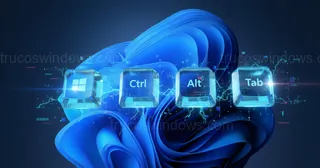
Guía completa de atajos de teclado para Windows 10 y 11
Domina Windows 10 y 11 con esta lista completa de atajos de teclado. Ahorra tiempo en tus tareas diarias con las mejores combinaciones de teclas.
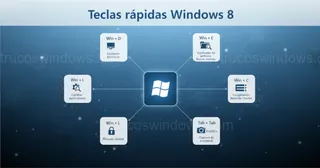
Los mejores atajos de teclado para Windows 8: Guía de productividad
Aumenta tu productividad con la lista completa de atajos de teclado para Windows 8. Trucos para la interfaz Metro, escritorio y gestión de archivos. ¡Descúbrelos!
Guía completa de atajos de teclado para Windows 7
Domina Windows 7 con esta lista de atajos de teclado esenciales. Aprende combinaciones con la tecla Windows para ahorrar tiempo y mejorar tu flujo de trabajo.
Guía completa de atajos de teclado para Windows Vista
Aumenta tu productividad con esta lista de atajos de teclado para Windows Vista. Domina el Flip 3D, el Administrador de tareas y la gestión de ventanas.

Atajos de teclado para navegar por el árbol de directorios
Domina el Explorador de Windows 98 con este truco: expande todo el árbol de directorios instantáneamente con una sola tecla y optimiza tu navegación.
Guía de atajos con la tecla Windows en Windows 98
Maximiza tu productividad en Windows 98. Descubre todas las combinaciones de la tecla Windows para abrir el Explorador, buscar archivos o minimizar ventanas al instante.
