Dominar las combinaciones de teclas es la forma más rápida de aumentar tu productividad. Descubre los comandos esenciales para navegar por el sistema Windows 7 como un experto.
El uso de métodos abreviados de teclado no solo ahorra tiempo, sino que reduce la fatiga al navegar por la interfaz del sistema operativo. En esta guía hemos recopilado las combinaciones más potentes para exprimir al máximo el potencial de Windows 7, desde la gestión de ventanas hasta el acceso a herramientas administrativas ocultas.
Glosario de teclas principales
Antes de comenzar, definimos las nomenclaturas utilizadas en esta guía para evitar confusiones técnicas:
- Win: Tecla con el logotipo de Windows.
- Shift: Tecla de mayúsculas (ubicada sobre la tecla Ctrl).
- Alt: Tecla de alternativa.
- Tab: Tecla tabuladora.
- Ctrl: Tecla de control.
- Esc: Tecla de escape.
- Espacio: Barra espaciadora.
Atajos esenciales con la tecla Windows
La tecla Win es el eje central de la productividad en Windows 7. A continuación, presentamos las funciones de navegación y sistema más importantes:
| Combinación | Acción y Funcionalidad |
|---|---|
| Win | Abre de forma instantánea el Menú de inicio. |
| Win + B | Focaliza la atención en los iconos ocultos de la bandeja del sistema (System Tray). |
| Win + D | Muestra el escritorio. Al pulsarlo nuevamente, restaura todas las ventanas. |
| Win + E | Lanza una nueva instancia del Explorador de Windows. |
| Win + F | Abre la interfaz de búsqueda avanzada de archivos. |
| Win + L | Bloquea el equipo inmediatamente para seguridad del usuario. |
| Win + R | Abre el cuadro de diálogo Ejecutar. |
| Win + Pausa | Acceso directo a las propiedades e Información del sistema. |
Gestión avanzada de ventanas y visualización (Aero Snap y Flip 3D)
Windows 7 introdujo funciones visuales revolucionarias. Estos atajos te permiten gestionar el espacio de trabajo con precisión quirúrgica:
- Win + Tab: Activa el modo Flip 3D para alternar entre ventanas con vista previa tridimensional.
- Win + Espacio: Activa Aero Peek, volviendo transparentes las ventanas para ver el escritorio.
- Win + Flecha Izquierda / Derecha: Ajusta la ventana activa a la mitad exacta de la pantalla (Aero Snap).
- Win + Flecha Arriba: Maximiza la ventana seleccionada.
- Win + Flecha Abajo: Minimiza la ventana o recupera su tamaño original.
- Win + Shift + Flecha Arriba: Expande la ventana verticalmente hasta ocupar toda la altura del monitor.
Accesos rápidos a la barra de tareas
Puedes lanzar o interactuar con las aplicaciones ancladas en la barra de inicio utilizando números:
- Win + [1-9]: Ejecuta el programa situado en esa posición numérica.
- Win + Shift + [1-9]: Inicia una nueva instancia (ventana nueva) del programa en esa posición.
- Win + Alt + [1-9]: Abre la Jump List (lista de tareas frecuentes) de dicha aplicación.
Herramientas de accesibilidad y movilidad
Para usuarios de portátiles o con necesidades específicas, estas combinaciones son indispensables:
- Win + U: Acceso al Centro de accesibilidad.
- Win + X: Abre el Centro de movilidad de Windows (especialmente útil en laptops para gestionar brillo y batería).
- Win + (+/-): Activa la herramienta Lupa para realizar zoom en pantalla.
- Win + P: Configura la proyección de pantalla (duplicar, extender o solo proyector).

Redacción TrucosWindows
Somos un equipo de apasionados de la tecnología que disfruta desgranando cada rincón de Windows. Nuestro compromiso es ofrecerte guías claras y seguras, verificadas paso a paso, para que puedas sacar el máximo provecho a tu equipo con total tranquilidad.
Guías completas de combinaciones y atajos de teclado en Windows
Utilizar combinaciones nativas agiliza la administración de ventanas y el flujo laboral diario en este ecosistema clásico; revisa los manuales complementarios de comandos para plataformas anteriores o actualizaciones de soporte recientes.
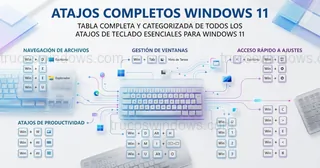
Guía definitiva de atajos de teclado para Windows 11: Lista completa
Descubre la lista más completa de atajos para Windows 11. Desde comandos básicos hasta funciones avanzadas de la tecla Windows para maximizar tu eficiencia.

Guía completa de atajos de teclado para Windows 10 y 11
Domina Windows 10 y 11 con esta lista completa de atajos de teclado. Ahorra tiempo en tus tareas diarias con las mejores combinaciones de teclas.
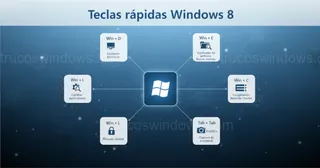
Los mejores atajos de teclado para Windows 8: Guía de productividad
Aumenta tu productividad con la lista completa de atajos de teclado para Windows 8. Trucos para la interfaz Metro, escritorio y gestión de archivos. ¡Descúbrelos!
Guía completa de atajos de teclado para Windows Vista
Aumenta tu productividad con esta lista de atajos de teclado para Windows Vista. Domina el Flip 3D, el Administrador de tareas y la gestión de ventanas.

Atajos de teclado para navegar por el árbol de directorios
Domina el Explorador de Windows 98 con este truco: expande todo el árbol de directorios instantáneamente con una sola tecla y optimiza tu navegación.
Guía de atajos con la tecla Windows en Windows 98
Maximiza tu productividad en Windows 98. Descubre todas las combinaciones de la tecla Windows para abrir el Explorador, buscar archivos o minimizar ventanas al instante.
