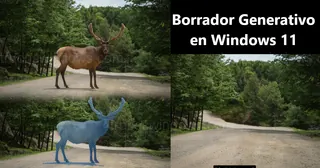
Eliminar elementos no deseados de tus fotografías ahora es un proceso instantáneo gracias a la inteligencia artificial. En este tutorial te enseñamos a dominar el Borrador generativo en Windows 11 para obtener resultados profesionales sin usar Photoshop.
La edición de imágenes ha experimentado una transformación significativa con la integración de la inteligencia artificial, y Microsoft Paint no se queda atrás. La popular aplicación de Windows ha incorporado una potente herramienta: el Borrado Generativo de IA, que permite a los usuarios borrar objetos o quitar personas de una imagen gratis de manera eficaz y con resultados sorprendentemente naturales.
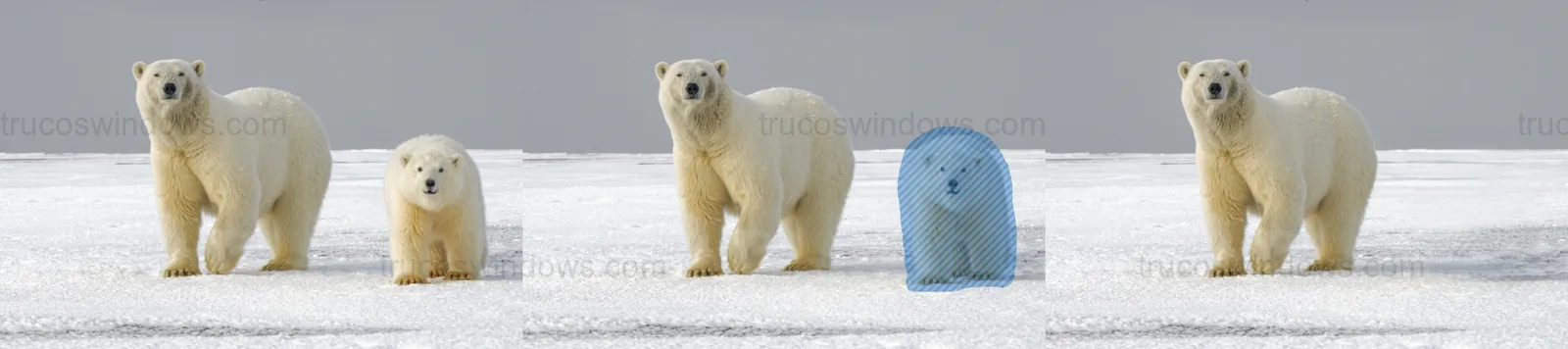
Esta innovadora función se presenta como una solución intuitiva para limpiar y perfeccionar composiciones visuales. Con solo unos clics, los usuarios pueden seleccionar un área específica de la imagen que contenga el elemento no deseado. Acto seguido, la herramienta, impulsada por un avanzado modelo de lenguaje de inteligencia artificial, se encarga de "borrar" el objeto y rellenar el espacio vacío, simulando el fondo circundante.
Tabla de contenidos:
Disponibilidad y acceso al Borrado Generativo
El Borrado Generativo está accesible para todos los usuarios de Windows 11, integrándose de manera nativa en la aplicación Paint. Para quienes aún utilizan Windows 10, una función similar de borrado generativo puede encontrarse en la aplicación Fotos, asegurando que un amplio espectro de usuarios pueda beneficiarse de esta tecnología.
Es importante destacar que estas funciones de IA están disponibles de forma gratuita en las versiones más recientes de Windows 11, sin necesidad de suscripciones adicionales. Esto democratiza el acceso a herramientas avanzadas de edición, permitiendo a un público más amplio explorar y potenciar sus habilidades creativas.
Pasos para eliminar objetos, personas o cosas de fotos
El proceso de eliminación es sumamente sencillo. La IA se encarga de generar un resultado coherente y estéticamente agradable tras una selección manual rápida.
- Abre el programa Microsoft Paint.
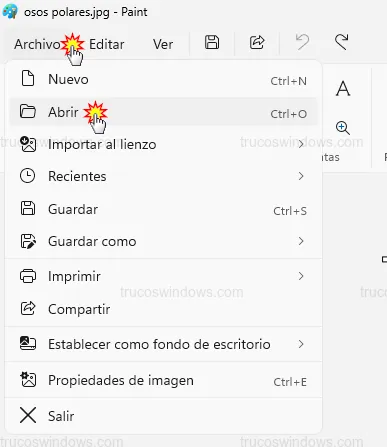
- En la barra de menús, haz clic en
Archivo>Abrirpara cargar la imagen deseada.
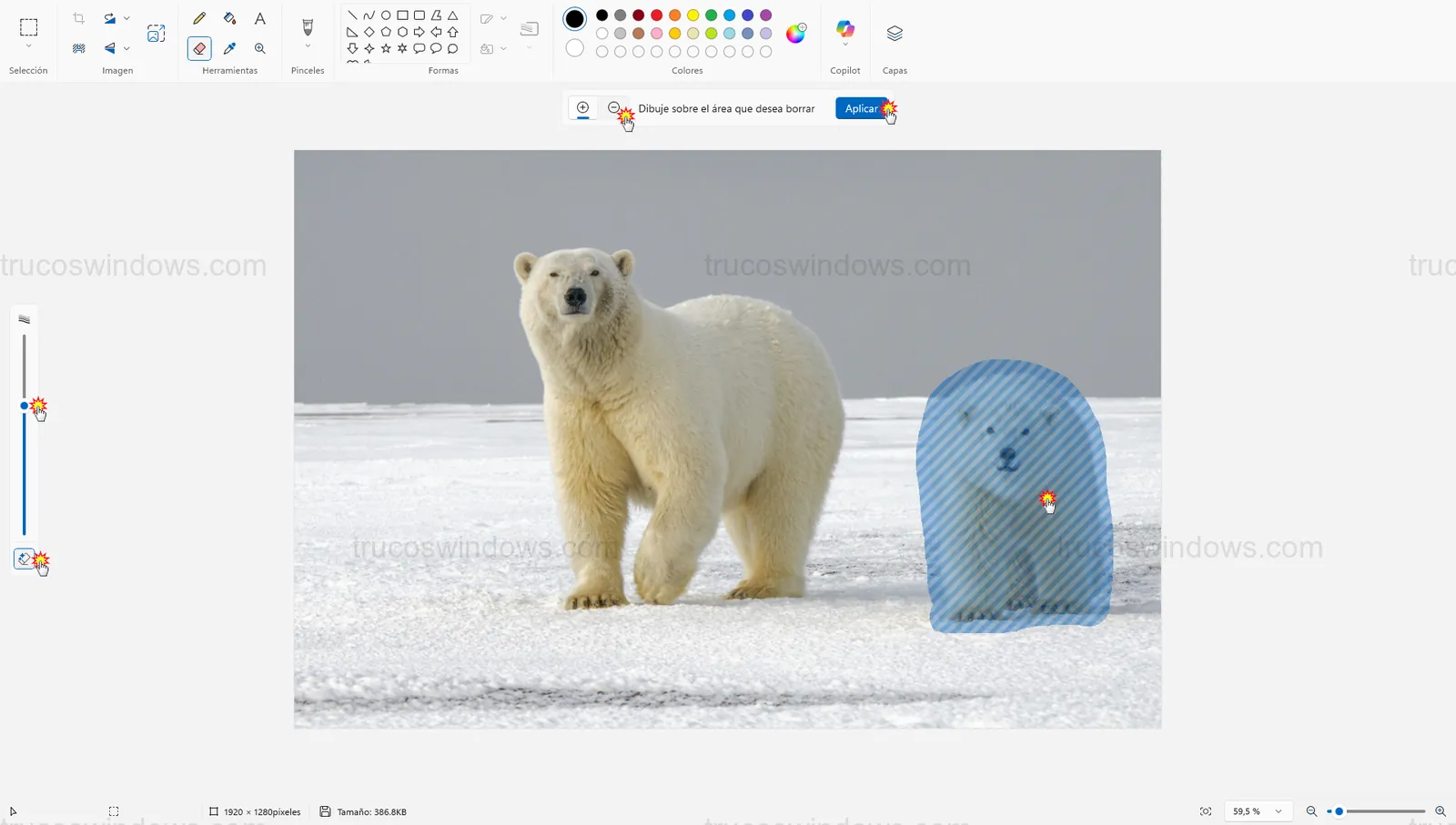
- Haz clic en el icono de Copilot y, a continuación, selecciona la opción Borrado generativo.
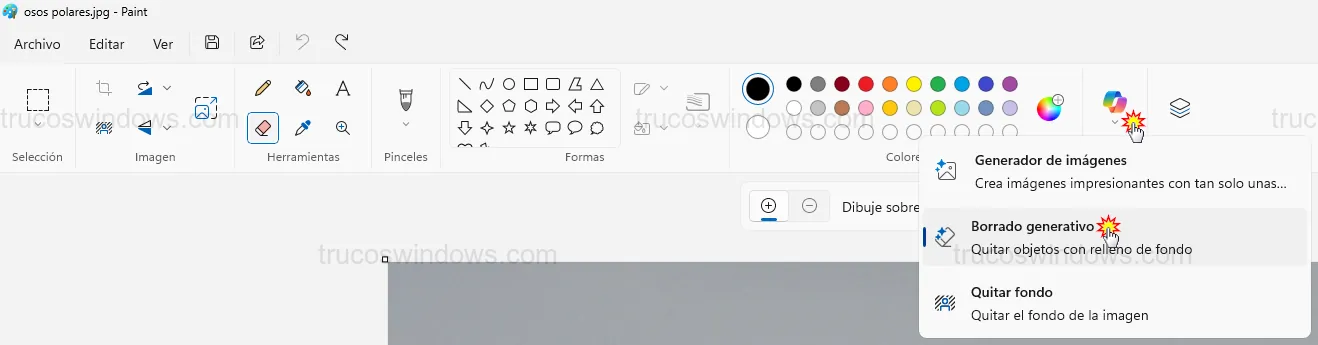
- En el panel izquierdo, asegúrate de que el icono de Borrado generativo esté activado.
- Mueve el deslizador para ajustar el tamaño del pincel y pinta sobre la zona que deseas hacer desaparecer.
- Si necesitas corregir la selección, haz clic en el icono del menos (
-) y vuelve a pintar para restar área. - Una vez terminada la selección, haz clic en el botón azul Aplicar. Tras unos segundos de procesamiento por IA, verás el cambio.
Consejos para un borrado por IA perfecto
Para refinar aún más el proceso de quitar objetos de fotos con el Borrado Generativo en Paint, considera las siguientes recomendaciones técnicas:
Uso del Zoom para precisión
Para ajustar el área de selección con mayor precisión al borde del objeto, utiliza la función de zoom integrada. Esto te permitirá acercarte a los detalles y delimitar la zona de borrado de manera más exacta, evitando que la IA tome referencias del fondo que no corresponden.
Borrado Iterativo
Si tras la primera aplicación el resultado muestra alguna distorsión o "fantasma" del objeto original, puedes aplicar el borrado generativo una segunda vez específicamente sobre ese pequeño error. La flexibilidad de la herramienta permite refinar el resultado hasta alcanzar una integración perfecta.
Nota: El resultado final dependerá de la complejidad del fondo. En fondos texturizados como césped o arena, el Borrador generativo de Windows 11 ofrece un rendimiento excepcional.

Redacción TrucosWindows
Somos un equipo de apasionados de la tecnología que disfruta desgranando cada rincón de Windows. Nuestro compromiso es ofrecerte guías claras y seguras, verificadas paso a paso, para que puedas sacar el máximo provecho a tu equipo con total tranquilidad.
Optimización de imágenes con herramientas de IA en Windows 11
Tras dominar la eliminación de elementos mediante el pincel inteligente en Paint, te recomendamos explorar otras utilidades nativas que integran inteligencia artificial para perfeccionar tus fotografías y agilizar tu flujo creativo digital.