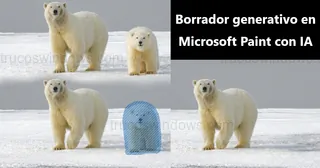
Limpia tus fotografías como un profesional sin instalar nada. En esta guía aprenderás a dominar la inteligencia artificial del Borrador Generativo en Windows 11.
El Borrador generativo es la evolución de la antigua herramienta de "Retoque". Mientras que antes el sistema solo clonaba píxeles cercanos, ahora la IA generativa analiza el contexto de la escena (texturas, luces y sombras) para inventar el fondo que debería existir detrás del objeto eliminado.
Nota de compatibilidad: Esta función avanzada basada en inteligencia artificial es exclusiva de la aplicación Fotos para Windows 11. Los usuarios de Windows 10 disponen de la herramienta "Retoque" clásica, pero sin capacidad generativa.
A continuación, puedes ver la potencia de esta tecnología en diversos entornos antes y después del procesado:
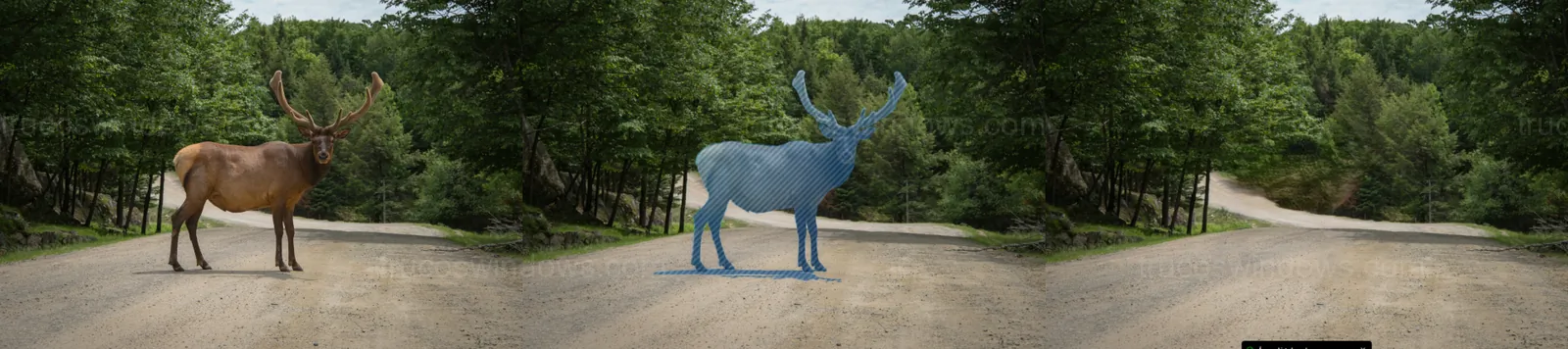
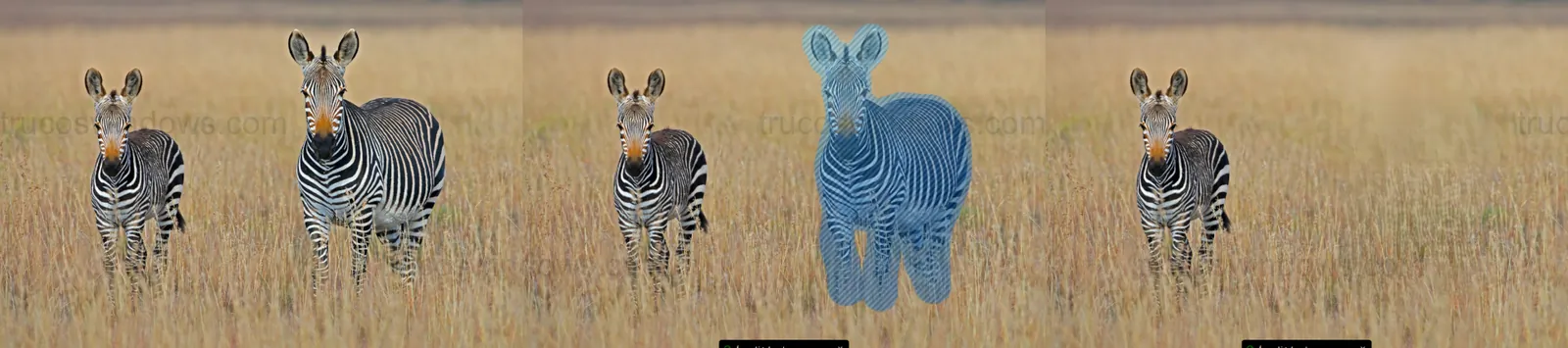
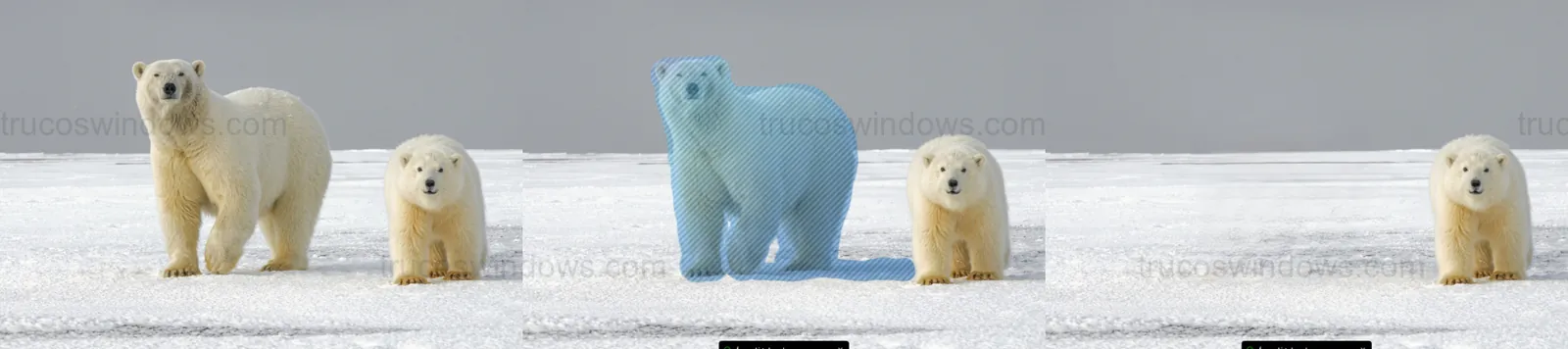
Tabla de contenidos:
Acceso al modo edición
Para empezar, localiza tu imagen en el explorador de archivos y ábrela con la aplicación nativa de Fotos. Si no es tu visor predeterminado, haz clic derecho > Abrir con > Fotos.
- En la barra superior de herramientas, haz clic en el icono de Editar imagen (el icono que combina un recorte y un pincel).
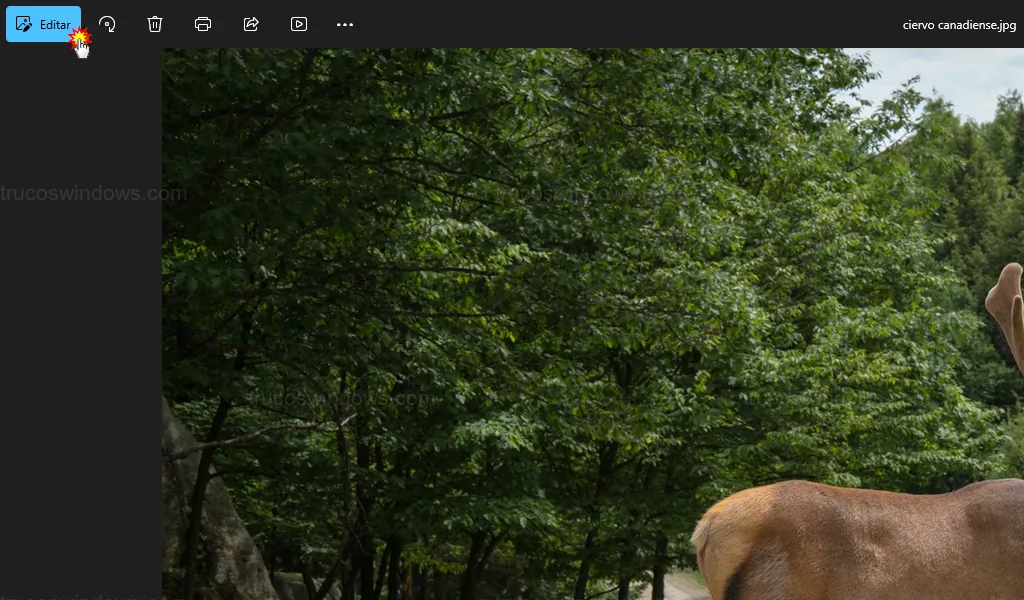
- Una vez dentro del editor, selecciona la opción Borrar (el icono de la goma de borrar) en el menú superior.
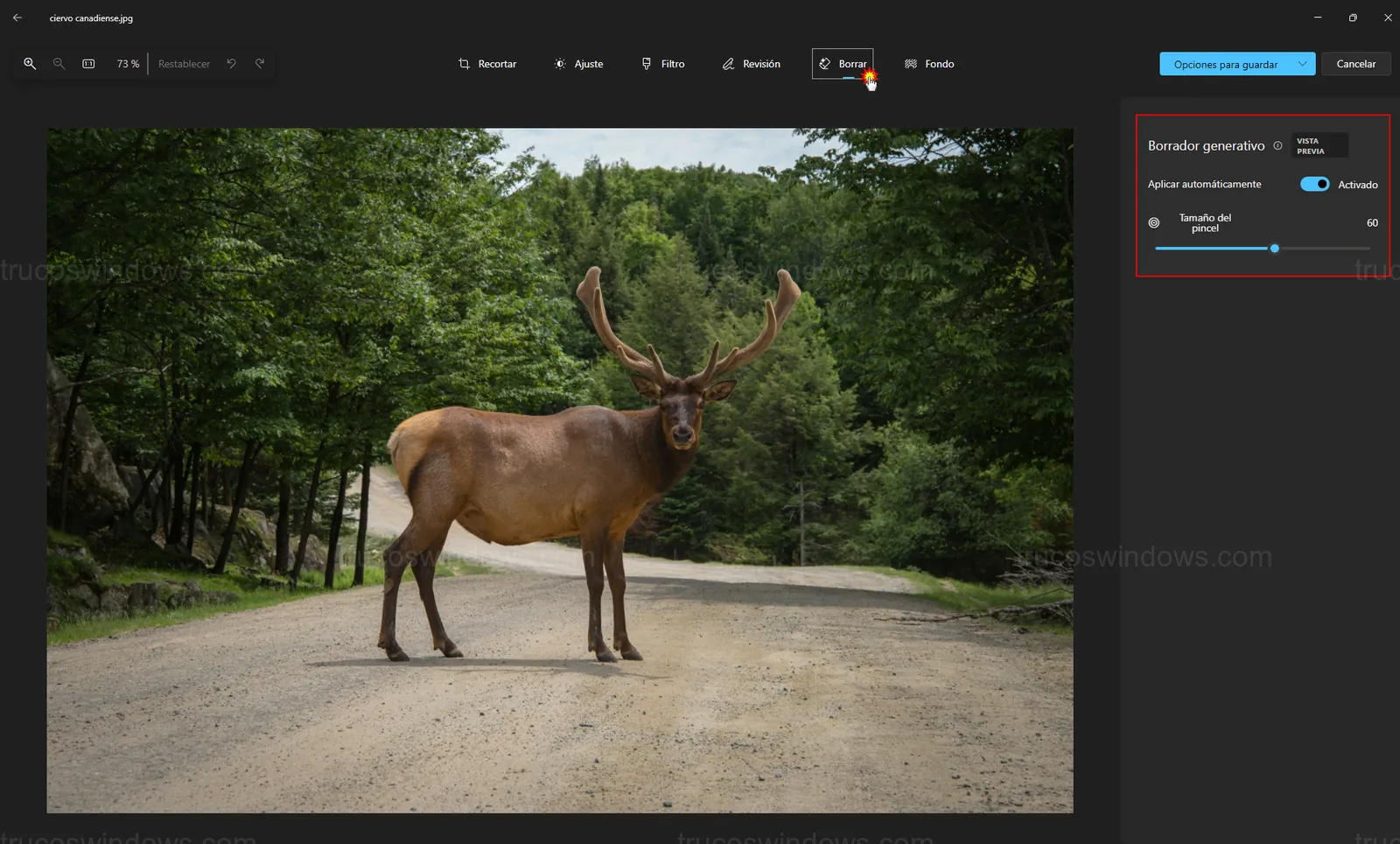
Borrado generativo rápido
Ideal para objetos pequeños o fondos poco texturizados (como un pájaro en el cielo o una mancha en la pared):
- Asegúrate de que la opción Aplicar automáticamente esté activada.
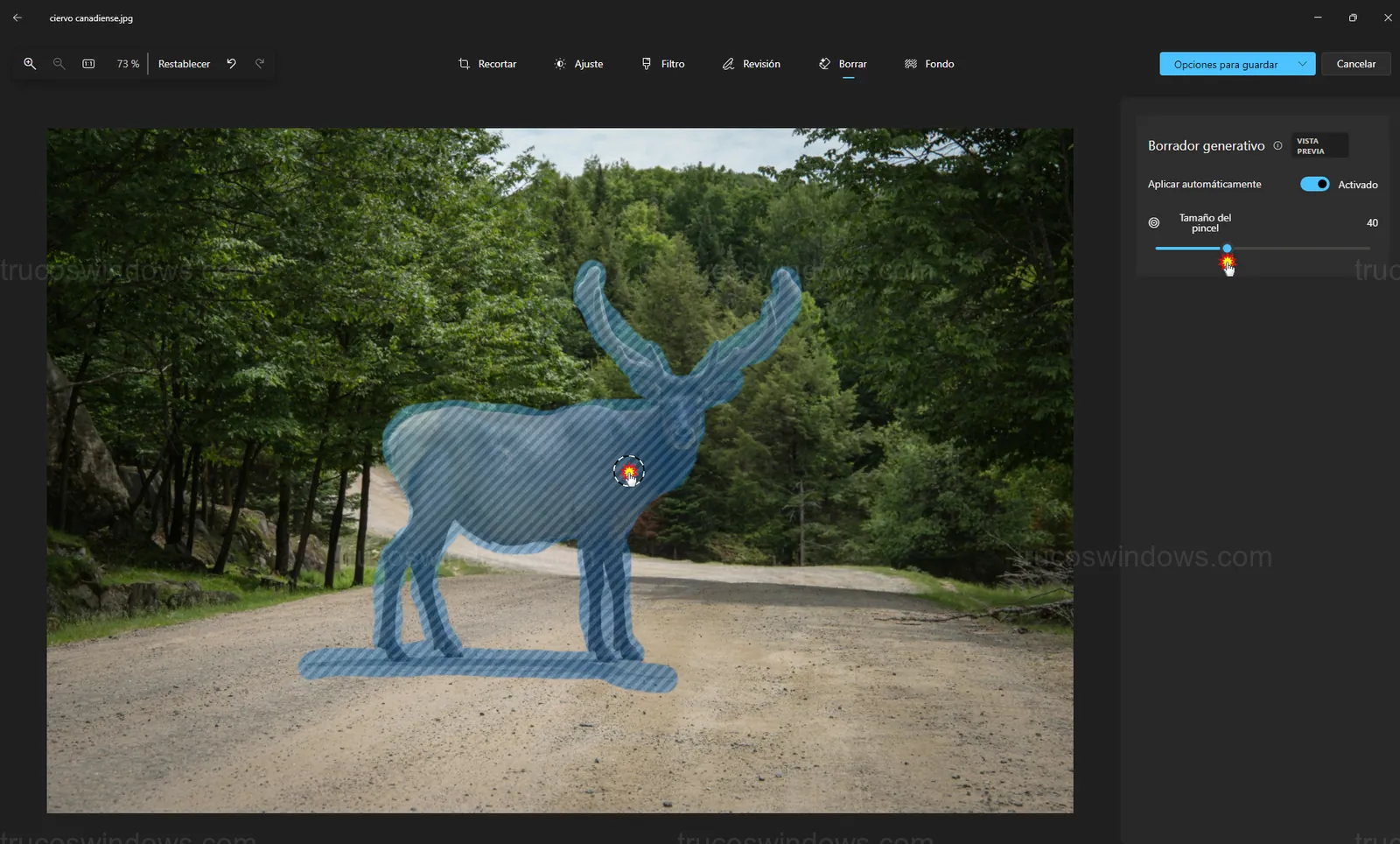
- Ajusta el tamaño del pincel según el objeto.
- Pinta sobre el elemento que deseas eliminar. Al soltar el clic, la IA procesará el cambio al instante.
Borrado generativo preciso (Modo Máscara)
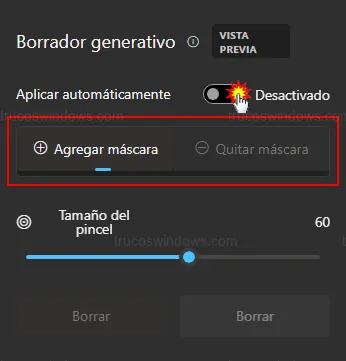
Para resultados profesionales en objetos que tocan bordes o tienen sombras complejas, es mejor desactivar el automatismo:
- Desactiva Aplicar automáticamente. Aparecerán las opciones de "Agregar máscara" y "Quitar máscara".
- Haz zoom (rueda del ratón) y desplázate (clic derecho) para trabajar cómodamente.
- Pinta el objeto con Agregar máscara. Asegúrate de cubrir ligeramente los bordes exteriores del objeto para que la IA entienda dónde empezar la transición.
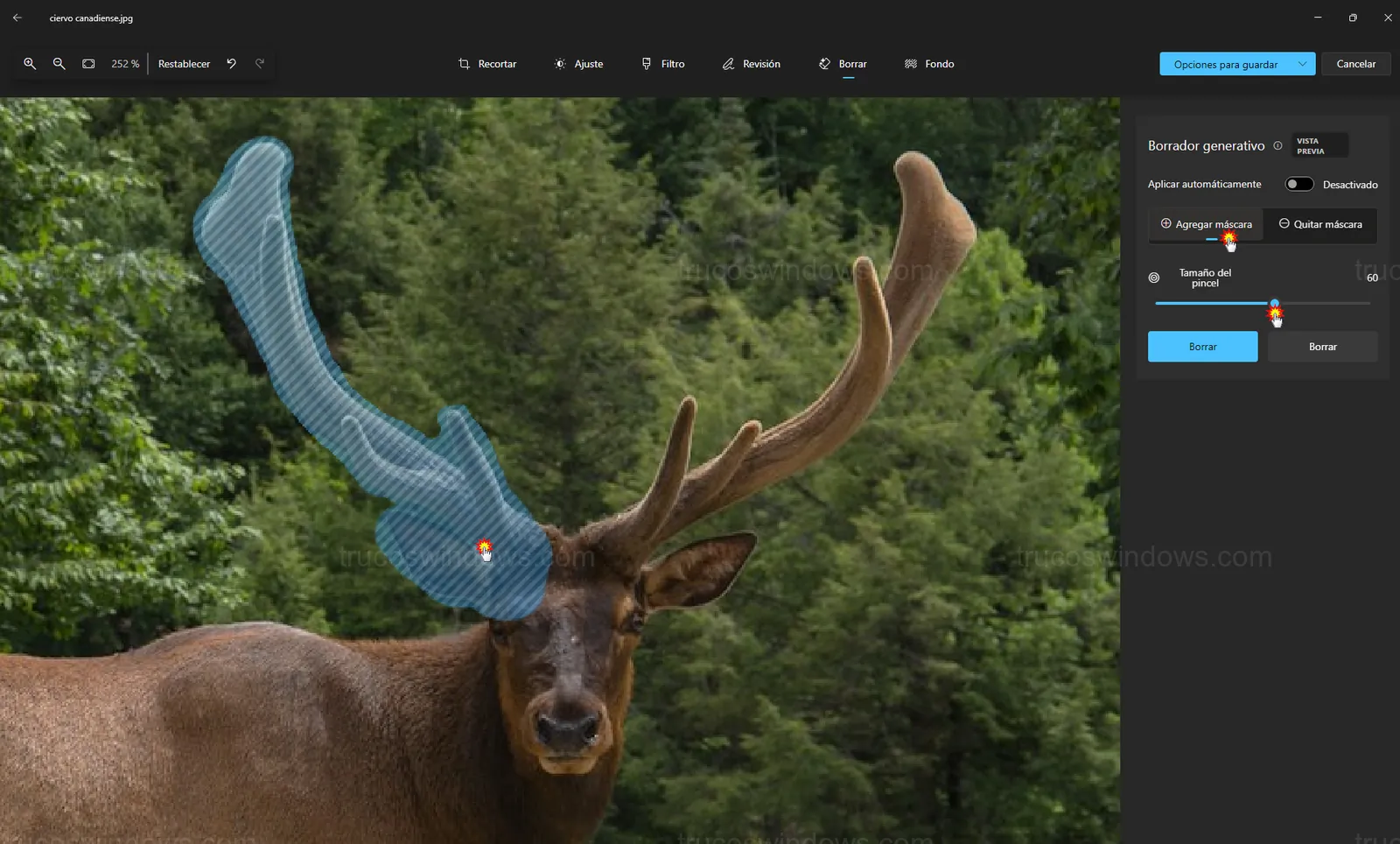
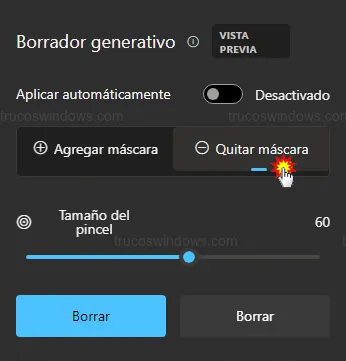
- Si te excedes, selecciona Quitar máscara para limpiar la selección.
- Cuando la selección sea perfecta, pulsa el botón Borrar del panel izquierdo (el que está junto a la máscara).
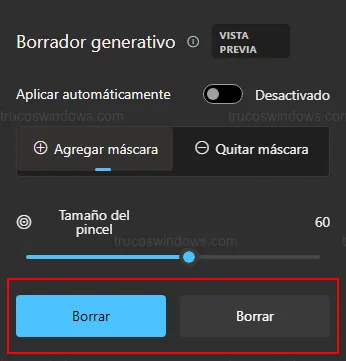
Consejo Pro: Si tras el primer borrado queda un resto visual extraño, no intentes deshacerlo. Vuelve a pintar una pequeña máscara solo sobre la imperfección y dale a "Borrar" de nuevo; la IA recalculará esa zona específica con mayor precisión.

Redacción TrucosWindows
Somos un equipo de apasionados de la tecnología que disfruta desgranando cada rincón de Windows. Nuestro compromiso es ofrecerte guías claras y seguras, verificadas paso a paso, para que puedas sacar el máximo provecho a tu equipo con total tranquilidad.
Optimización de imágenes con herramientas de IA en Windows 11
Una vez aplicada la limpieza avanzada en la galería de fotos, puedes profundizar en técnicas complementarias de edición asistida por redes neuronales disponibles en el ecosistema Windows para obtener resultados profesionales sin software externo.