Personaliza la estética de tu interfaz sustituyendo la tipografía estándar del sistema. En este tutorial aprenderás a modificar la fuente de Windows 11 mediante un archivo de registro seguro.
Por defecto, Windows 11 no ofrece una opción directa en su menú de configuración para cambiar la tipografía del sistema (Segoe UI). Sin embargo, mediante un ajuste en el registro, es posible aplicar cualquier tipo de letra que tengas instalada. Dado que este proceso modifica archivos sensibles, es fundamental seguir los pasos de seguridad previos.
Tabla de contenidos:
Paso 1: Crear un punto de restauración
Modificar el registro de Windows conlleva riesgos. Antes de proceder, es obligatorio crear un punto de restauración para poder revertir el equipo a su estado actual si algo falla. Puedes consultar nuestra guía sobre cómo crear un punto de restauración en Windows 11 para asegurar tu sistema.
Paso 2: Elegir y anotar el nombre de la nueva fuente
La fuente que desees aplicar debe estar instalada en el equipo. Para obtener su nombre técnico exacto:
- Ve a Inicio > Configuración.
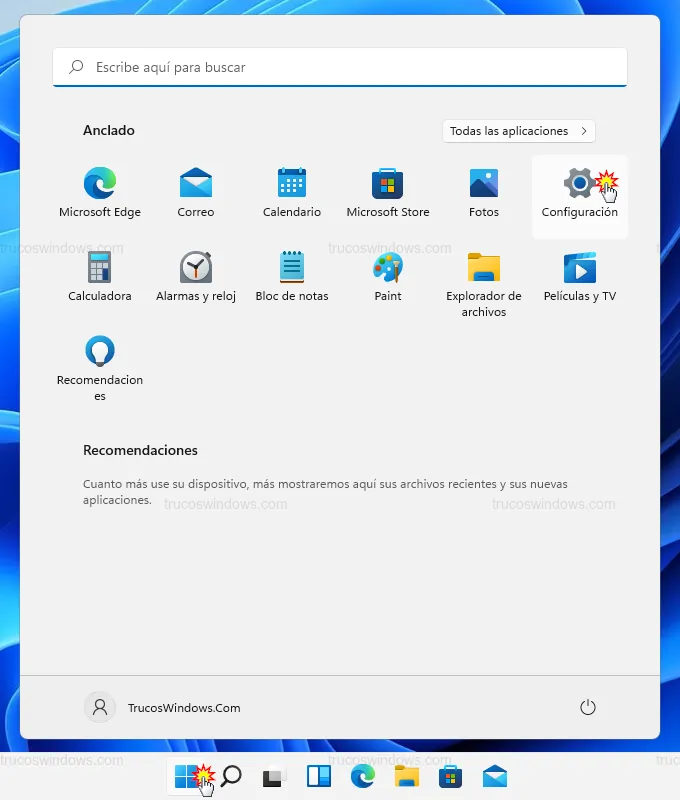
- Navega a Personalización > Fuentes.
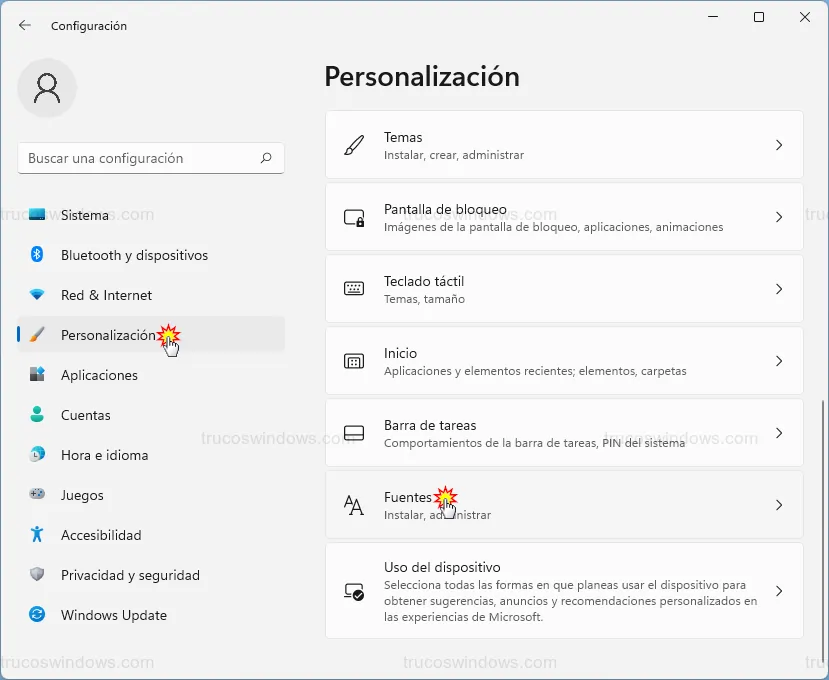
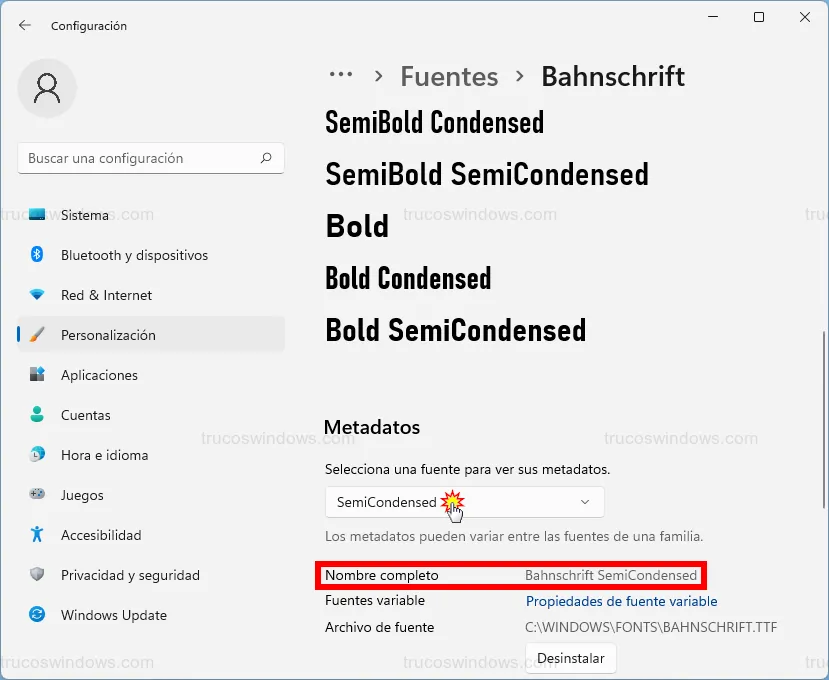
- Haz clic en la fuente elegida y anota el texto exacto que aparece en Nombre completo (ej. Arial, Verdana, etc.).
Paso 3: Crear el archivo de registro para el cambio
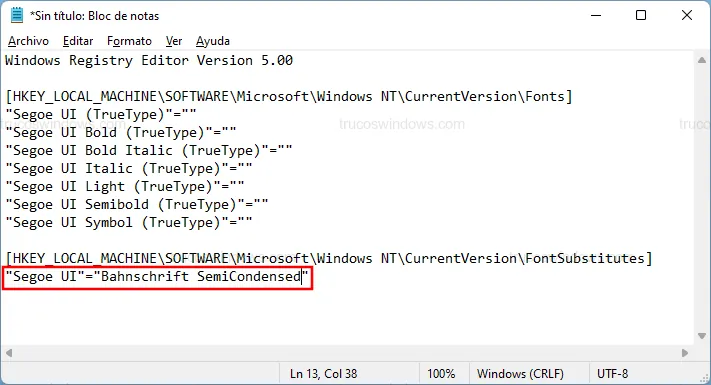
Abre el Bloc de notas (Inicio > escribe Notepad) y pega el siguiente código técnico:
Windows Registry Editor Version 5.00

[HKEY_LOCAL_MACHINE\SOFTWARE\Microsoft\Windows NT\CurrentVersion\Fonts]
"Segoe UI (TrueType)"=""
"Segoe UI Bold (TrueType)"=""
"Segoe UI Bold Italic (TrueType)"=""
"Segoe UI Italic (TrueType)"=""
"Segoe UI Light (TrueType)"=""
"Segoe UI Semibold (TrueType)"=""
"Segoe UI Symbol (TrueType)"=""

[HKEY_LOCAL_MACHINE\SOFTWARE\Microsoft\Windows NT\CurrentVersion\FontSubstitutes]
"Segoe UI"="CAMBIAR-ESTE-TEXTO-POR-NOMBRE-DE-NUEVA-FUENTE"
Sustituye CAMBIAR-ESTE-TEXTO-POR-NOMBRE-DE-NUEVA-FUENTE por el nombre que anotaste en el paso anterior.
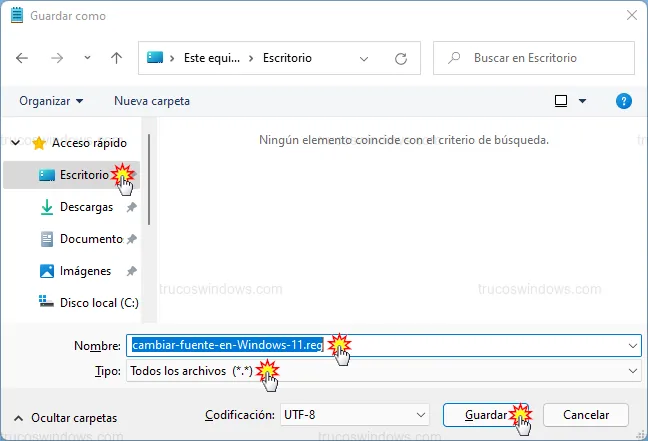
Para guardar el archivo:
- Ve a Archivo > Guardar como….
- En "Tipo", selecciona Todos los archivos (*.*).
- Nómbralo como
cambiar-fuente.regy guárdalo en el escritorio.
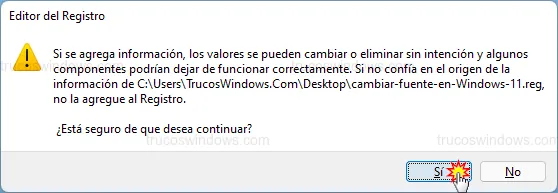
Ejecuta el archivo haciendo doble clic sobre él y acepta todos los mensajes de seguridad del sistema.
Tras reiniciar el equipo, verás la nueva fuente aplicada. Si el texto parece pequeño, puedes ajustarlo en Configuración > Accesibilidad > Tamaño de texto.
Paso 4: Cómo restaurar la fuente original de Windows
Si deseas volver a Segoe UI, crea un nuevo archivo de texto con el siguiente contenido, guárdalo como restaurar-fuente.reg y ejecútalo:
Windows Registry Editor Version 5.00

[HKEY_LOCAL_MACHINE\SOFTWARE\Microsoft\Windows NT\CurrentVersion\Fonts]
"Segoe UI (TrueType)"="segoeui.ttf"
"Segoe UI Bold (TrueType)"="segoeuib.ttf"
"Segoe UI Bold Italic (TrueType)"="segoeuiz.ttf"
"Segoe UI Italic (TrueType)"="segoeuii.ttf"
"Segoe UI Light (TrueType)"="segoeuil.ttf"
"Segoe UI Semibold (TrueType)"="seguisb.ttf"
"Segoe UI Symbol (TrueType)"="seguisym.ttf"

[HKEY_LOCAL_MACHINE\SOFTWARE\Microsoft\Windows NT\CurrentVersion\FontSubstitutes]
"Segoe UI"=-
Nota: Siempre reinicia el equipo después de aplicar cualquier cambio en el registro para que el explorador de Windows cargue las nuevas configuraciones.

Redacción TrucosWindows
Somos un equipo de apasionados de la tecnología que disfruta desgranando cada rincón de Windows. Nuestro compromiso es ofrecerte guías claras y seguras, verificadas paso a paso, para que puedas sacar el máximo provecho a tu equipo con total tranquilidad.