Organiza tus dispositivos de almacenamiento asignando identificadores fijos a tus unidades. En este tutorial aprenderás a gestionar la letra de unidad en Windows 11 fácilmente.
Windows asigna automáticamente una letra del abecedario a cada dispositivo de almacenamiento que conectas al equipo. Aunque este proceso es automático, personalizar estas letras es una excelente práctica para mantener el orden, especialmente si utilizas varios discos duros externos o memorias USB de forma habitual.
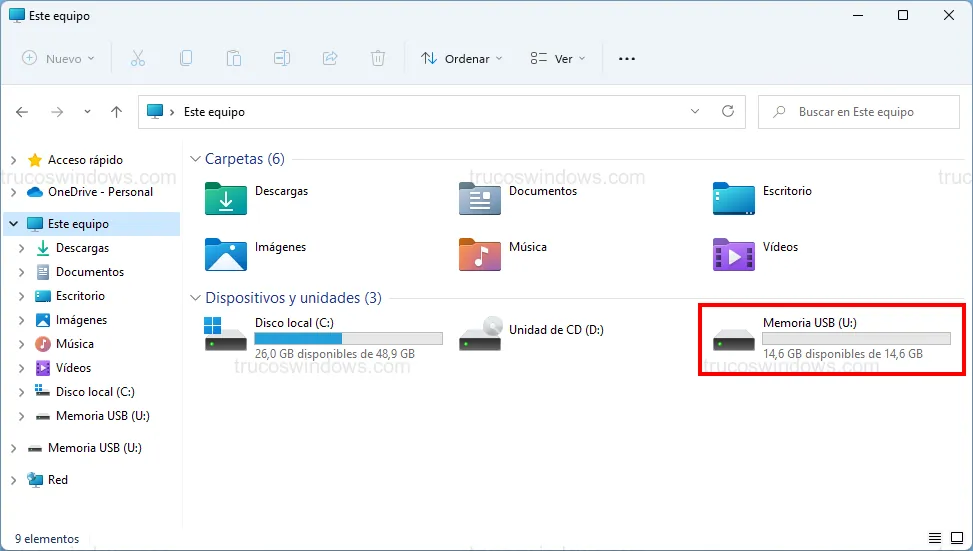
Tabla de contenidos:
Entendiendo la jerarquía de letras en Windows
Históricamente, Windows reserva ciertas letras para funciones específicas. Comprender este orden te ayudará a decidir qué letra asignar a tus nuevos dispositivos:
- A: y B: Reservadas originalmente para disqueteras. Hoy suelen estar libres, pero se recomienda evitar su uso para discos principales.
- C: Reservada exclusivamente para la partición donde está instalado Windows.
- D: en adelante: Se asignan dinámicamente a discos duros internos, lectores de CD/DVD, unidades SSD y memorias USB.
Buenas prácticas para la asignación de letras
Cuando desconectas una unidad (como un USB con la letra D:), esa letra queda libre. Si conectas otro dispositivo, Windows podría asignarle esa misma D:, lo que puede causar confusión al copiar o borrar archivos si solo te fijas en la letra y no en el nombre de la unidad.
Consejo de experto: Asigna letras iniciales (D, E, F) a discos duros internos fijos. Para memorias USB o discos de backup externos, usa letras del final del abecedario (como la U de USB o la Z). Así, aunque conectes otros dispositivos, tus unidades importantes siempre mantendrán la misma letra.
Pasos para cambiar la letra de una unidad
Para modificar estas rutas, utilizaremos la herramienta nativa Administración de discos. Sigue estos pasos:
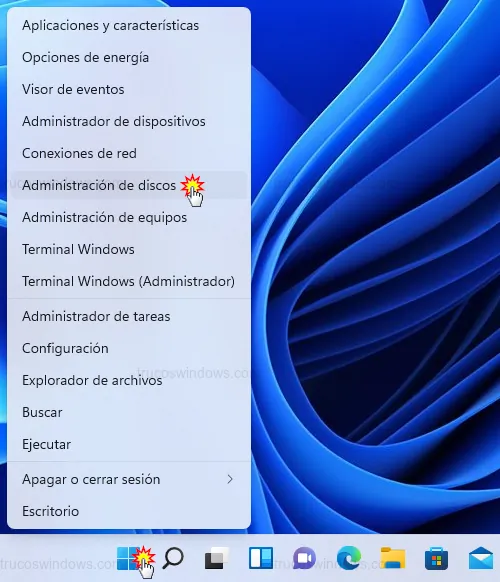
- Haz clic derecho sobre el botón de Inicio en la barra de tareas.
- Selecciona Administración de discos.
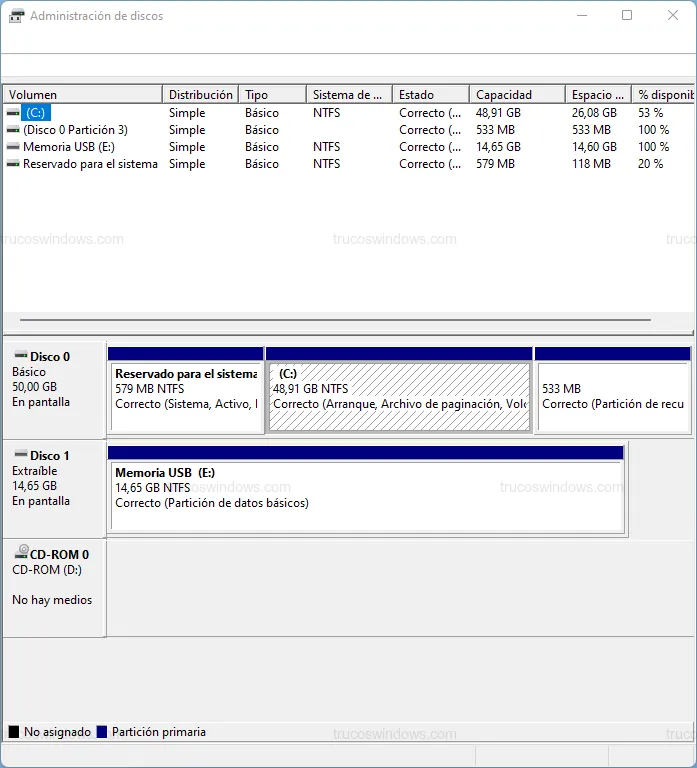
En la ventana que se abre, debes identificar la unidad que quieres modificar. Fíjate en el tamaño y la etiqueta (por ejemplo, el Disco 0 suele ser el sistema y el Disco 1 una unidad extraíble).
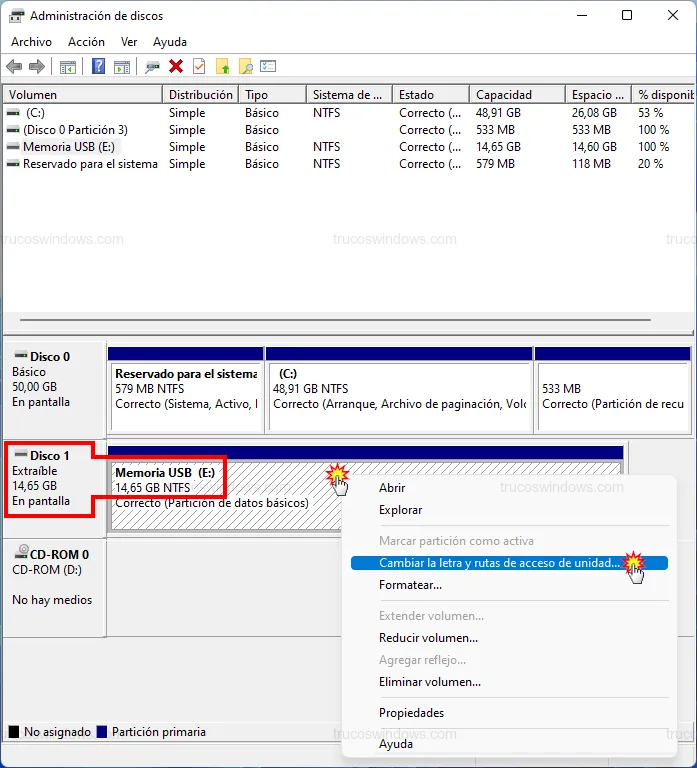
- Haz clic derecho sobre la partición de la unidad que deseas cambiar.
- Selecciona Cambiar la letra y rutas de acceso de unidad....
- En la pequeña ventana emergente, haz clic en el botón Cambiar....
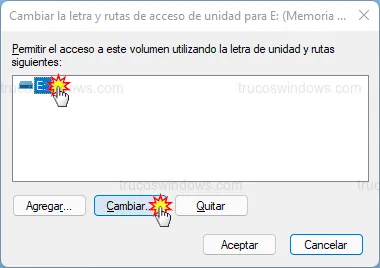
Confirmación y advertencias del sistema
Selecciona la nueva letra en el menú desplegable (por ejemplo, la U:) y pulsa Aceptar.
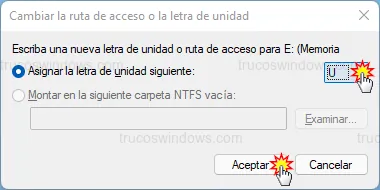
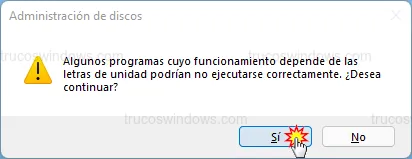
Windows mostrará un mensaje de advertencia indicando que algunos programas que hacen referencia a las letras de unidad pueden no funcionar correctamente. Esto ocurre porque si instalaste un software en esa unidad, el acceso directo dejará de funcionar al cambiar la ruta.
- Si es un disco de datos o un USB, pulsa Sí sin miedo.
- IMPORTANTE: No intentes cambiar nunca la letra
C:, ya que el sistema operativo dejaría de arrancar.

Redacción TrucosWindows
Somos un equipo de apasionados de la tecnología que disfruta desgranando cada rincón de Windows. Nuestro compromiso es ofrecerte guías claras y seguras, verificadas paso a paso, para que puedas sacar el máximo provecho a tu equipo con total tranquilidad.
Organización de particiones y asignación de unidades en Windows
Administrar los puntos de montaje de tus discos duros, SSD o memorias USB agiliza el explorador; contrasta esta configuración actual con los procedimientos técnicos aplicados en arquitecturas de archivos heredadas.

Cambiar letras de unidad y particiones en Windows XP
¿Tus discos están en desorden? Aprende a cambiar las letras de unidad (D:, E:, etc.) en Windows XP mediante la Administración de Discos de forma segura.