Organizar el almacenamiento es fundamental para una gestion eficiente de archivos. En este tutorial aprenderás a asignar una nueva identidad a tus particiones en el sistema XP de forma segura.
Acceder a la Administracion de equipos en Windows XP
Para comenzar el proceso de modificacion, es necesario acceder a la consola de gestion avanzada del sistema. Este panel permite realizar cambios administrativos que no estan disponibles en la interfaz convencional del explorador.
- Haz clic con el boton derecho del raton sobre el icono Mi PC situado en el escritorio o en el menu de inicio.
- En el menu contextual que aparece, selecciona la opcion Administrar.
Uso del Administrador de discos para gestionar particiones
Una vez abierta la ventana de Administracion de equipos, debemos localizar la herramienta especifica para el manejo de unidades de almacenamiento y discos duros fisicos.
- En el panel lateral izquierdo, bajo la categoria Almacenamiento, haz clic en Administrador de discos.
- En la parte derecha se mostrara un listado de todos los dispositivos de almacenamiento conectados (discos duros, CD-ROM, unidades USB).
- Identifica el dispositivo al que deseas realizar el cambio y haz clic con el boton derecho del raton sobre su representacion grafica o el nombre de su volumen.
- Selecciona la opcion Cambiar la letra y rutas de acceso de unidad... en el menu emergente.
Asignar una nueva letra de unidad al dispositivo
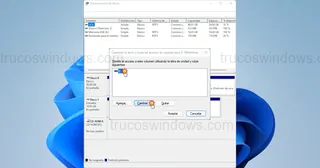
Tras seleccionar la opcion anterior, se abrira una ventana de dialogo donde podras confirmar la letra actual y proceder con la sustitucion por una nueva letra disponible en el abecedario.
- Pulsa el boton Cambiar.
- Se desplegara una lista con las letras libres. Selecciona la que prefieras (por ejemplo, la Z: o la D:).
- Confirma la operacion haciendo clic en Aceptar.
- Windows XP mostrara una advertencia indicando que algunos programas podrian dejar de funcionar si dependen de esa ruta original. Si estas seguro, pulsa Si para aplicar el cambio inmediatamente.
Tras estos pasos, la nueva letra de unidad aparecera reflejada tanto en el Administrador de discos como en Mi PC, permitiendote una organizacion mas clara de tu hardware y particiones.

Redacción TrucosWindows
Somos un equipo de apasionados de la tecnología que disfruta desgranando cada rincón de Windows. Nuestro compromiso es ofrecerte guías claras y seguras, verificadas paso a paso, para que puedas sacar el máximo provecho a tu equipo con total tranquilidad.
Organización de particiones y asignación de unidades en Windows
Modificar la ruta de tus volúmenes optimiza el almacenamiento; analiza cómo estructurar tus discos antiguos de forma segura o revisa el método actualizado para entornos modernos y dispositivos de almacenamiento masivo.
Cómo cambiar la letra de una unidad de disco en Windows 11
Guía paso a paso para cambiar la letra asignada a discos duros, SSD o memorias USB en Windows 11 mediante la Administración de discos.
