La gestión de archivos empaquetados ha dado un salto cualitativo en la última actualización del sistema. En esta guía aprenderás a dominar las nuevas funciones de compresión y descompresión nativa para formatos 7z y TAR en Windows 11.
Históricamente, los usuarios de Windows dependían de herramientas de terceros para gestionar formatos más allá del estándar ZIP. Sin embargo, con la llegada de Windows 11 versión 24H2, Microsoft ha integrado soporte nativo para algoritmos avanzados, permitiendo trabajar con extensiones como .7z y .tar directamente desde el Explorador de archivos.
Tabla de contenidos:
Cómo comprimir archivos ZIP, 7z y TAR en Windows 11
Anteriormente, el proceso se limitaba a la ruta Enviar a > Carpeta comprimida (en zip). En la versión actual, el menú contextual se ha simplificado y potenciado.
- Selecciona los archivos o carpetas que deseas procesar.
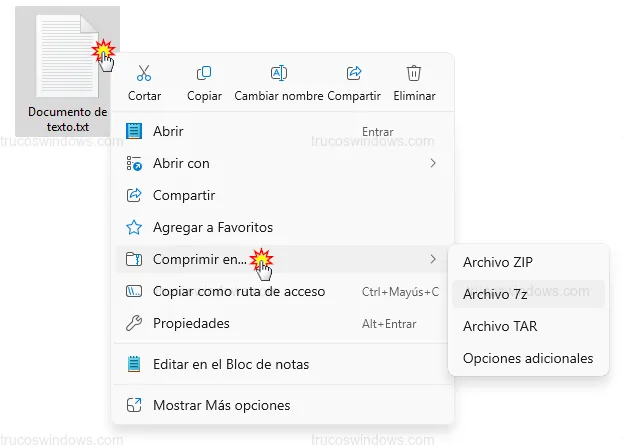
- Haz clic derecho y selecciona la opción Comprimir en...
- Elige entre las opciones rápidas: Archivo ZIP, Archivo 7z o Archivo TAR.
Explicación de métodos y niveles de compresión
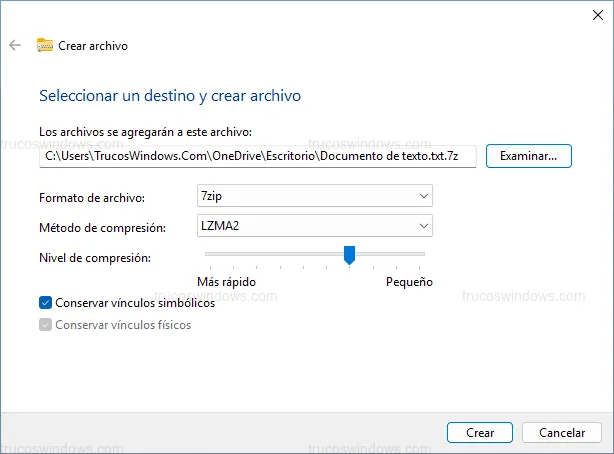
Si necesitas un control granular sobre el tamaño final del archivo o el tiempo de procesamiento, debes seleccionar Opciones adicionales en el menú de compresión.
Comparativa de métodos disponibles
Dependiendo del formato elegido, Windows permite aplicar distintos algoritmos:
- LZMA2: Es el estándar de 7zip. Ofrece la mejor relación entre compresión y rendimiento en equipos modernos.
- PPMd: Especialmente eficiente y rápido para archivos que contienen grandes volúmenes de texto plano.
- Gzip / Deflate: Algoritmos rápidos pero con una tasa de compresión inferior a 7z.
- BZip2: Método de código abierto que prioriza el tamaño del archivo a costa de mayor uso de CPU.
- TAR: No comprime los datos, simplemente los "empaqueta" en un solo bloque. Se suele combinar con Gzip o BZip2.
Además, puedes ajustar el Nivel de compresión del 1 (más rápido, archivo más grande) al 9 (más lento, archivo más pequeño). También es posible conservar los vínculos simbólicos (softlinks) y vínculos físicos (hardlinks) marcando las casillas correspondientes antes de pulsar en Crear.
Cómo descomprimir archivos (incluyendo RAR)
Aunque Windows 11 aún no puede crear archivos .rar, su motor de descompresión sí es capaz de abrirlos de forma nativa junto a otros formatos populares.
Extraer el contenido completo
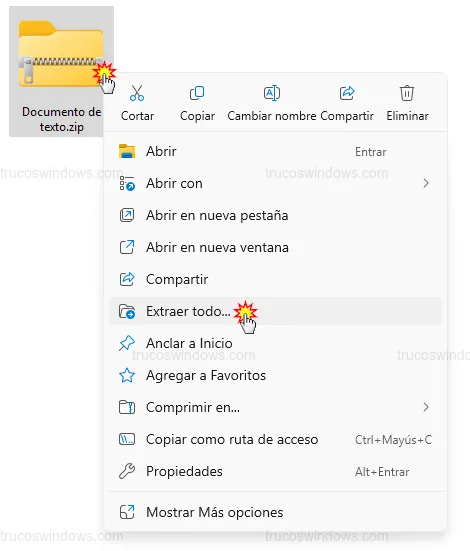
Haz clic derecho sobre el archivo y selecciona Extraer todo.... El sistema te pedirá una ruta de destino; por defecto, creará una carpeta con el mismo nombre del archivo en la ubicación actual.
Extracción selectiva
Si solo necesitas un fichero específico, haz doble clic en el contenedor para abrirlo como si fuera una carpeta normal. Selecciona el elemento, cópialo con Ctrl + C y pégalo en el destino deseado con Ctrl + V.
Errores comunes y limitaciones del sistema
A pesar de la gran mejora, existen escenarios donde el soporte nativo es insuficiente:
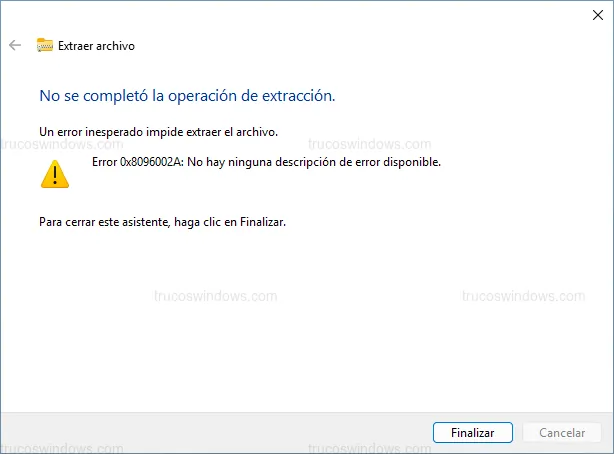
- Archivos con contraseña: Windows 11 no puede descomprimir archivos cifrados. Al intentarlo, mostrará el mensaje Error 0x8096002A: No hay ninguna descripción de error disponible.
- Sobrescritura silenciosa: Al usar Opciones adicionales, el sistema sobrescribirá cualquier archivo con el mismo nombre sin pedir confirmación.
- Modificación de archivos: Solo es posible agregar nuevos ficheros a archivos ya existentes si estos están en formato ZIP. Para 7z o TAR, deberás crear el archivo de nuevo.
Si necesitas cifrado AES-256, división de volúmenes o gestionar archivos con contraseña, sigue siendo recomendable el uso de software especializado como 7-Zip o WinRAR.

Redacción TrucosWindows
Somos un equipo de apasionados de la tecnología que disfruta desgranando cada rincón de Windows. Nuestro compromiso es ofrecerte guías claras y seguras, verificadas paso a paso, para que puedas sacar el máximo provecho a tu equipo con total tranquilidad.
Tutoriales de compresión y gestión de archivos en Windows
Dominada la versatilidad de los formatos modernos en Windows 11, puedes contrastar estas funciones avanzadas con los métodos tradicionales de versiones previas para entender la evolución del explorador de archivos.

Cómo comprimir archivos y carpetas con la herramienta nativa de Windows XP
Aprende a usar el compresor ZIP integrado en Windows XP. Ahorra espacio en disco y facilita el envío de archivos sin instalar software de terceros.