La gestión eficiente de ficheros es clave para la productividad en Windows XP. Optimiza el espacio de tu disco y facilita el envío de correos electrónicos comprimiendo tus datos.
El motor nativo de compresión ZIP en Windows XP
Aunque los discos duros modernos cuentan con grandes capacidades, la compresión de archivos sigue siendo una técnica indispensable en Windows XP. Ya sea para agrupar múltiples documentos en un solo paquete antes de enviarlos por Outlook Express o para ahorrar espacio al descargar software de Internet, el sistema operativo incluye una herramienta integrada que gestiona el formato ZIP de forma transparente, eliminando la necesidad de instalar software adicional.
Cómo comprimir archivos y carpetas rápidamente
El proceso de compresión en Windows XP crea un nuevo contenedor con el icono de una carpeta con cremallera. Sigue estos pasos para generar uno:
- Haz clic con el botón derecho del ratón sobre el archivo o directorio que deseas procesar.
- Desplaza el puntero hasta la opción Enviar a....
- Haz clic en Carpeta comprimida (en zip).
De inmediato, el sistema generará una copia comprimida manteniendo el nombre original pero con la extensión .zip. Todos los subdirectorios y archivos internos se empaquetarán automáticamente conservando su estructura.
Cómo descomprimir archivos mediante el Asistente de extracción
Para recuperar la información contenida en un archivo ZIP y volverla a su estado original, Windows XP ofrece un asistente intuitivo que facilita la tarea:
- Haz clic con el botón derecho del ratón sobre el archivo comprimido (el icono de la cremallera).
- Selecciona la opción Extraer todo....
- Se iniciará el Asistente de extracción de Windows. Haz clic en Siguiente.
- Selección de destino: El asistente te sugerirá una ruta por defecto (generalmente una carpeta con el mismo nombre que el archivo ZIP). Si deseas cambiarla, pulsa Examinar.
- Haz clic en Siguiente y, una vez finalizado el proceso, pulsa Finalizar para abrir la carpeta con los archivos ya descomprimidos.
Comparativa de métodos de gestión de archivos ZIP
| Acción | Uso recomendado |
|---|---|
| Enviar a Zip | Para enviar varios archivos por email o ahorrar espacio rápido. |
| Extraer todo | Para restaurar archivos descargados o recibidos a una carpeta normal. |
| Doble clic | Para visualizar el contenido del ZIP sin extraerlo físicamente al disco. |
Es importante recordar que los archivos ZIP en Windows XP se comportan como "carpetas virtuales". Esto significa que puedes entrar en ellos con un doble clic para ver qué hay dentro, pero para ejecutar programas complejos instalados dentro del ZIP, es obligatorio realizar primero el proceso de Descomprimir completo.

Redacción TrucosWindows
Somos un equipo de apasionados de la tecnología que disfruta desgranando cada rincón de Windows. Nuestro compromiso es ofrecerte guías claras y seguras, verificadas paso a paso, para que puedas sacar el máximo provecho a tu equipo con total tranquilidad.
Tutoriales de compresión y gestión de archivos en Windows
Tras gestionar carpetas comprimidas en sistemas clásicos, te recomendamos explorar cómo ha mejorado la compatibilidad nativa con formatos 7z y TAR en las actualizaciones más recientes del ecosistema Windows.
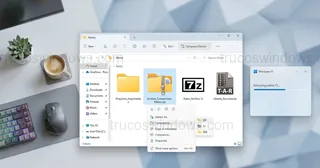
Cómo comprimir y descomprimir en ZIP, 7z y TAR en Windows 11
Descubre cómo usar el soporte nativo de Windows 11 24H2 para archivos 7z, TAR y ZIP. Guía completa sobre métodos de compresión y solución de errores comunes.
