No permitas que los archivos borrados saturen tu disco duro. En esta guía aprenderás a personalizar el límite de megas de tu papelera en Windows 11 y Windows 10.
La Papelera de reciclaje actúa como un área de salvaguarda. Cuando borras un archivo de 1 GB, este no desaparece realmente del disco duro; simplemente se mueve a esta carpeta especial para que puedas restaurarlo si te arrepientes. El problema es que, hasta que no la vacíes manualmente, ese gigabyte seguirá ocupando espacio en tu partición.
En discos con poco espacio, la papelera puede llenarse rápidamente. Para evitarlo, puedes configurar un límite máximo de almacenamiento. Cuando la papelera alcance ese tamaño definido por ti, Windows borrará automáticamente los archivos más antiguos para dejar sitio a los nuevos, manteniendo siempre el control del espacio disponible.
Tabla de contenidos:
Cómo acceder a la configuración de la Papelera
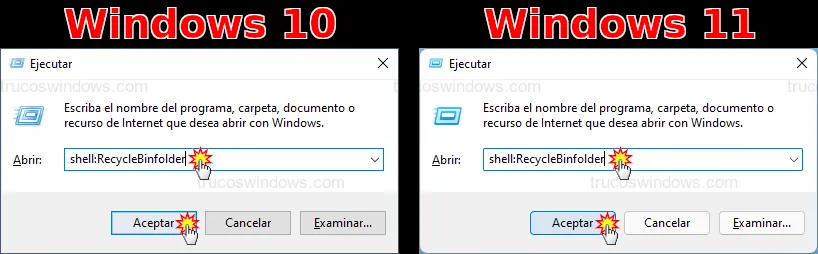
Aunque puedes hacer clic derecho sobre el icono del escritorio, el método más rápido y universal para ambas versiones de Windows es mediante el comando de ejecución:
- Presiona la combinación de teclas Win + R.
- En el cuadro que aparece, escribe
shell:RecycleBinfoldery pulsa Aceptar.
Ajustar el tamaño personalizado por partición
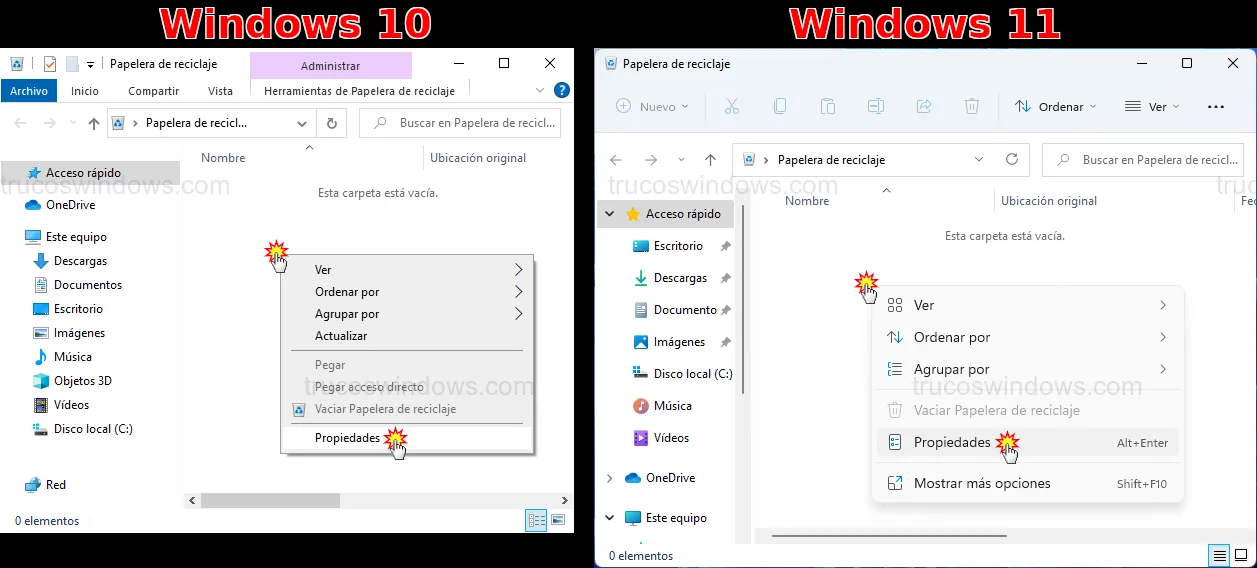
Una vez abierta la ventana de la papelera, debemos acceder a sus propiedades técnicas:
- Haz clic derecho en un espacio vacío de la ventana y selecciona Propiedades.
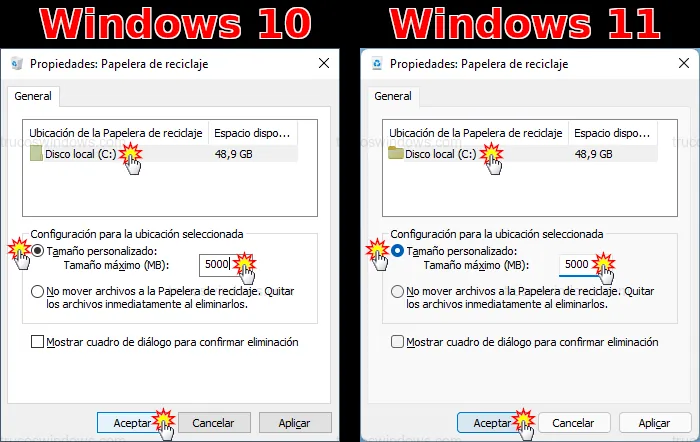
- Verás una lista con todas tus unidades de disco. Selecciona la partición que quieras limitar.
- Marca la opción Tamaño personalizado.
- Introduce el Tamaño máximo (en MB) que deseas permitir. Por ejemplo, si quieres un límite de 2 GB, escribe 2000.
- Pulsa Aceptar para guardar los cambios.
Truco para borrado permanente inmediato
Aunque reduzcas el tamaño de la papelera, te recomendamos NO activar la casilla "No mover archivos a la papelera", ya que podrías perder datos importantes por error. Si alguna vez tienes un archivo muy grande (como una película o una ISO) y sabes que no lo vas a necesitar más, usa este atajo:
- Selecciona el archivo y presiona Mayús + Supr.
De esta forma, el archivo se eliminará directamente sin pasar por la papelera y sin ocupar espacio temporal en ella.
Nota Pro: Si tienes un disco SSD para el sistema y un HDD para datos, te recomendamos asignar un tamaño menor a la papelera del SSD (C:) para priorizar el espacio de aplicaciones y dejar un margen mayor en el disco de datos (D:).

Redacción TrucosWindows
Somos un equipo de apasionados de la tecnología que disfruta desgranando cada rincón de Windows. Nuestro compromiso es ofrecerte guías claras y seguras, verificadas paso a paso, para que puedas sacar el máximo provecho a tu equipo con total tranquilidad.
Ajuste de espacio y límite de megabytes en la Papelera de Reciclaje
Restringir los megabytes máximos asignados al volcado de archivos previene la saturación de tus unidades SSD contemporáneas; revisa los antecedentes de esta configuración de espacio y su comportamiento en particiones tradicionales.

Configurar el espacio reservado para la Papelera de Reciclaje
Optimiza tu disco duro. Aprende a limitar el espacio que consume la Papelera de Reciclaje en Windows 98 y recupera megabytes vitales para tus programas.