Optimizar el almacenamiento es crucial cuando manejas particiones grandes. Descubre cómo personalizar la reserva de espacio de la papelera en Windows 98 para ganar megabytes vitales.
Gestión inteligente del almacenamiento en discos de gran capacidad
Con la popularización de discos duros de mayor tamaño y el uso de particiones bajo FAT32, la configuración por defecto de Windows 98 puede resultar ineficiente. El sistema reserva automáticamente un 10% de cada unidad para la Papelera de reciclaje. En un disco moderno de finales de los 90, esto supone cientos de megabytes que quedan inutilizados para archivos reales.
Acceso a las propiedades de la Papelera
Para ajustar cuántos recursos consume el sistema de eliminación de archivos, sigue estos pasos:
- Localiza el icono de la Papelera de reciclaje en el escritorio.
- Haz clic con el Botón derecho del ratón sobre él y selecciona Propiedades.
Configuración global frente a configuración independiente
Dentro del panel de control de la papelera, tienes dos estrategias principales para gestionar tus unidades de almacenamiento:
1. Utilizar una configuración única para todas las unidades
Es la opción más sencilla. Al activarla, el porcentaje de disco que elijas se aplicará proporcionalmente a todos tus discos y particiones. Si reduces el control deslizante al 5%, ganarás espacio en todo el sistema de forma uniforme.
2. Configurar unidades independientemente
Esta es la opción técnica recomendada si tienes varios discos con usos distintos (por ejemplo, una unidad C: para el sistema y una D: para datos). Para activarla:
- Marca la casilla Configurar unidades independientemente.
- Navega por las pestañas superiores correspondientes a cada letra de unidad (C:, D:, etc.).
- Ajusta el porcentaje de reserva para cada una. Por ejemplo, en un disco de 7 GB, un 5% reserva unos 350 MB, lo cual suele ser más que suficiente para documentos estándar.
Eliminación inmediata de archivos
Si eres un usuario avanzado y no sueles cometer errores al borrar, puedes marcar la opción No mover los archivos a la papelera de reciclaje. Quitar los archivos inmediatamente al eliminarlos. No obstante, ten en cuenta que esta acción es irreversible sin herramientas de recuperación de datos externas.
Para finalizar la optimización, pulsa el botón Aplicar y luego Aceptar. Notarás de inmediato que el espacio disponible en Mi PC se ajusta a la nueva configuración de Windows 98.

Redacción TrucosWindows
Somos un equipo de apasionados de la tecnología que disfruta desgranando cada rincón de Windows. Nuestro compromiso es ofrecerte guías claras y seguras, verificadas paso a paso, para que puedas sacar el máximo provecho a tu equipo con total tranquilidad.
Ajuste de espacio y límite de megabytes en la Papelera de Reciclaje
Asignar capacidades máximas independientes a cada unidad lógica optimiza de forma avanzada los discos duros antiguos; contrasta este mantenimiento técnico con las directivas de personalización de almacenamiento en los ecosistemas actuales.
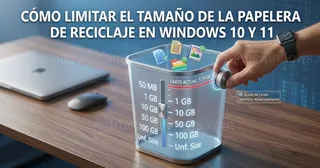
Cómo limitar el tamaño de la Papelera de reciclaje en Windows 10 y 11
¿La papelera ocupa demasiado disco? Aprende a limitar los MB máximos que puede usar Windows 10 y 11 para archivos borrados y optimiza tu almacenamiento.
