Maximiza tu productividad con una organización visual impecable. Descubre cómo dar formato profesional a tus recordatorios en Windows 7 y versiones superiores.
Desde Windows 7 contamos con la aplicación Notas Rápidas (Sticky Notes). Aunque en las versiones más recientes de Windows se descarga desde la Microsoft Store, muchos usuarios siguen prefiriendo la versión clásica por su sencillez. Existen trucos avanzados para exprimir esta herramienta, desde cambiar el tipo de fuente hasta dominar una extensa lista de atajos de teclado.
Atajos de teclado (Versión Moderna vs. Antigua)
Los atajos de teclado son fundamentales para la productividad. Ten en cuenta que algunos pueden variar según el idioma de tu sistema operativo.
| Acción | Versión Moderna | Versión Antigua (W7) |
|---|---|---|
| Negrita | Ctrl + Mayús + N | Ctrl + B |
| Tachado | Ctrl + T | Ctrl + T |
| Subrayado | Ctrl + S | Ctrl + U |
| Cursiva | Ctrl + K | Ctrl + I |
| Copiar | Ctrl + C | Ctrl + C |
| Pegar | Ctrl + V | Ctrl + V |
| Cortar | Ctrl + X | Ctrl + X |
| Deshacer | Ctrl + Z | Ctrl + Z |
| Rehacer | Ctrl + Y | Ctrl + Y |
| Seleccionar todo el texto | Ctrl + A | Ctrl + E |
| Palabra a la izquierda | Ctrl + ← | Ctrl + ← |
| Palabra a la derecha | Ctrl + → | Ctrl + → |
| Principio de la línea | Inicio | Inicio |
| Final de la línea | Fin | Fin |
| Principio de la nota | Ctrl + Inicio | Ctrl + Inicio |
| Final de la nota | Ctrl + Fin | Ctrl + Fin |
| Borrar siguiente palabra | Ctrl + Supr | Ctrl + Supr |
| Borrar palabra anterior | Ctrl + Retroceso | Ctrl + Retroceso |
| Buscar en lista de notas | - | Ctrl + F |
| Quitar término de búsqueda | Esc | Esc |
| Alineado a la izquierda | Obsoleto | Ctrl + L |
| Alineado a la derecha | Obsoleto | Ctrl + R |
| Alineado al centro | Obsoleto | Ctrl + E |
| Nueva nota | Ctrl + U | Ctrl + N |
| Eliminar nota | Ctrl + D | Ctrl + D |
| Cerrar nota actual | Ctrl + W | Ctrl + W |
| Lista de todas las notas | Ctrl + H | Ctrl + H |
| Siguiente nota o lista | Ctrl + Tab | Ctrl + Tab |
| Anterior nota o lista | Ctrl + Mayús + Tab | Ctrl + Mayús + Tab |
| Cambiar tamaño (Rueda) | Obsoleto* | Ctrl + Rueda Ratón |
| Aumentar tamaño texto | Obsoleto* | Ctrl + Mayús + . |
| Reducir tamaño texto | Obsoleto* | Ctrl + Mayús + , |
| Lista con viñetas | Ctrl + Mayús + L | Ctrl + Mayús + L |
* Nota: En las versiones modernas, el tamaño se gestiona desde la configuración de Accesibilidad del sistema operativo (Windows + I > Accesibilidad > Tamaño del texto).
Cambiar la fuente (Solo versión antigua)
La versión clásica no permite cambiar la fuente desde su interfaz. Para hacerlo, debemos editar el Registro de Windows, lo que afectará a todas las notas:
- Pulsa la tecla Windows y escribe Regedit para abrir el Editor del Registro.
- Navega hasta la siguiente ruta:
Equipo\HKEY_LOCAL_MACHINE\SOFTWARE\Microsoft\Windows NT\CurrentVersion\Fonts - Busca en el panel derecho Segoe Print (Truetype) y Segoe Print Bold (Truetype).
- Haz doble clic en cada uno y sustituye los valores
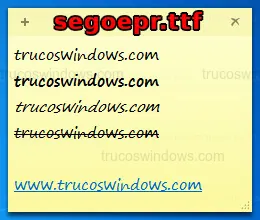
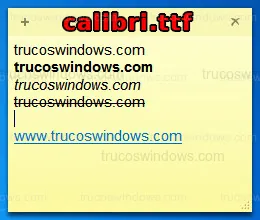
segoepr.ttfysegoeprb.ttfpor el nombre de la fuente que desees (como aparece en la columna "Datos").
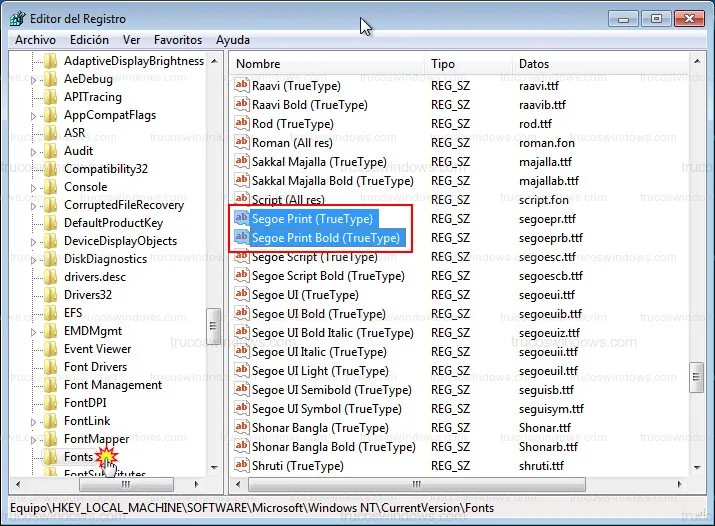
Una vez cambiado, reiniciamos el equipo para que use la nueva fuente.
Cambiar el color de la nota rápida
Personalizar los colores es la mejor forma de organizar tus recordatorios visualmente:
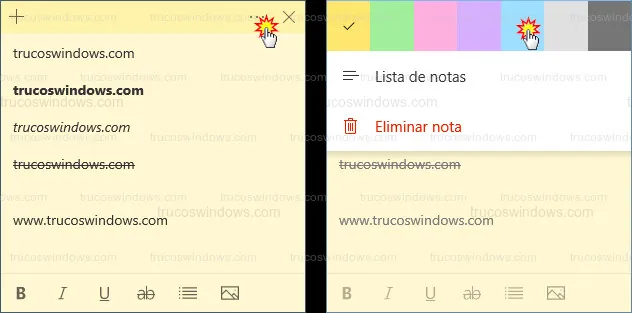
- Versión Moderna: Haz clic en los tres puntos (...) situados en la parte superior derecha de la nota y elige entre los 7 colores disponibles.
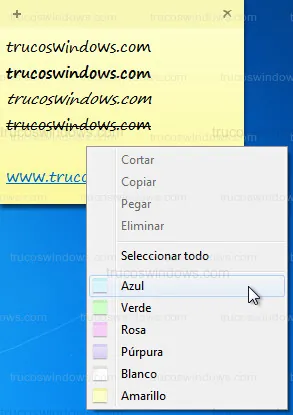
- Versión Antigua: Haz clic con el botón derecho sobre el cuerpo de la nota y selecciona uno de los 6 colores del menú.

Redacción TrucosWindows
Somos un equipo de apasionados de la tecnología que disfruta desgranando cada rincón de Windows. Nuestro compromiso es ofrecerte guías claras y seguras, verificadas paso a paso, para que puedas sacar el máximo provecho a tu equipo con total tranquilidad.
Configuración, copia de seguridad y recuperación de Sticky Notes
Tras adaptar el diseño visual de tus notas digitales para mejorar la productividad diaria, es fundamental conocer los métodos técnicos que garantizan el resguardo y la restauración de estos apuntes en el escritorio.
Cómo recuperar y hacer backup de Notas Rápidas en Windows
Descubre cómo recuperar tus Notas Rápidas (Sticky Notes) y hacer una copia de seguridad de tus post-it en Windows de forma fácil. ¡Entra ya!