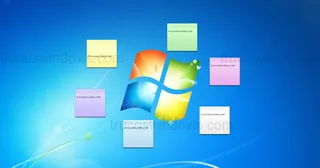
Aprender a gestionar tus recordatorios es fundamental para la productividad. En esta guía sobre Windows 10 te enseñamos a recuperar y restaurar tus Sticky Notes paso a paso.
Las Notas rápidas o Sticky Notes son una herramienta esencial para muchos usuarios que necesitan anotar recordatorios inmediatos en su escritorio. Sin embargo, al cambiar de equipo o reinstalar el sistema, es común temer la pérdida de esta información. A continuación, te explicamos cómo realizar un respaldo manual y restaurar tus notas con total seguridad.
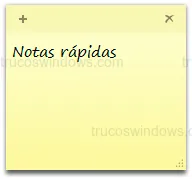
Cómo hacer un backup o recuperar las Notas rápidas (Sticky Notes)
Para poder recuperar o crear una copia de seguridad (backup) de las Notas rápidas de Windows, debemos tener acceso a la partición del disco duro donde se encuentra instalado el sistema operativo original.
Es importante destacar que la ubicación de estos archivos puede variar ligeramente dependiendo de la versión de Windows, pero el método principal para versiones clásicas consiste en localizar el archivo de base de datos donde se almacenan los post-it.
Localización del archivo StickyNotes.snt
Para hallar tus notas, debes navegar a través del Explorador de archivos hasta la siguiente ruta técnica:
C:\Users\nombre-de-usuario\AppData\Roaming\Microsoft\Sticky Notes\
En esta ruta, asegúrate de realizar los siguientes ajustes según tu caso particular:
- Sustituye
C:por la letra de la unidad de disco donde esté el Windows antiguo. - Cambia
nombre-de-usuariopor el nombre de la cuenta de usuario de la cual deseas extraer la información.
Una vez allí, localiza el archivo denominado StickyNotes.snt. Este archivo es el contenedor principal de todos tus datos; cópialo en una unidad externa o nube para ponerlo a buen recaudo.

Cómo restaurar las notas en un nuevo Windows
Para volver a ver tus post-it en una instalación limpia o un equipo diferente, sigue estos pasos:
- Dirígete a la misma ruta en el nuevo sistema:
C:\Users\tu-nuevo-usuario\AppData\Roaming\Microsoft\Sticky Notes\. - Si la carpeta no existe, puedes crearla manualmente o abrir la aplicación Notas rápidas una vez para que el sistema genere la estructura de directorios.
- Pega el archivo StickyNotes.snt que copiaste anteriormente.
- Si el sistema te pregunta si deseas sobrescribir el archivo existente, selecciona la opción Reemplazar el archivo en el destino.
Tras realizar este proceso, simplemente abre la aplicación desde el menú de Inicio y verás aparecer automáticamente todos los post-it que tenías en tu sesión anterior. Si el sistema te devuelve un error de lectura, asegúrate de que la aplicación esté cerrada completamente antes de pegar el archivo.

Redacción TrucosWindows
Somos un equipo de apasionados de la tecnología que disfruta desgranando cada rincón de Windows. Nuestro compromiso es ofrecerte guías claras y seguras, verificadas paso a paso, para que puedas sacar el máximo provecho a tu equipo con total tranquilidad.
Configuración, copia de seguridad y recuperación de Sticky Notes
Implementar copias de respaldo automatizadas asegura la integridad de tus post-its virtuales. Conoce las rutas de almacenamiento de la aplicación y descubre trucos avanzados de personalización gráfica para tus notas.
Personalizar Notas Rápidas: Atajos, fuentes y colores
Domina las Notas Rápidas (Sticky Notes). Aprende todos los atajos de teclado para estilos, cómo cambiar la fuente mediante el registro y cómo elegir colores.