Conoce a fondo tu sistema operativo. Descubre los comandos internos de tu Windows XP para verificar actualizaciones y niveles de parcheo de seguridad.
Identificación del sistema en Windows XP
Conocer la versión precisa de tu SO Windows XP es vital para determinar la compatibilidad con controladores de hardware y parches de seguridad. Aunque visualmente todas las ediciones parecen similares tras el arranque del sistema, las diferencias en el número de compilación (build) indican si cuentas con las actualizaciones críticas almacenadas en tu unidad de disco.
Método 1: Comando VER (Símbolo del sistema)
Este método es el más rápido para usuarios técnicos que ya están trabajando en la consola de tu sistema Windows XP:
- Haz clic en Inicio > Todos los programas > Accesorios > Símbolo del sistema (o escribe
cmden Ejecutar). - En la ventana negra, teclea el comando
very pulsa Intro. - El sistema devolverá una línea similar a:
Microsoft Windows XP [Versión 5.1.2600].
Método 2: Comando WINVER (Interfaz Gráfica)
Si prefieres una ventana con información más detallada, como la edición (Home o Professional) y el Service Pack instalado en la unidad de disco:
- Pulsa la tecla Windows + R (o ve a Inicio > Ejecutar).
- Escribe
winvery pulsa Aceptar. - Se abrirá una ventana titulada "Acerca de Windows" con el logotipo oficial y los datos de licencia.
| Número de Versión | Significado Técnico |
|---|---|
| 5.1.2600 | Versión base de Windows XP (RTM). |
| Versión 2600.xpsp1 | Indica que tienes el Service Pack 1 instalado. |
| Versión 2600.xpsp2 | Indica la presencia del Service Pack 2. |
| Versión 2600.xpsp3 | La versión más estable y final: Service Pack 3. |
¿Por qué es importante la compilación?
Muchos programas modernos requieren como mínimo el Service Pack 3 para funcionar correctamente. Si tu unidad de disco muestra una versión inferior a la 5.1.2600 con SP3, es recomendable buscar una Mejora de rendimiento mediante las actualizaciones oficiales, ya que estas optimizan la gestión de memoria y la estabilidad general del SO Windows XP.
Nota técnica: Si el comando ver devuelve el número 5.2, no estás usando XP estándar, sino Windows XP Professional x64 Edition o Windows Server 2003, los cuales utilizan un núcleo de 64 bits diferente.Mantener identificada la versión de tu Windows XP te permitirá buscar soluciones técnicas precisas y controladores adecuados para el hardware de tu unidad de disco.

Redacción TrucosWindows
Somos un equipo de apasionados de la tecnología que disfruta desgranando cada rincón de Windows. Nuestro compromiso es ofrecerte guías claras y seguras, verificadas paso a paso, para que puedas sacar el máximo provecho a tu equipo con total tranquilidad.
Identificación de versiones y números de compilación en Windows
Invocar sentencias en la consola clásica desglosa la variante del kernel y la arquitectura del microprocesador de forma inmediata; conoce las pautas de control avanzadas válidas para los sistemas operativos modernos.
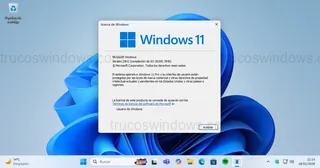
Cómo saber qué versión de Windows tengo instalada
Descubre cómo saber la versión de Windows con el comando winver y otros métodos. Consulta si tu sistema está registrado en Windows 10 y 11 aquí.
Cómo ver la versión exacta de Windows 7 con el comando Winver
Descubre cómo usar el comando Winver en Windows 7 para conocer tu edición, número de compilación (build) y el estado de registro de tu licencia de forma rápida.

Mostrar el número de versión de Windows 98 en el escritorio
Aprende a mostrar la versión exacta de tu Windows 98 en el escritorio. Guía paso a paso para editar el Registro y solucionar problemas con Active Desktop.
