Identificar la build exacta de tu sistema es útil para soporte técnico y personalización. Descubre cómo habilitar la marca de agua de la versión en Windows 98 mediante un sencillo ajuste del registro.
Personalización avanzada: Versión del sistema en el Escritorio
Aunque podemos consultar la versión de Windows 98 desde las propiedades de Mi PC, existe un método para que esta información aparezca permanentemente en la esquina inferior derecha del escritorio, justo encima del reloj. Este ajuste es ideal para usuarios que gestionan múltiples versiones o builds del sistema.
Edición del Registro de Windows
Para habilitar esta función visual, debemos realizar una pequeña modificación en la base de datos de configuración del sistema:
- Haz clic en el botón Inicio y selecciona la opción Ejecutar.
- En el cuadro de texto, escribe regedit y pulsa el botón Aceptar.
- Dentro del Editor del Registro, navega por el árbol de la izquierda expandiendo las siguientes carpetas:
HKEY_CURRENT_USER\Control Panel\Desktop
Creación del valor PaintDesktopVersion
Una vez situado en la clave Desktop, revisa el panel derecho. Si no encuentras la entrada PaintDesktopVersion, deberás crearla de la siguiente manera:
- Haz clic con el botón derecho en una zona vacía del panel derecho.
- Selecciona Nuevo y elige Valor de cadena (o Valor DWORD si tu versión específica lo requiere).
- Asigna el nombre exacto: PaintDesktopVersion y pulsa Intro.
Asignación del valor de activación
- Haz doble clic sobre la nueva entrada PaintDesktopVersion.
- En el campo Información del valor, escribe 1 para activar la visualización.
- Pulsa Aceptar, cierra el editor y reinicia tu ordenador.
Solución de problemas con Active Desktop
Si tras reiniciar no aparece la versión en el escritorio de Windows 98, el motivo suele ser la función Active Desktop (Escritorio Activo), que superpone una capa HTML que oculta este texto del sistema.
Para desactivarlo y permitir que la versión sea visible, sigue estos pasos:
- Haz clic con el botón derecho en un área libre del Escritorio.
- Sitúate sobre la opción Active Desktop.
- Desmarca la opción Ver como una página Web.
Al desactivar esta característica, el escritorio se refrescará y la cadena de texto con la versión de Windows 98 (por ejemplo, Windows 98 4.10.1998) aparecerá de forma nítida en la esquina inferior derecha.

Redacción TrucosWindows
Somos un equipo de apasionados de la tecnología que disfruta desgranando cada rincón de Windows. Nuestro compromiso es ofrecerte guías claras y seguras, verificadas paso a paso, para que puedas sacar el máximo provecho a tu equipo con total tranquilidad.
Identificación de versiones y números de compilación en Windows
Habilitar el código identificador de la compilación directamente en el entorno de trabajo tradicional facilita el soporte técnico; descubre otros métodos basados en comandos dinámicos o marcas de agua para auditar plataformas actualizadas.
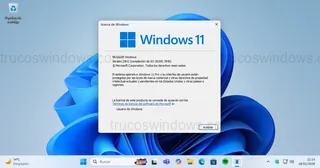
Cómo saber qué versión de Windows tengo instalada
Descubre cómo saber la versión de Windows con el comando winver y otros métodos. Consulta si tu sistema está registrado en Windows 10 y 11 aquí.
Cómo ver la versión exacta de Windows 7 con el comando Winver
Descubre cómo usar el comando Winver en Windows 7 para conocer tu edición, número de compilación (build) y el estado de registro de tu licencia de forma rápida.

Comandos para identificar la versión y compilación de XP
Averigua rápidamente si tienes Windows XP Home, Pro o el Service Pack instalado. Usa los comandos 'ver' y 'winver' para conocer tu número de compilación.