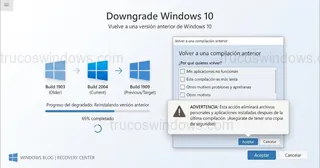
Asegurar la estabilidad tras una gran actualización es vital. En esta guía aprenderás a extender el periodo de gracia para revertir cambios en el sistema en Windows 10.
Cuando instalas una gran actualización de características en Windows 10, el sistema conserva los archivos de la instalación previa en una carpeta oculta llamada Windows.old. Esto permite realizar un Rollback o retroceso en caso de que detectes fallos de compatibilidad con tus programas o periféricos.
Originalmente, Microsoft permitía un margen de 30 días para volver atrás, pero en las versiones más recientes este plazo se ha reducido a solo 10 días. Afortunadamente, mediante la herramienta de administración DISM, podemos ampliar este periodo de prueba hasta un máximo de 60 días para garantizar la estabilidad de nuestro equipo.
Tabla de contenidos:
Ejecutar Símbolo del sistema como administrador
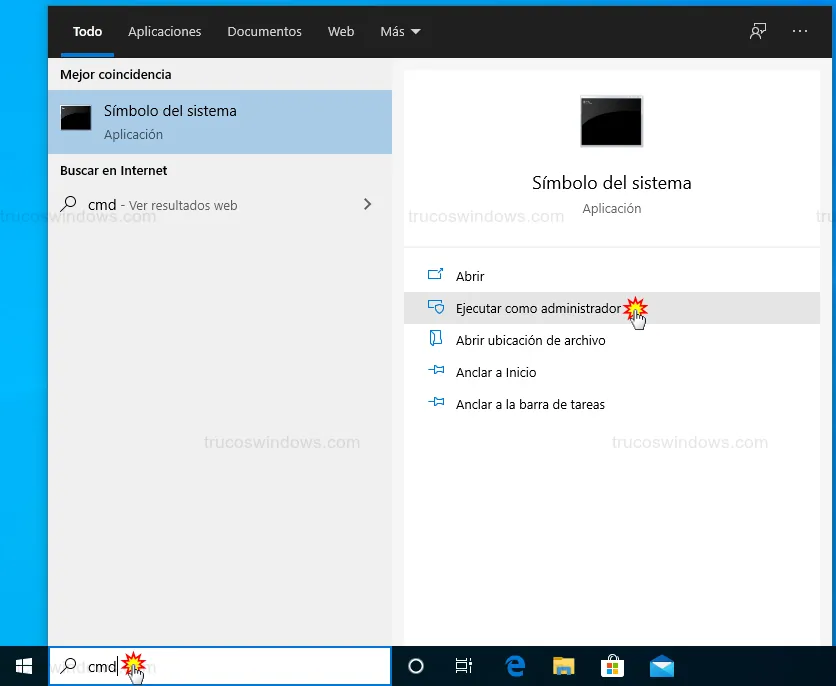
Para modificar parámetros críticos de las imágenes de despliegue del sistema, es imprescindible contar con privilegios elevados de administrador:
- Presiona la tecla de Windows en tu teclado.
- Escribe
CMDoSímbolo del sistema. - En el panel derecho de la búsqueda, selecciona la opción Ejecutar como administrador.
Cómo consultar el plazo de desinstalación actual
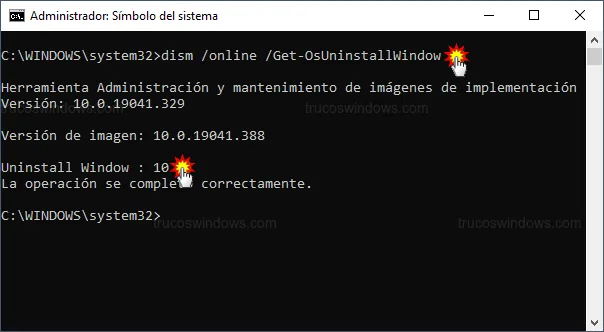
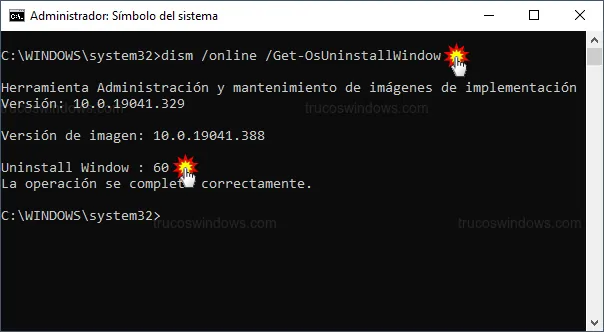
Antes de realizar cualquier cambio, es recomendable verificar cuántos días de "gracia" tiene configurado tu equipo actualmente. Introduce el siguiente comando en la consola y pulsa Intro:
dism /online /Get-OsUninstallWindow
El valor numérico que aparezca junto a Uninstall Window representa el total de días restantes antes de que Windows elimine automáticamente los archivos de recuperación.
Comando para ampliar el número de días
Si consideras que 10 días no son suficientes para testear la nueva versión, puedes establecer un nuevo límite (por ejemplo, 60 días) con el siguiente comando:
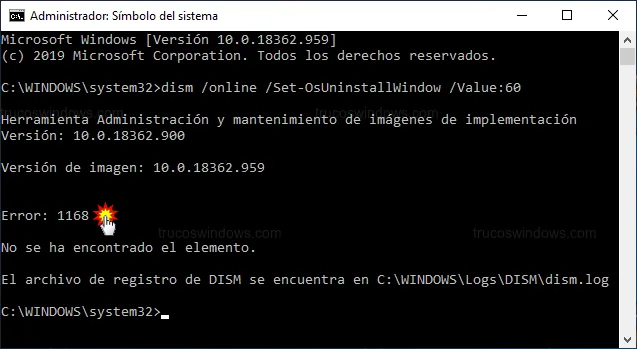
dism /online /Set-OsUninstallWindow /Value:60
Si la respuesta de la consola es La operación se completó correctamente, el cambio se habrá aplicado de inmediato y habrás ganado tiempo extra para probar la actualización.
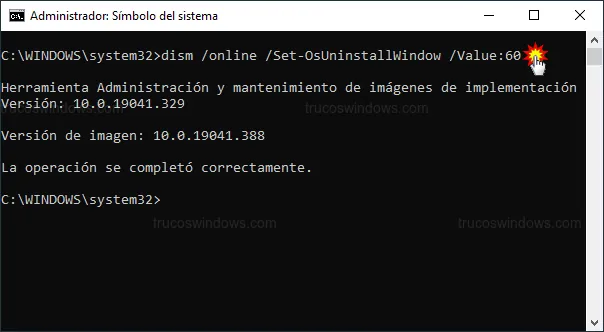
Puedes volver a ejecutar el comando de consulta anterior para confirmar que el nuevo valor es el correcto.
Solución al Error 1168: Elemento no encontrado
Es posible que al intentar ejecutar estos comandos recibas el Error 1168. Esto no indica un fallo en el comando, sino una limitación física en tu almacenamiento:
- Causa: Ya han pasado los días predeterminados y Windows ya eliminó la carpeta
Windows.old. - Causa: Has realizado una Limpieza de disco que incluyó la eliminación de "Instalaciones anteriores de Windows".
Consejo de experto: Realiza este ajuste técnico inmediatamente después de instalar una gran actualización. De esta forma, te aseguras de que los archivos de recuperación aún existen y puedes protegerlos extendiendo su fecha de borrado.

Redacción TrucosWindows
Somos un equipo de apasionados de la tecnología que disfruta desgranando cada rincón de Windows. Nuestro compromiso es ofrecerte guías claras y seguras, verificadas paso a paso, para que puedas sacar el máximo provecho a tu equipo con total tranquilidad.
Mantenimiento y recuperación del sistema Windows
Al extender el periodo de reversión mediante comandos DISM, ganas flexibilidad para evaluar actualizaciones; no obstante, recuerda que esto condiciona la permanencia de archivos de recuperación en tu unidad de almacenamiento.
Cómo eliminar la carpeta Windows.old en Windows 11 correctamente
Aprende a borrar la carpeta Windows.old en Windows 11. Recupera espacio en tu disco duro tras actualizar el sistema con esta guía paso a paso.