Si una actualización de gran escala compromete la estabilidad de tu sistema, puedes revertir los cambios fácilmente. Descubre cómo regresar a una versión anterior de Windows 10 antes de que expire el plazo de seguridad.
Entendiendo las versiones de Windows 10
A diferencia de los parches de seguridad mensuales, Microsoft lanza periódicamente grandes actualizaciones de características que modifican el núcleo del sistema, añadiendo funciones y mejorando la interfaz. Estas se identifican por su número de versión (como la 2004, 1909 o 1809).
Si tras instalar una de estas grandes actualizaciones experimentas errores de compatibilidad con tus programas o fallos en los controladores, la mejor solución es realizar un "downgrade" o volver a la versión anterior hasta que los errores sean subsanados oficialmente.
Importante: Por defecto, solo dispones de 10 días para revertir el proceso. Este margen existe porque Windows conserva la carpeta Windows.old, necesaria para el retroceso. Si borras esta carpeta para ganar espacio o superas el plazo, no podrás volver atrás mediante este método.Tabla de contenidos:
Requisitos y advertencias previas
Antes de comenzar, es imperativo realizar una copia de seguridad (backup) de tus archivos más importantes. Aunque el proceso está diseñado para mantener tus documentos, existe un riesgo mínimo de pérdida de datos. Además, recuerda:
- Debes conocer la contraseña de usuario que utilizabas en la versión anterior.
- Perderás las configuraciones personalizadas realizadas después de la actualización.
- Algunas aplicaciones instaladas recientemente podrían dejar de funcionar.
Pasos para restaurar la compilación anterior
Sigue estas instrucciones para iniciar la recuperación de tu sistema operativo:
- Haz clic derecho sobre el botón de Inicio y selecciona Configuración.
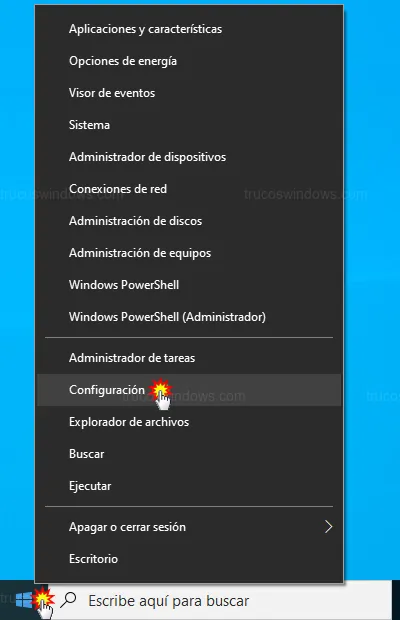
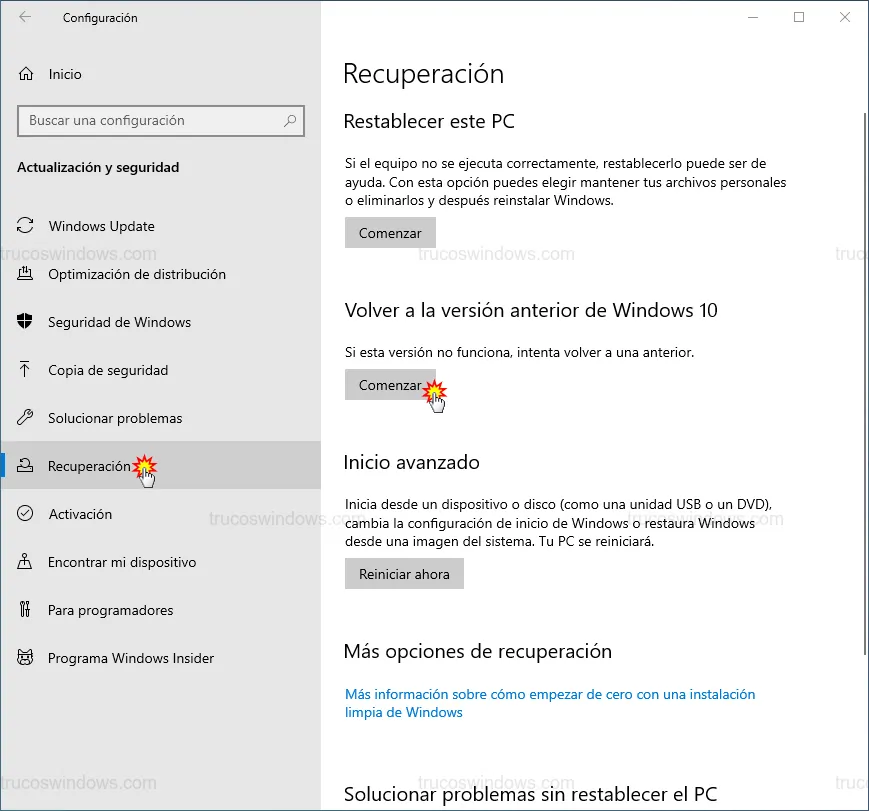
- Dirígete a Actualización y seguridad.
- En la columna de la izquierda, selecciona Recuperación.
- En el panel derecho, busca la sección Volver a la versión anterior de Windows 10 y pulsa el botón Comenzar.
Confirmación y proceso final de restauración
Windows iniciará un asistente para entender el motivo del retroceso y ofrecerte alternativas:
- Motivo: Selecciona la razón por la que deseas volver atrás. Esto ayuda a Microsoft a corregir el bug.
- Actualizaciones: El sistema te sugerirá buscar parches nuevos que puedan arreglar tu problema actual. Si ya lo has intentado sin éxito, selecciona No, gracias.
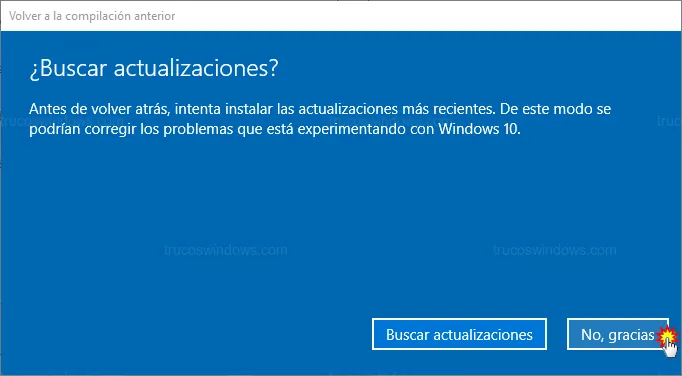
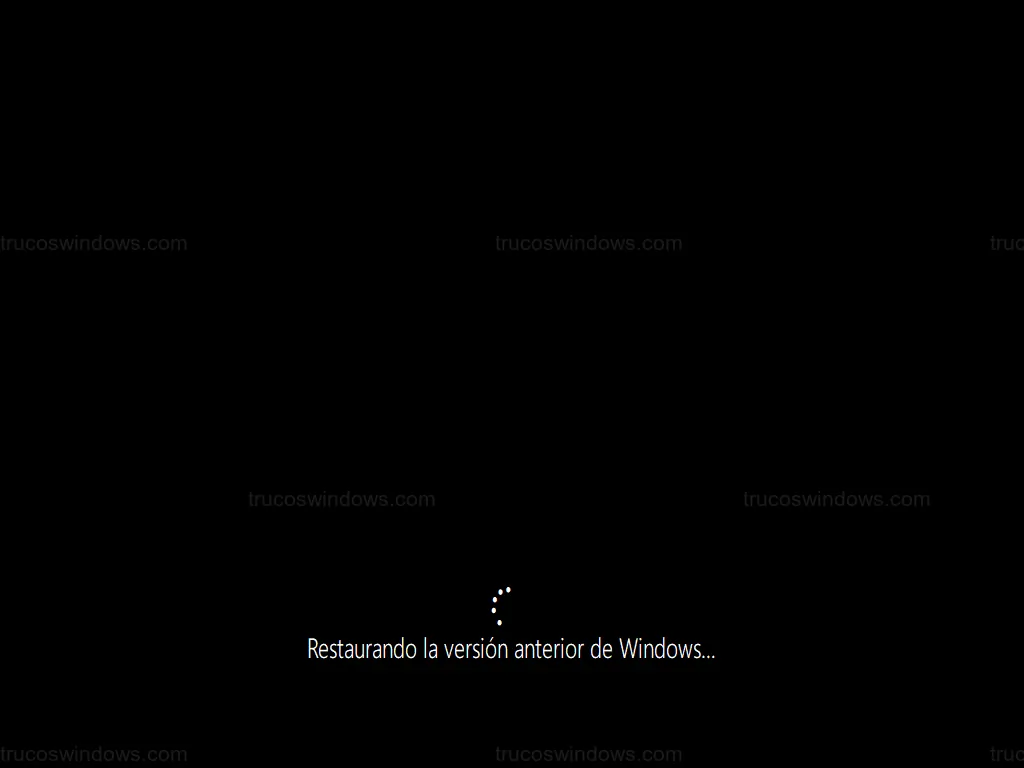
Tras aceptar los avisos sobre aplicaciones y contraseñas, confirma pulsando en Volver a la compilación anterior. El equipo se reiniciará e iniciará una pantalla de carga con el mensaje Restaurando tu versión anterior de Windows. Este proceso puede tardar varios minutos dependiendo de la velocidad de tu disco.
Cómo verificar la versión instalada actualmente
Una vez que el sistema inicie sesión, puedes confirmar que el proceso fue exitoso de la siguiente manera:
- Pulsa la tecla Windows y escribe "Acerca de tu PC".
- Presiona Intro.
- En la sección Especificaciones de Windows, comprueba el número de Versión (ej. 1909).

Redacción TrucosWindows
Somos un equipo de apasionados de la tecnología que disfruta desgranando cada rincón de Windows. Nuestro compromiso es ofrecerte guías claras y seguras, verificadas paso a paso, para que puedas sacar el máximo provecho a tu equipo con total tranquilidad.
Mantenimiento y recuperación del sistema Windows
Si decides realizar un downgrade para recuperar la estabilidad, es vital conocer cómo gestionar los archivos residuales de la instalación previa o extender los límites temporales que impone Microsoft.
Cómo eliminar la carpeta Windows.old en Windows 11 correctamente
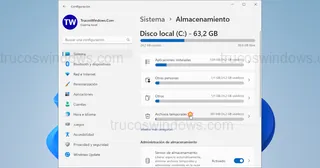
Aprende a borrar la carpeta Windows.old en Windows 11. Recupera espacio en tu disco duro tras actualizar el sistema con esta guía paso a paso.