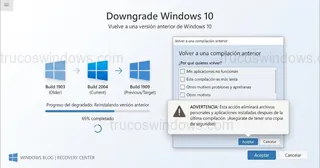
Recuperar espacio tras una actualización es fundamental para el rendimiento del disco. En este tutorial aprenderás a borrar la carpeta Windows.old en Windows 11 de forma segura.
Tabla de contenidos:
Qué es la carpeta Windows.old y por qué se crea
La carpeta Windows.old aparece automáticamente en el directorio raíz de la unidad C: tras actualizar a una nueva versión de Windows 11 o realizar una reparación del sistema. Su función es almacenar una copia de seguridad de la instalación anterior.
Gracias a estos archivos, el usuario puede revertir el sistema si la nueva versión presenta errores. Por defecto, Windows 11 mantiene esta carpeta durante 10 días antes de eliminarla automáticamente para liberar espacio. Si decides borrarla manualmente antes, debes saber que ya no podrás volver a la versión anterior.
Método 1: Usar los ajustes de Almacenamiento
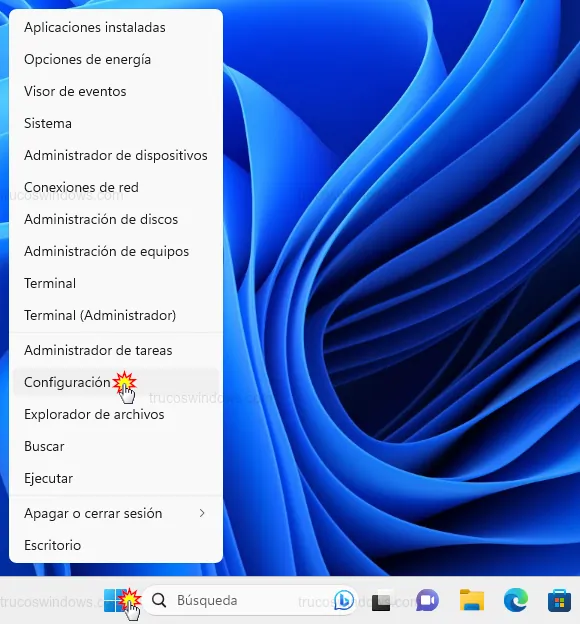
La forma más moderna de gestionar este espacio es a través de la configuración del sistema. Haz clic derecho sobre el botón de inicio y selecciona Configuración.
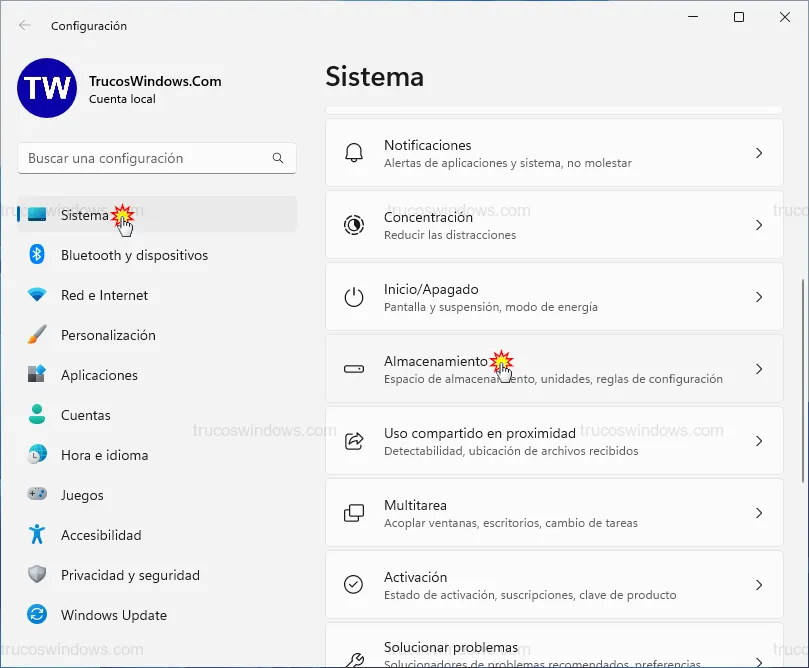
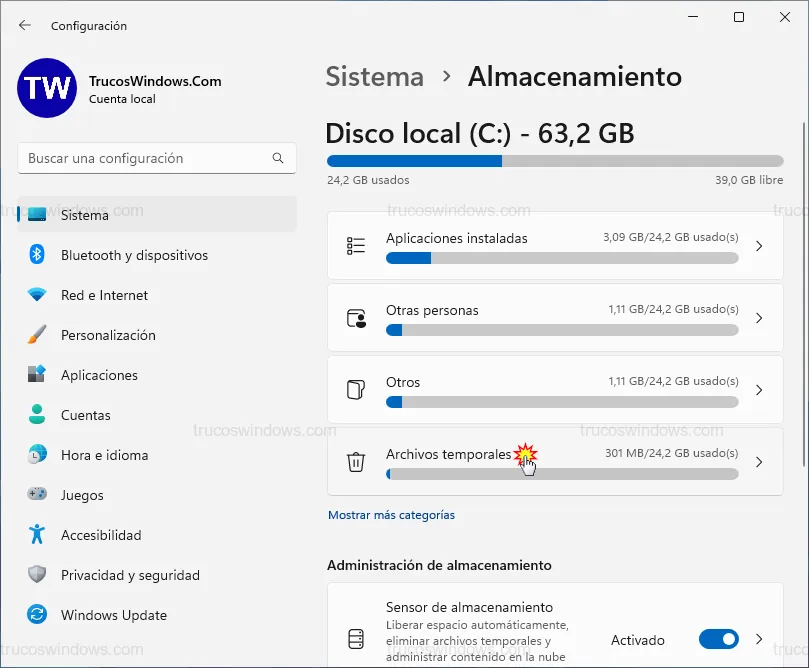
Navega hasta Sistema > Almacenamiento. Una vez que el equipo termine el análisis de uso de disco, pulsa en el apartado Archivos temporales.
Dentro de la lista, localiza y marca únicamente la casilla Versión anterior de Windows. Para finalizar, pulsa el botón Quitar archivos situado en la parte superior.
Método 2: Recomendaciones de limpieza
Si la opción anterior no aparece directamente, Windows 11 agrupa estos archivos pesados en un menú específico. Dirígete a:
Configuración > Sistema > Almacenamiento > Recomendaciones de limpieza
Expande el menú de Archivos temporales, marca la casilla Instalación Windows anterior(s) y pulsa en Limpiar. Este método es especialmente útil para localizar instalaciones antiguas que han quedado "olvidadas" por el sistema.
Método 3: Liberador de espacio en disco
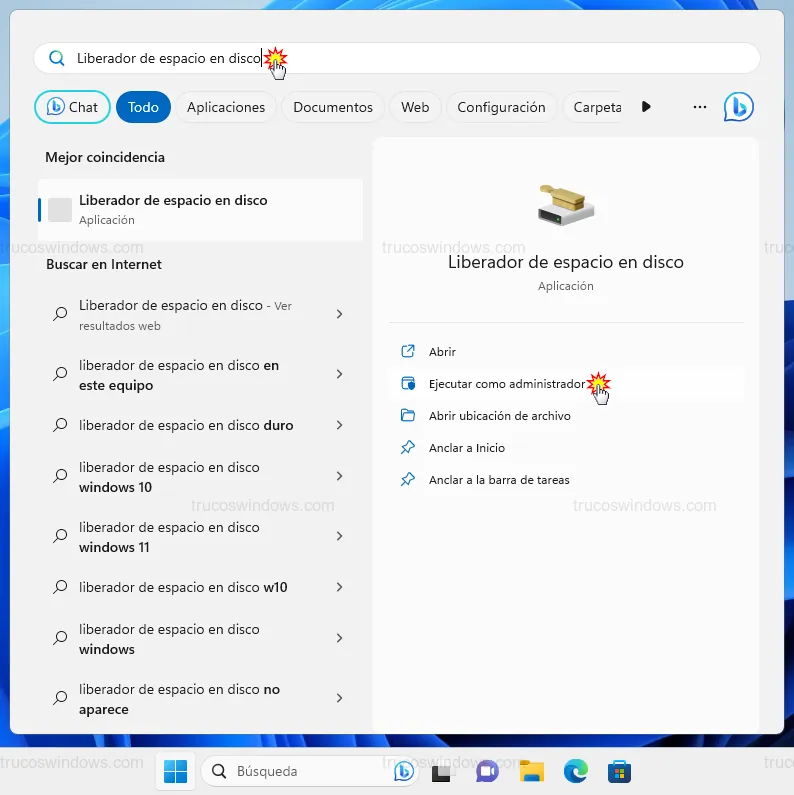
Para quienes prefieren las herramientas clásicas de administración, el Liberador de espacio sigue siendo infalible. Pulsa la tecla Windows, escribe Liberador de espacio en disco y selecciona la opción Ejecutar como administrador (esto es obligatorio para ver archivos del sistema).
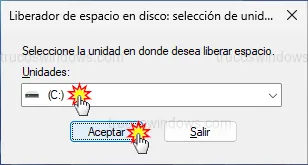
- Selecciona la unidad donde está instalado el sistema (normalmente
C:) y pulsa Aceptar.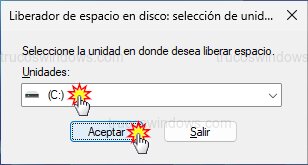 Selección de unidad de discoVentana de selección de unidad para el análisis de liberación de espacio
 - En la lista de archivos que se pueden eliminar, busca Instalaciones anteriores de Windows.
- Marca la casilla y pulsa Aceptar para confirmar el borrado permanente de la carpeta
Windows.old.
Truco Pro: Si tras realizar estos pasos ves que el espacio no se libera inmediatamente, reinicia el equipo para que Windows 11 finalice la limpieza de los registros del sistema.

Redacción TrucosWindows
Somos un equipo de apasionados de la tecnología que disfruta desgranando cada rincón de Windows. Nuestro compromiso es ofrecerte guías claras y seguras, verificadas paso a paso, para que puedas sacar el máximo provecho a tu equipo con total tranquilidad.
Mantenimiento y recuperación del sistema Windows
Eliminar los datos de instalaciones anteriores es el paso final tras confirmar que tu sistema es estable, cerrando el ciclo de actualización y liberando espacio crítico tras el periodo de prueba.
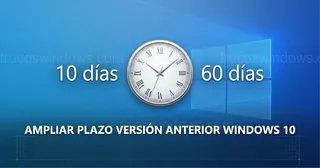
Cómo ampliar el plazo para volver a la versión anterior de Windows 10
¿Necesitas más tiempo para probar una actualización? Aprende a usar comandos DISM para ampliar de 10 a 60 días el plazo de "rollback" en Windows 10.