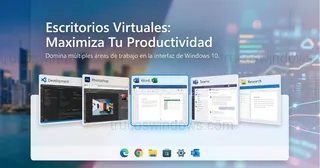
Mejora tu productividad personalizando tu espacio de trabajo digital. En esta guía aprenderás a renombrar y organizar los escritorios virtuales en Windows 10 de forma rápida y sencilla.
Desde el lanzamiento de la versión 2004 de Windows 10, Microsoft introdujo una de las funciones más solicitadas por los usuarios que buscan optimizar su flujo de trabajo: la capacidad de personalizar los escritorios virtuales. Atrás quedó la limitación de ver nombres genéricos como Escritorio 1 o Escritorio 2.
Poner un nombre específico a cada área de trabajo te permite identificar al instante dónde tienes tus herramientas de diseño, tus documentos de oficina o tus aplicaciones de entretenimiento. A continuación, te mostramos los métodos oficiales para lograrlo.
Tabla de contenidos:
Acceder a la Vista de tareas
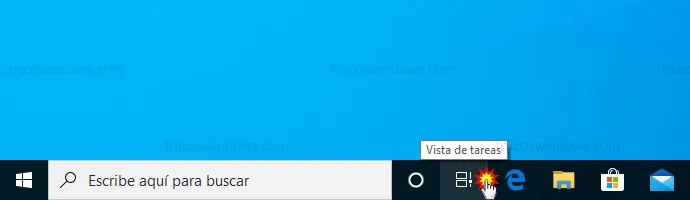
Para gestionar cualquier aspecto de la multitarea, el primer paso es abrir la interfaz de gestión principal. Puedes hacerlo pulsando en el botón Vista de tareas situado en la barra de tareas o mediante el atajo Windows + Tabulador.
Cómo crear nuevos escritorios virtuales
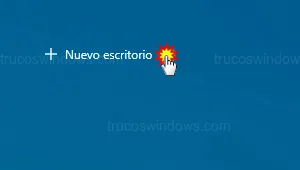
Si actualmente solo trabajas con una pantalla, deberás generar un espacio adicional. En la parte superior izquierda de la pantalla, haz clic en el texto + Nuevo escritorio para que el sistema cree el segundo entorno de trabajo.
Método 1: Edición directa del nombre
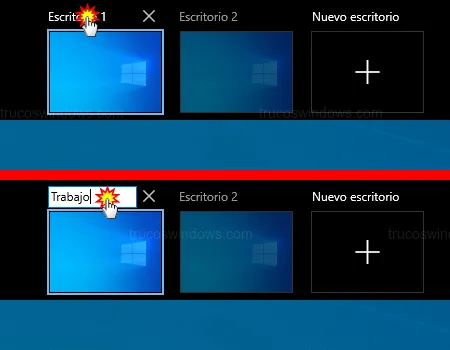
Ahora verás las miniaturas tituladas como Escritorio 1 y Escritorio 2. La manera más rápida de personalizarlos es la siguiente:
- Pincha directamente sobre el texto Escritorio 1.
- Aparecerá una caja de texto donde puedes escribir el nombre que prefieras (ej.
Trabajo,OciooSocial). - Incluso puedes incluir iconos para una identificación visual más veloz.
Método 2: Uso del menú contextual
La otra alternativa para cambiar el nombre es utilizar el puntero del ratón para invocar el menú de opciones:
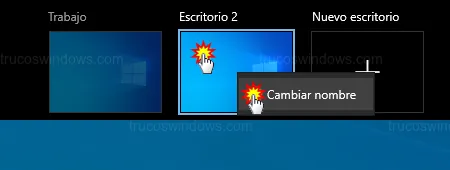
- Coloca el cursor encima del escritorio que quieras modificar.
- Haz clic con el botón derecho del ratón sobre la miniatura.
- Selecciona la opción Cambiar nombre en el menú desplegable.
Con esta sencilla configuración, organizar tus proyectos y aplicaciones en diferentes estancias digitales será mucho más intuitivo.

Redacción TrucosWindows
Somos un equipo de apasionados de la tecnología que disfruta desgranando cada rincón de Windows. Nuestro compromiso es ofrecerte guías claras y seguras, verificadas paso a paso, para que puedas sacar el máximo provecho a tu equipo con total tranquilidad.
Gestión de la multitarea y escritorios virtuales en Windows
Asignar etiquetas de texto personalizadas a tus áreas de trabajo optimiza la organización ofimática; descubre cómo implementar este control de la multitarea o desplegar fondos independientes en las versiones más recientes.
Cómo usar y personalizar los escritorios virtuales en Windows 11
Domina los escritorios virtuales en Windows 11. Aprende a crearlos, personalizarlos con fondos distintos y mover aplicaciones con atajos de teclado.