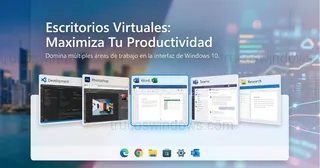
Maximiza tu productividad organizando tus flujos de trabajo en espacios independientes. Descubre cómo configurar la interfaz de usuario en Windows 11 para gestionar múltiples escritorios virtuales como un profesional.
Productividad con escritorios virtuales
Usar escritorios virtuales en Windows 11 nos permite ser mucho más eficientes, ya que facilita la organización de ventanas abiertas en distintos espacios de trabajo temáticos (ocio, trabajo, edición, etc.). Además, el nuevo sistema operativo permite personalizar aspectos visuales independientes para mejorar la experiencia de usuario.
Tabla de contenidos:
Gestión básica: Crear y quitar escritorios
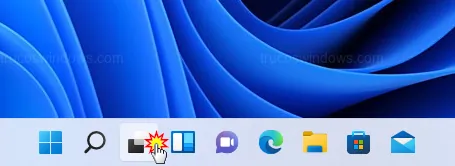
Para comenzar, pulsa en el icono Vista de tareas en la barra de tareas o usa el atajo Windows + Tab.
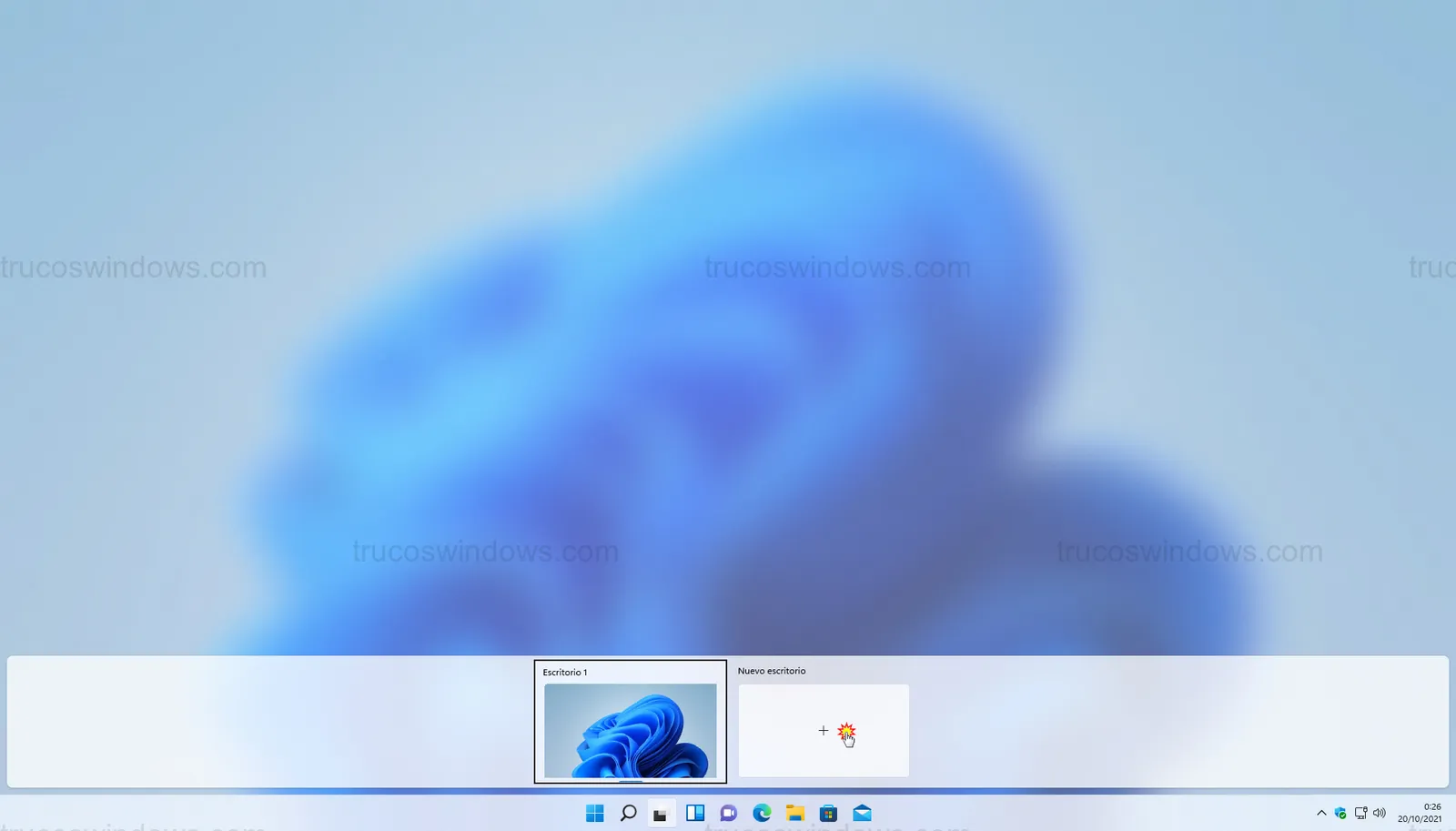
- Agregar: Pulsa en Nuevo escritorio (el recuadro con el símbolo
+) o usa Windows + Ctrl + D. - Quitar: Pasa el ratón sobre la miniatura y pulsa la X, o usa Windows + Ctrl + F4 sobre el escritorio activo.
Personalización: Nombres, orden y fondos
Windows 11 permite que cada espacio sea único para evitar confusiones:
Cambiar nombre y orden
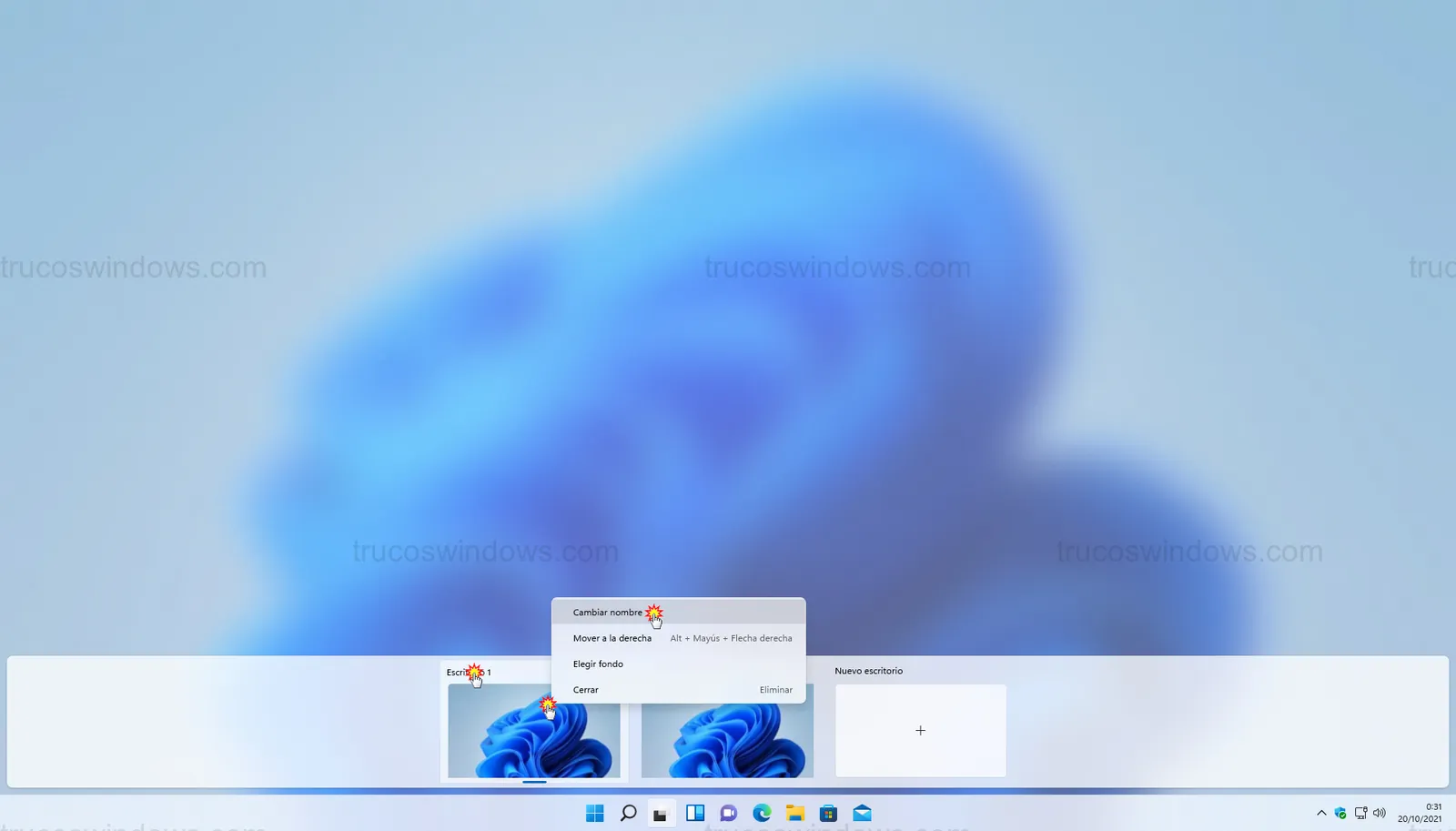
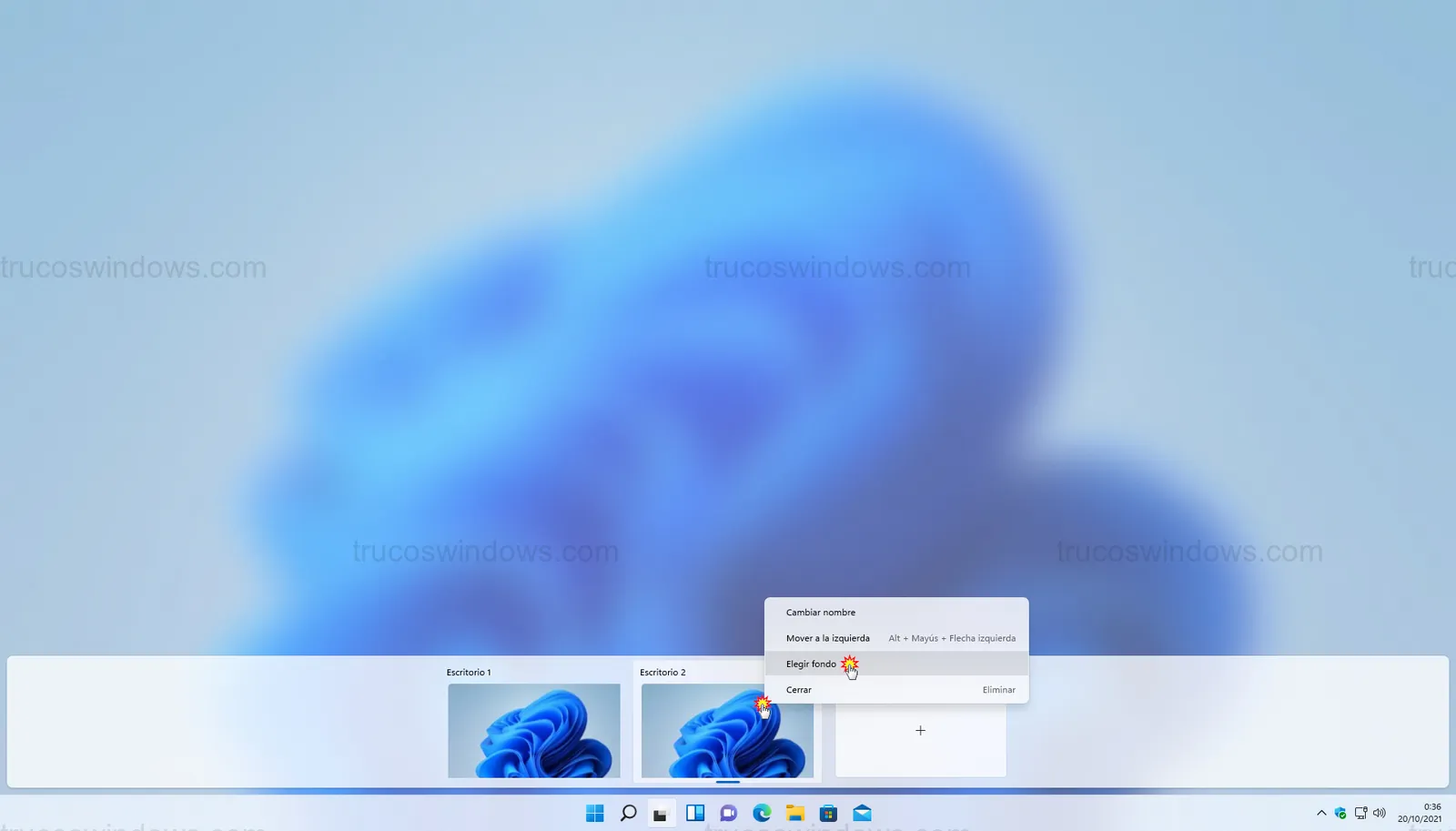
Haz clic derecho sobre la miniatura del escritorio y selecciona Cambiar nombre. Para moverlo, simplemente haz clic y arrastra la miniatura a la posición deseada, o utiliza Mover a la izquierda/derecha en el menú contextual.
Fondos de pantalla independientes
Haz clic derecho en un escritorio y selecciona Elegir fondo. Nota: Debes seleccionar una imagen fija, ya que los colores sólidos o presentaciones suelen aplicarse de forma global.
Cómo mover aplicaciones entre escritorios
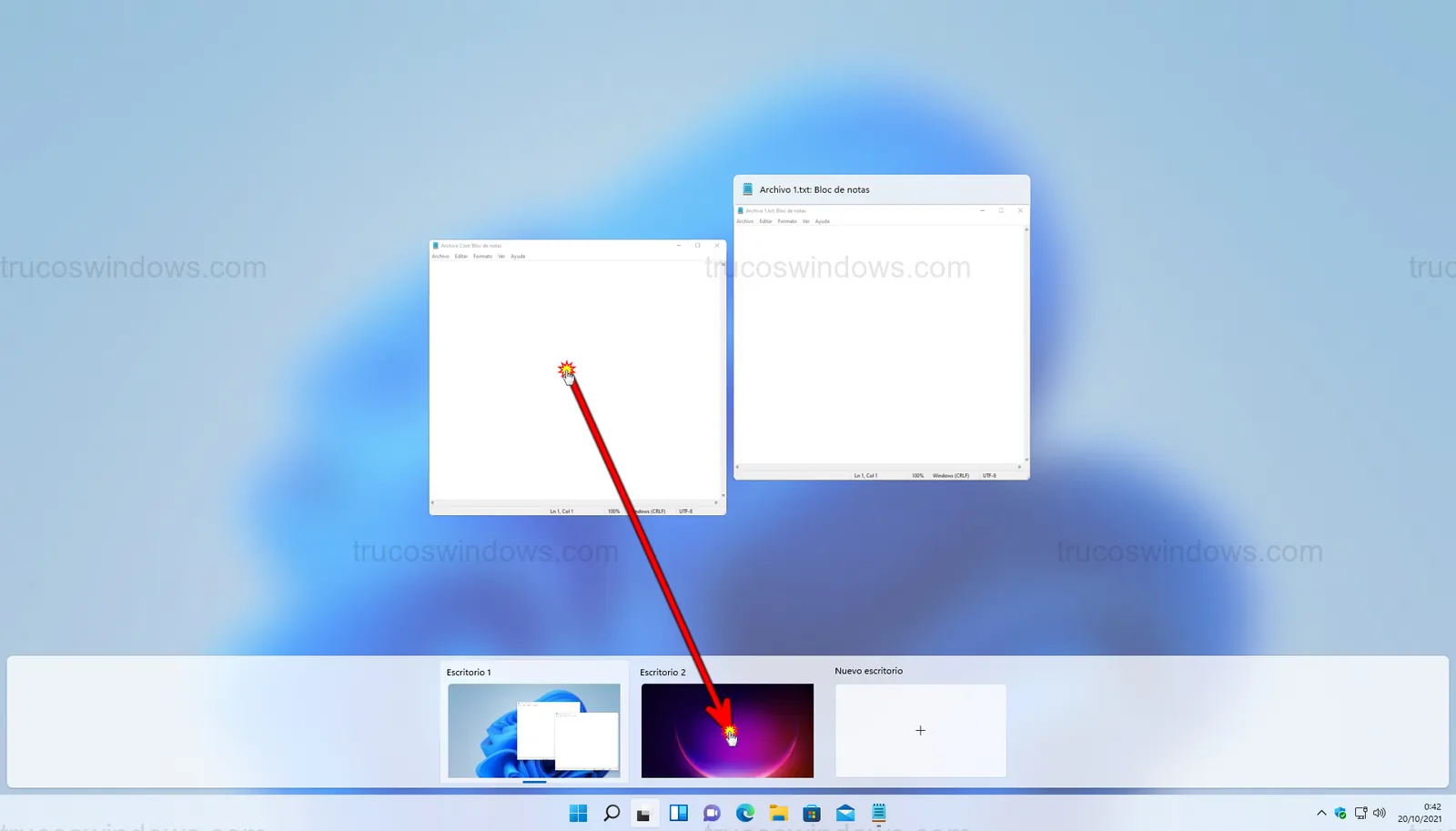
Desde la Vista de tareas, puedes arrastrar cualquier ventana abierta hacia la miniatura de otro escritorio. También puedes hacer clic derecho en la ventana y elegir Mover a.
Truco pro: Si quieres que una ventana (como Spotify o el correo) esté siempre visible, selecciona Mostrar esta ventana en todos los escritorios.
Atajos de teclado esenciales
Dominar estos comandos te permitirá navegar sin usar el ratón:
- Windows + Ctrl + ← / →: Cambiar entre escritorios.
- Windows + Tab: Abrir Vista de tareas.
- Alt + Mayús + ← / →: Reordenar escritorios (estando en Vista de tareas).
Configuración avanzada y optimización
Si prefieres una barra de tareas limpia, puedes ocultar el icono de Vista de tareas en Configuración > Personalización > Barra de tareas.
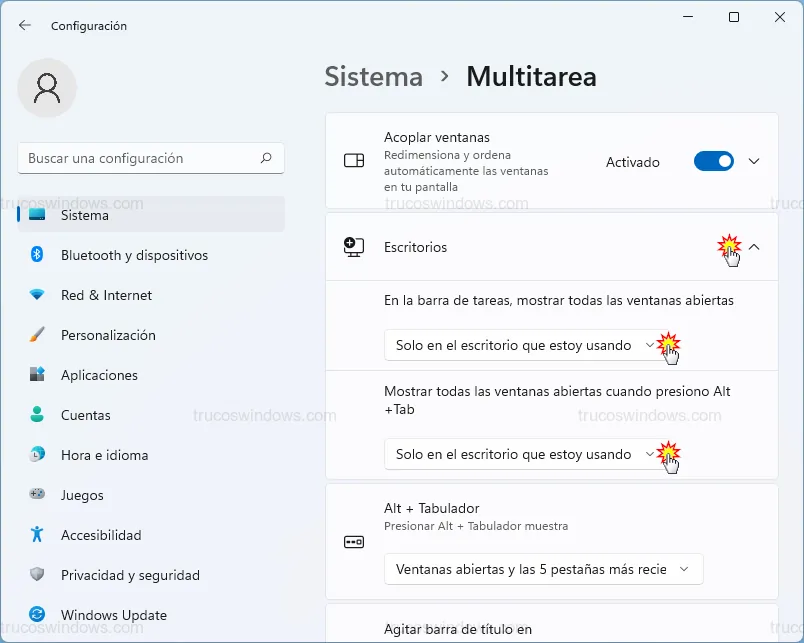
Además, en Sistema > Multitarea, puedes definir el comportamiento global:
- Barra de tareas: Elige si quieres ver solo las ventanas del escritorio actual o las de todos.
- Alt + Tab: Configura si el selector de ventanas debe mostrar aplicaciones de todos los escritorios o limitarse al activo.

Redacción TrucosWindows
Somos un equipo de apasionados de la tecnología que disfruta desgranando cada rincón de Windows. Nuestro compromiso es ofrecerte guías claras y seguras, verificadas paso a paso, para que puedas sacar el máximo provecho a tu equipo con total tranquilidad.
Gestión de la multitarea y escritorios virtuales en Windows
Configurar entornos de trabajo aislados con fondos de pantalla diferenciados y atajos avanzados potencia el rendimiento diario; contrasta este despliegue con las capacidades de ordenación y renombrado de las ediciones previas.
Cómo cambiar el nombre de los escritorios virtuales en Windows 10
Aprende a renombrar tus escritorios virtuales en Windows 10 para organizar tu trabajo y ocio. Guía rápida para personalizar tu multitarea eficazmente.