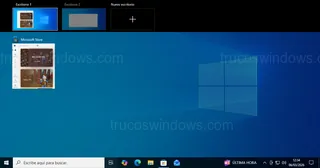
Organiza tu espacio de trabajo separando tus tareas personales de las profesionales. Descubre cómo dominar los escritorios virtuales en Windows 10 para maximizar tu productividad diaria.
Los escritorios virtuales son una de las funciones más potentes de Windows 10 para usuarios que manejan muchas aplicaciones simultáneamente. Permiten agrupar ventanas relacionadas en espacios independientes, evitando el desorden en la barra de tareas y facilitando la concentración.
Tabla de contenidos:
Acceso a la Vista de tareas
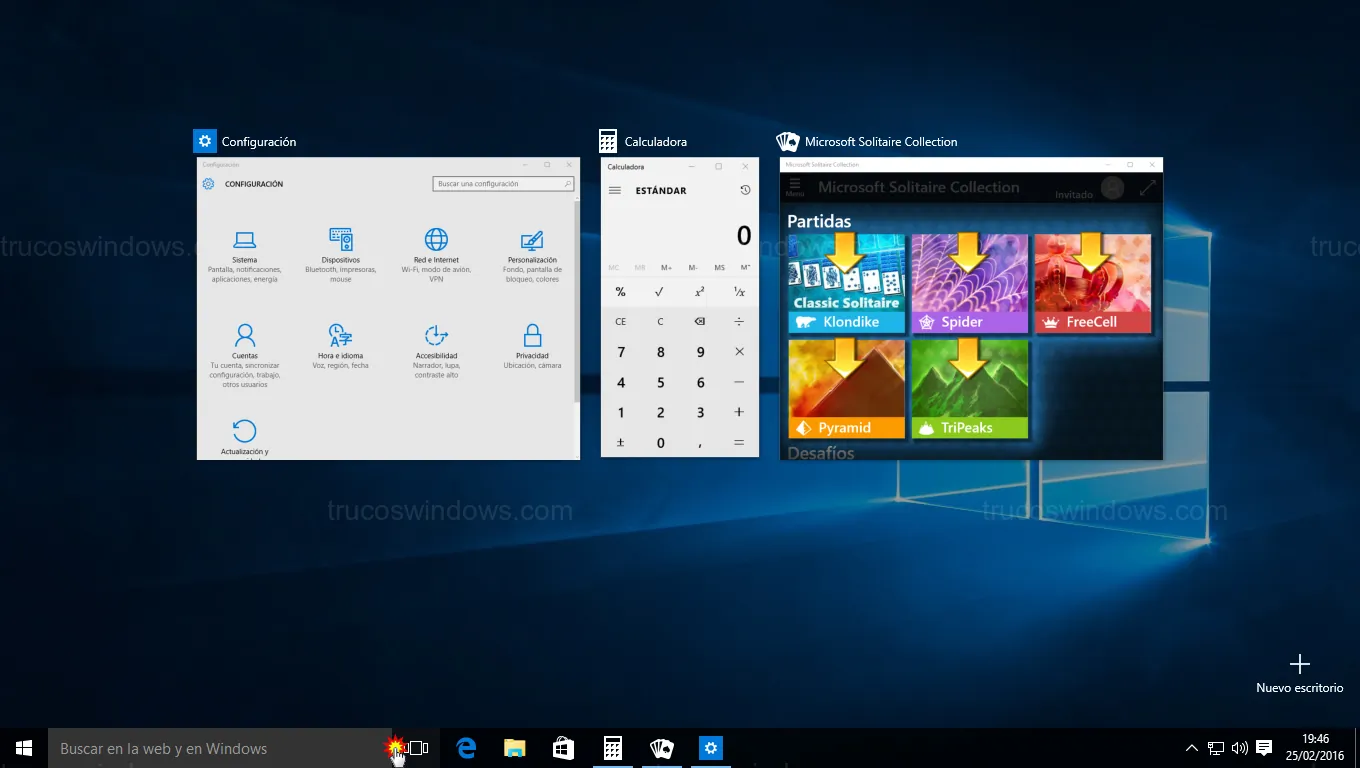
Para gestionar tus escritorios, el primer paso es abrir la Vista de tareas. Puedes hacerlo de dos formas:
- Haciendo clic en el icono de Vista de tareas (dos rectángulos superpuestos) junto al botón de Inicio.
- Usando la combinación de teclas Windows + Tab.
Cómo crear y gestionar nuevos escritorios
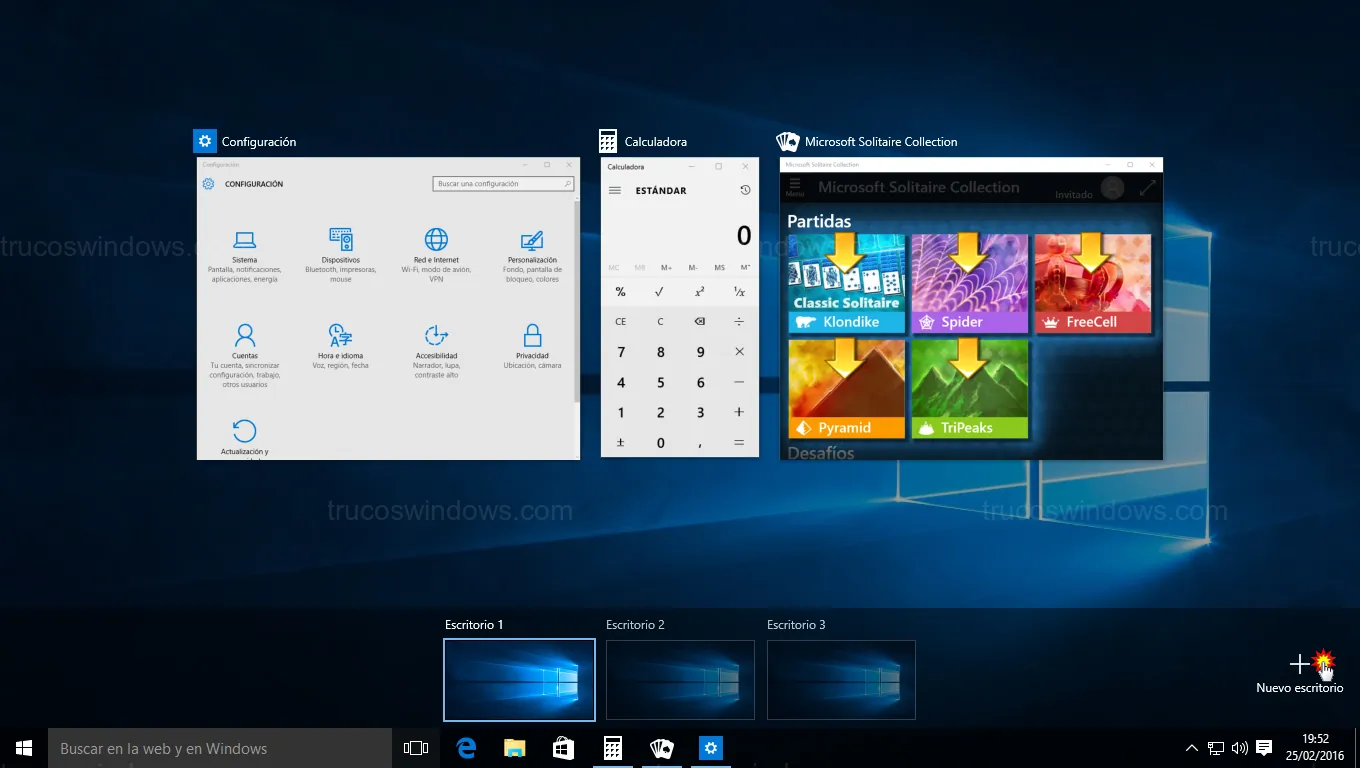
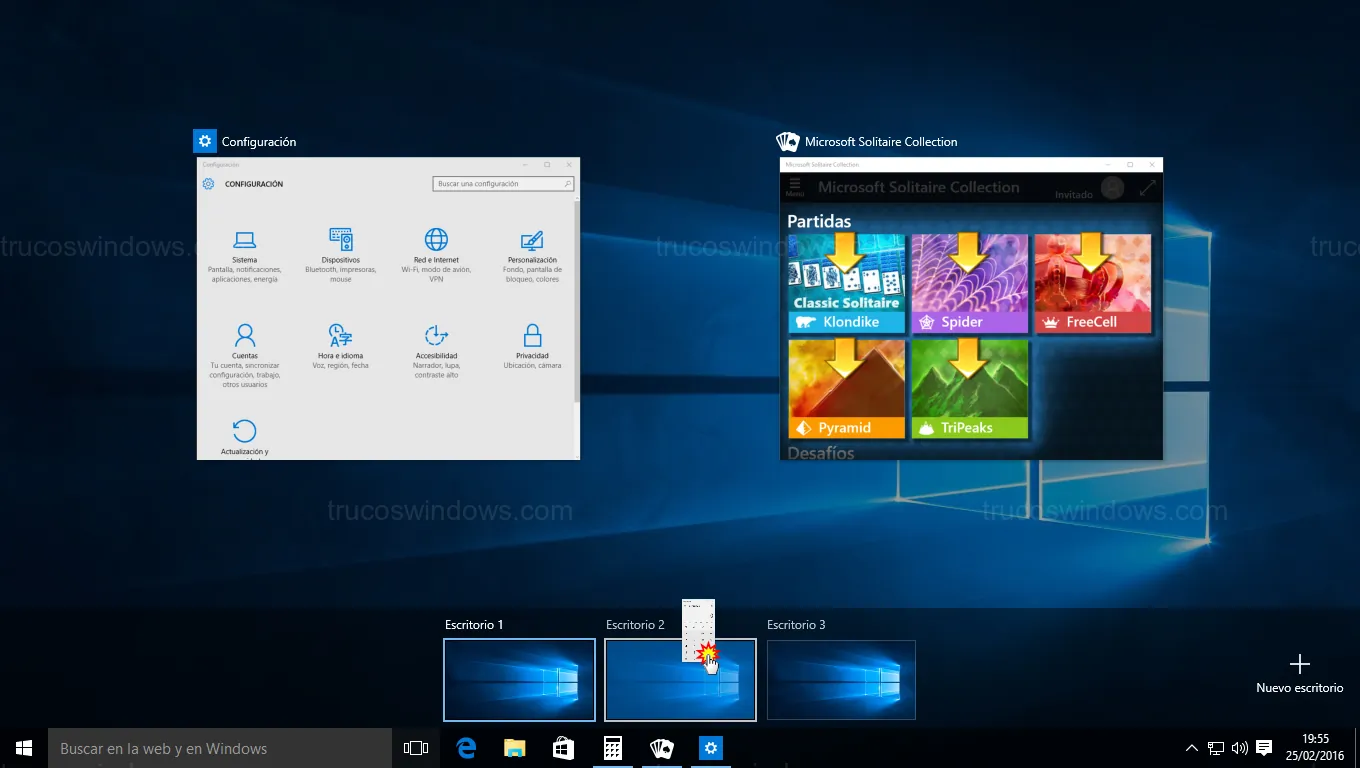
Por defecto, Windows utiliza un único escritorio. Para añadir más, abre la Vista de tareas y pulsa en el botón + Nuevo escritorio en la parte superior de la pantalla.
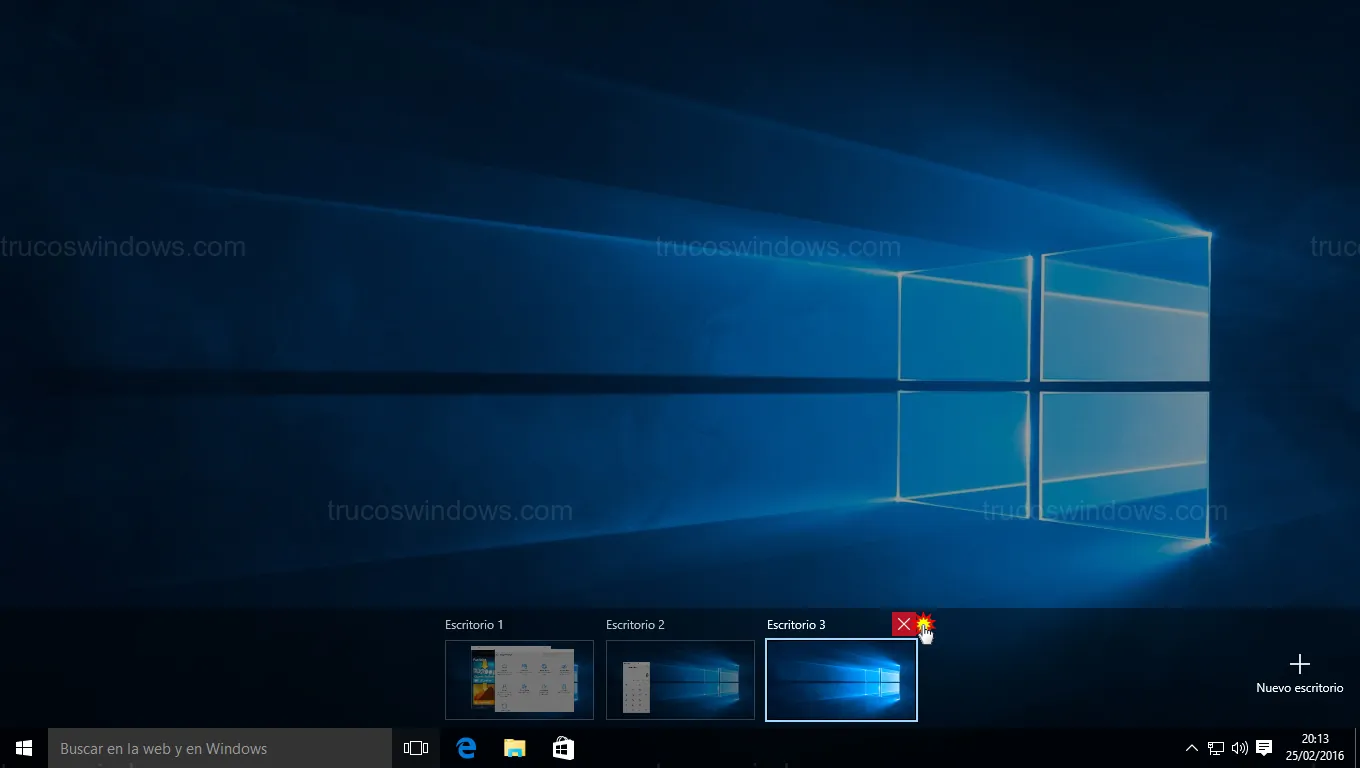
Para eliminar un escritorio, simplemente coloca el cursor sobre su miniatura en la Vista de tareas y haz clic en la X. Si cierras un escritorio que tiene ventanas abiertas, estas se moverán automáticamente al escritorio inmediatamente anterior.
Mover aplicaciones entre espacios de trabajo
Puedes organizar tus aplicaciones abiertas de forma muy sencilla:
- Arrastrar y soltar: En la Vista de tareas, pincha sobre una ventana y arrástrala hacia la miniatura del escritorio de destino.
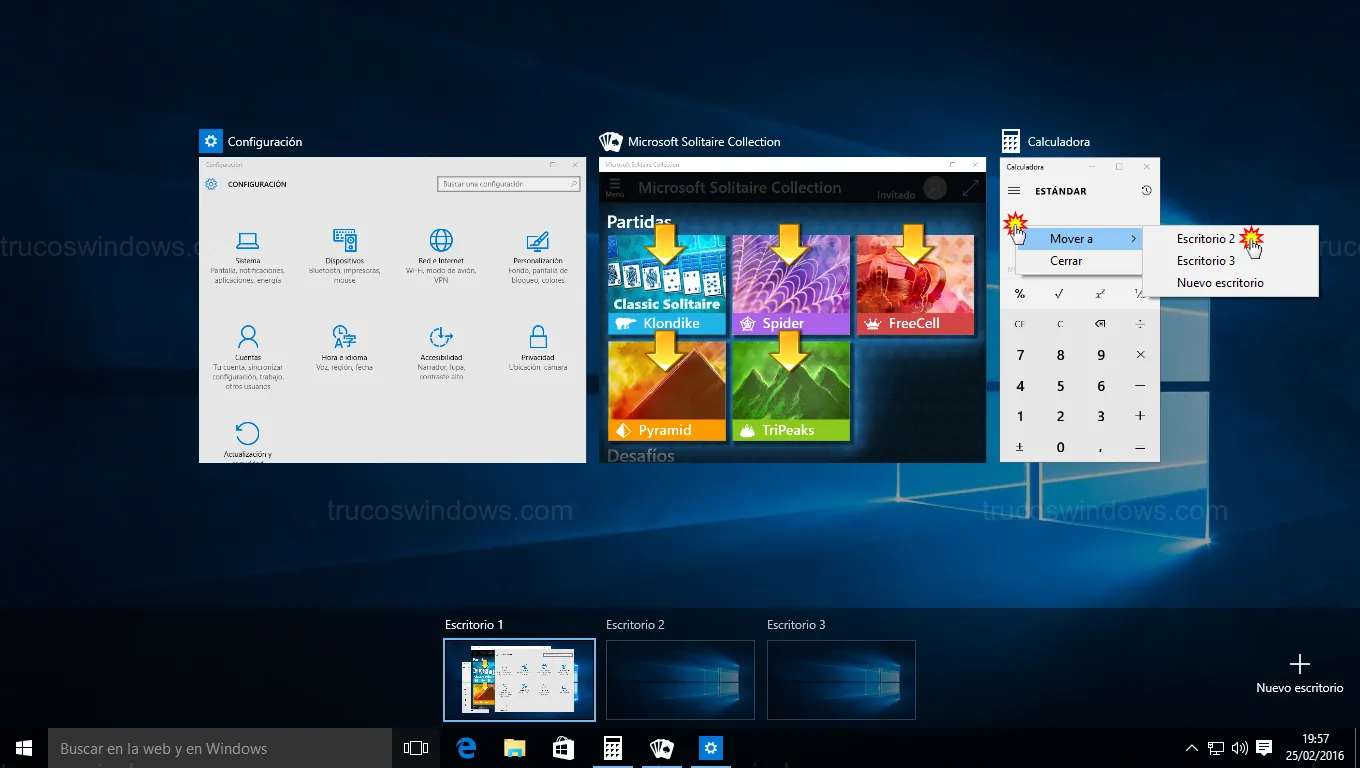
- Menú contextual: Haz clic con el botón derecho sobre la ventana en la Vista de tareas y selecciona Mover a > Escritorio X.
Atajos de teclado esenciales
Para trabajar como un profesional, memoriza estas combinaciones que funcionan fuera de la Vista de tareas:
- Crear escritorio: Windows + Ctrl + D.
- Cambiar entre escritorios: Windows + Ctrl + ← o →.
- Cerrar escritorio actual: Windows + Ctrl + F4.
Configuración de visibilidad y Alt + Tab
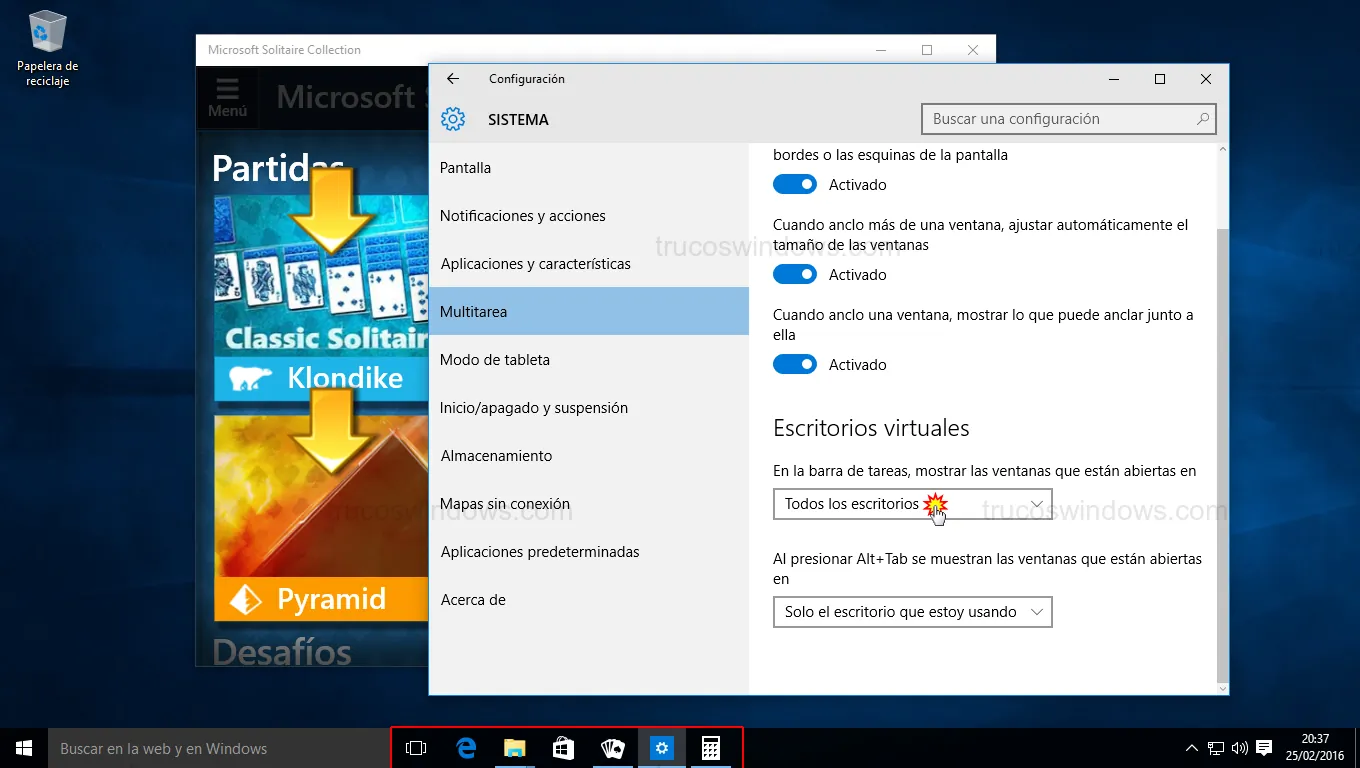
Por defecto, la barra de tareas solo muestra las aplicaciones del escritorio activo. Si prefieres ver todos tus programas abiertos sin importar en qué escritorio estén, sigue estos pasos:
- Ve a Inicio > Configuración > Sistema > Multitarea.
- En el apartado Escritorios virtuales, busca la opción "En la barra de tareas, mostrar las ventanas que están abiertas en" y cámbiala a Todos los escritorios.
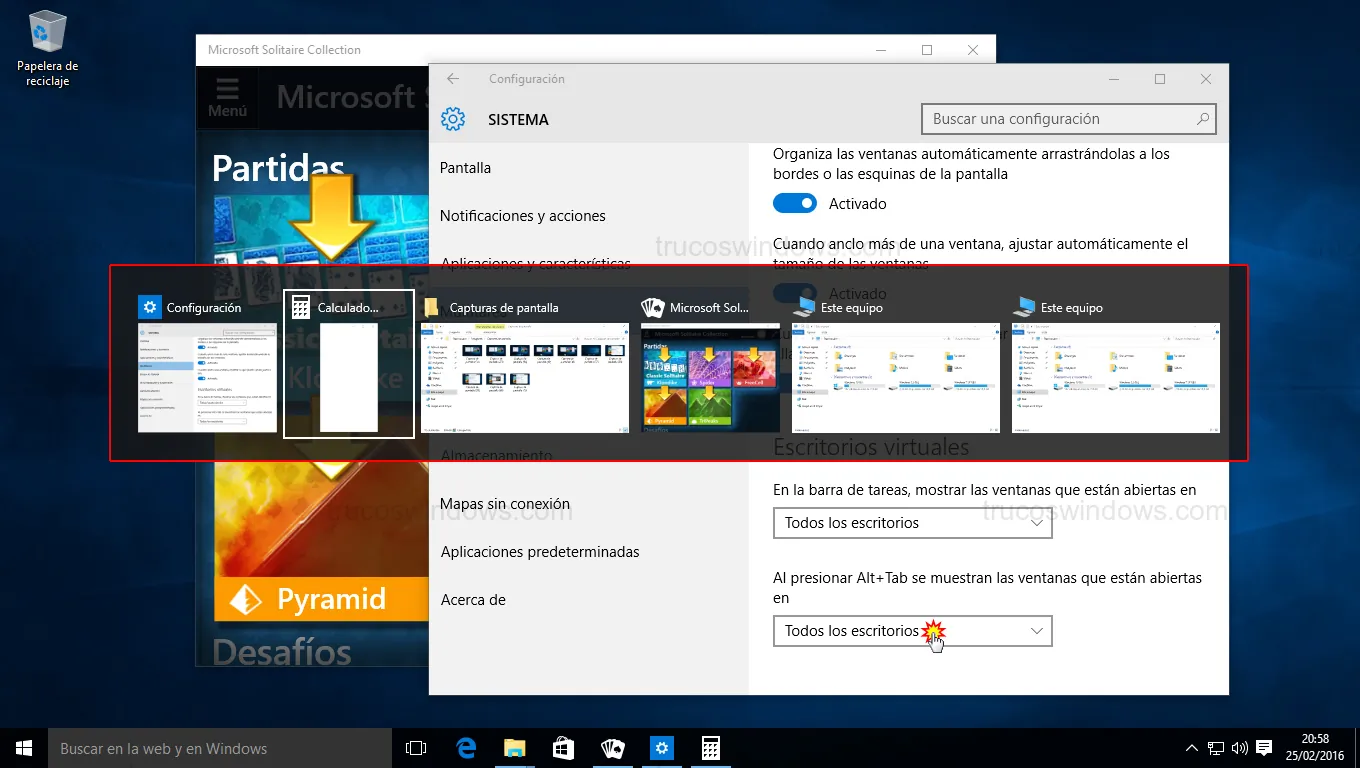
Asimismo, puedes ajustar el comportamiento de Alt + Tab para que incluya las ventanas de todos los espacios. Esto te permitirá saltar entre escritorios automáticamente al seleccionar una aplicación.

Redacción TrucosWindows
Somos un equipo de apasionados de la tecnología que disfruta desgranando cada rincón de Windows. Nuestro compromiso es ofrecerte guías claras y seguras, verificadas paso a paso, para que puedas sacar el máximo provecho a tu equipo con total tranquilidad.
Gestión de la multitarea y escritorios virtuales en Windows
Segmentar tus aplicaciones en múltiples pantallas lógicas evita la saturación del escritorio nativo; aprende a mover ventanas entre sesiones y explora trucos avanzados para etiquetar o personalizar cada espacio operativo.
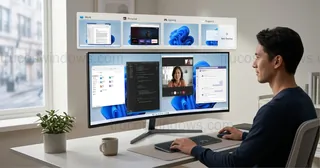
Cómo usar y personalizar los escritorios virtuales en Windows 11
Domina los escritorios virtuales en Windows 11. Aprende a crearlos, personalizarlos con fondos distintos y mover aplicaciones con atajos de teclado.