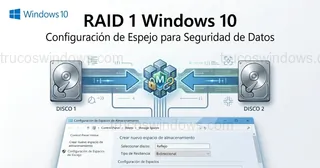
Aumenta drásticamente la velocidad de acceso a tus datos combinando varias unidades en un solo volumen de alto rendimiento. Descubre cómo configurar un RAID 0 en Windows 10 paso a paso.
Rendimiento extremo: RAID 0 (Espacio Simple)
El RAID 0, que en Windows 10 se denomina Espacio Simple, está diseñado para usuarios que buscan la máxima velocidad de transferencia y aprovechar el 100% de la capacidad de sus discos. A diferencia de otros niveles de RAID, este distribuye los datos equitativamente entre todas las unidades (striping), permitiendo lecturas y escrituras simultáneas.
ADVERTENCIA CRÍTICA DE SEGURIDAD: El RAID 0 no tiene tolerancia a fallos. Si uno de los discos físicos falla, se perderán TODOS los datos de todo el grupo de almacenamiento. Es obligatorio realizar copias de seguridad frecuentes y no utilizar este sistema para datos críticos sin respaldo.
Tabla de contenidos:
1. Verificación de discos en el sistema
Antes de montar el volumen lógico, debemos confirmar que Windows reconoce el hardware:
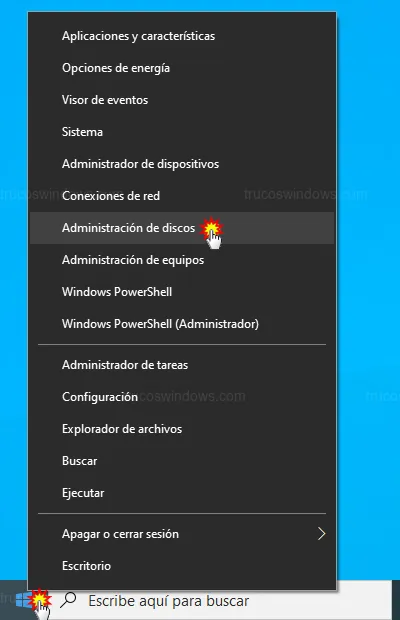
- Haz clic derecho en el botón de Inicio y selecciona Administración de discos.
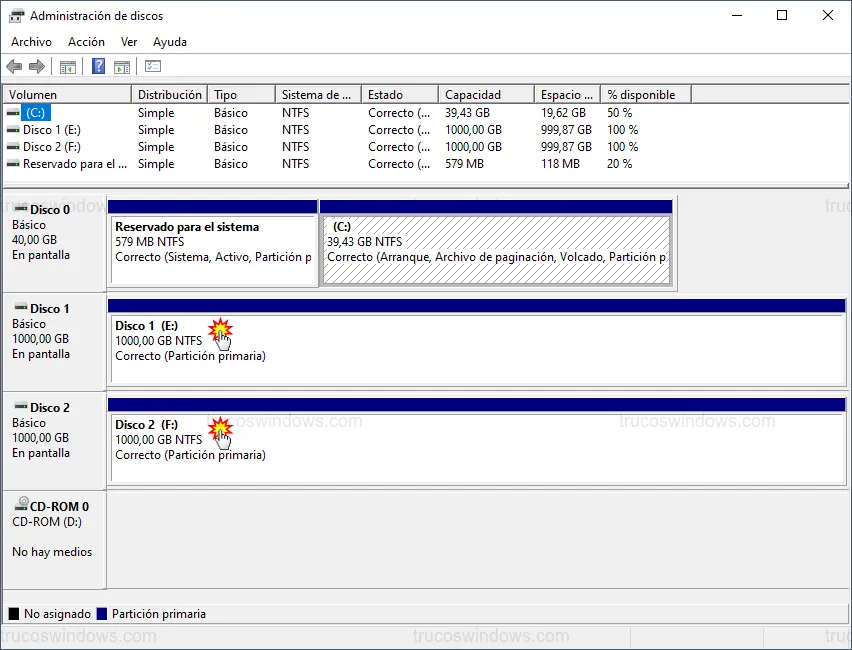
- Asegúrate de que las unidades que vas a utilizar (en este ejemplo, dos discos de 1 TB) aparecen en la lista, sin importar si están inicializadas o tienen espacio no asignado.
2. Configuración del espacio simple (RAID 0)
Para crear el RAID 0 por software, utilizaremos la herramienta nativa de Espacios de almacenamiento:
- Pulsa la tecla Windows, escribe "Administrar espacios de almacenamiento" y presiona Intro.
- Haz clic en Crear un nuevo grupo y espacios de almacenamiento.
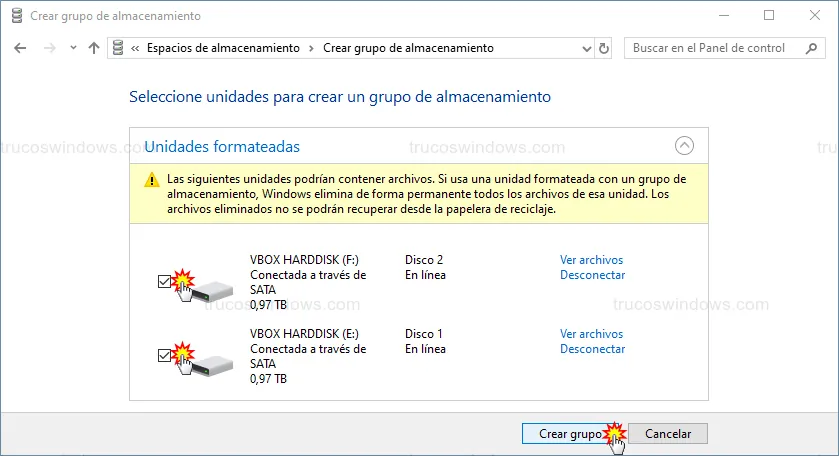
- Selecciona los discos que formarán el RAID 0 y pulsa Crear grupo.
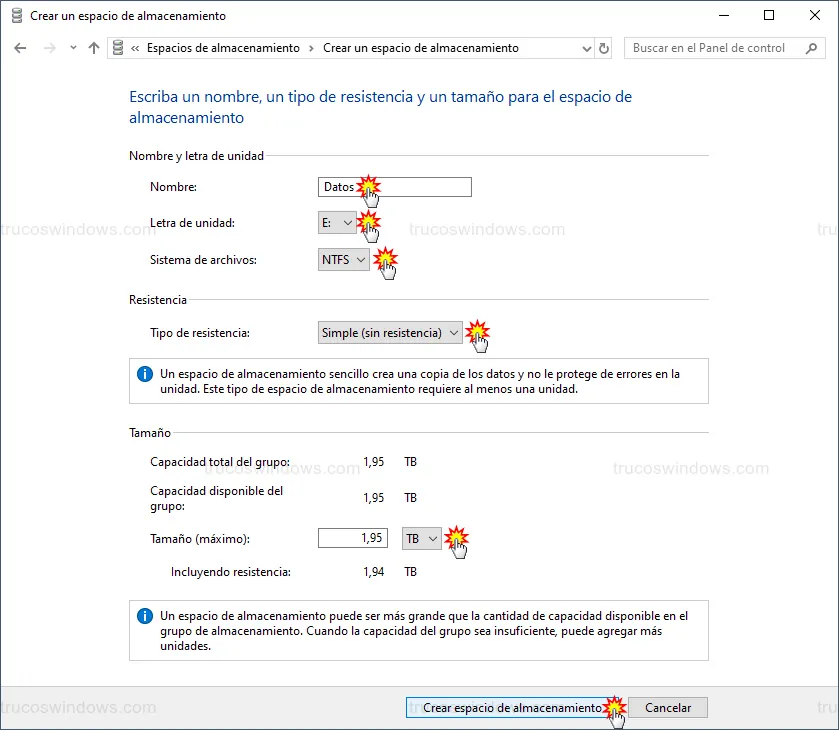
Configura el volumen con los siguientes parámetros:
- Nombre:
Datos(o el nombre de tu preferencia). - Letra de unidad: Selecciona una letra libre.
- Sistema de archivos:
NTFS. - Resistencia: Simple (sin resistencia). Esta es la opción técnica para RAID 0.
- Tamaño: Asigna el máximo disponible si quieres usar toda la capacidad combinada.
3. Cómo agregar nuevas unidades al volumen
Puedes aumentar el tamaño de tu RAID 0 añadiendo más discos al grupo en cualquier momento:
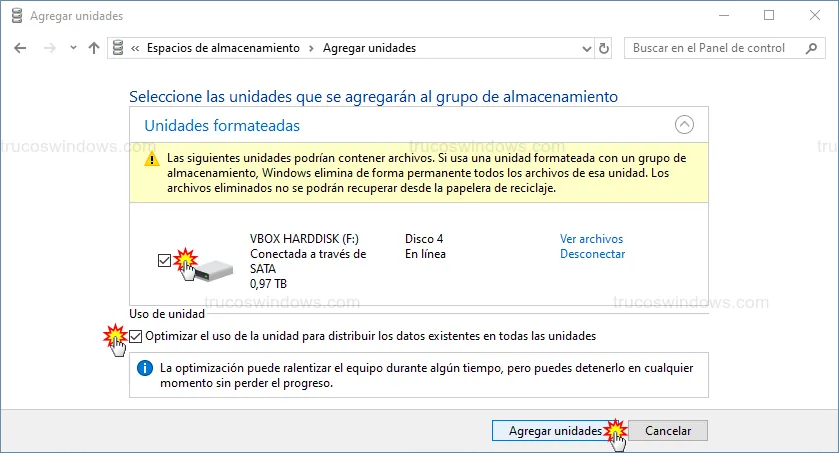
- En el administrador, pulsa sobre Agregar unidades.
- Marca la nueva unidad y asegúrate de activar Optimizar el uso de la unidad para redistribuir los datos y ganar velocidad.
- Tras agregarla, pulsa en Cambiar en tu espacio de almacenamiento y actualiza el valor del Tamaño de almacenamiento al nuevo máximo.
4. Procedimiento para quitar discos del grupo
Quitar un disco de un RAID 0 es un proceso delicado porque el sistema debe mover los fragmentos de datos a las unidades restantes:
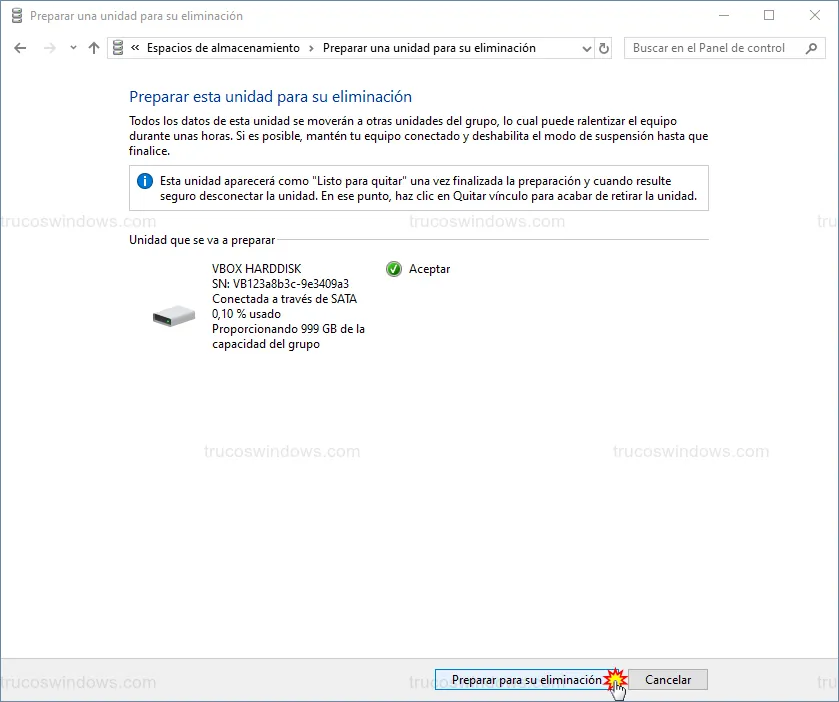
- En Unidades físicas, busca el disco y selecciona Preparar para su eliminación.
- Espera a que el proceso finalice (el estado cambiará a Listo para quitar).
- Apaga el equipo, desconecta el disco y, al reiniciar, pulsa en Quitar en la configuración.
Nota técnica: Este proceso de "recalculado" puede ser lento si tienes muchos archivos, ya que Windows debe asegurar que no se rompa la estructura del volumen simple al retirar el soporte físico.

Redacción TrucosWindows
Somos un equipo de apasionados de la tecnología que disfruta desgranando cada rincón de Windows. Nuestro compromiso es ofrecerte guías claras y seguras, verificadas paso a paso, para que puedas sacar el máximo provecho a tu equipo con total tranquilidad.
Guías avanzadas para la gestión de discos en Windows 10
Tras potenciar tu velocidad con RAID 0, quizás te interese proteger esa información o buscar un equilibrio técnico. Aquí tienes otras configuraciones de almacenamiento profesional:
Cómo crear y gestionar un RAID 5 por software en Windows 10
Aprende a configurar un RAID 5 por software en Windows 10 mediante Espacios de Almacenamiento. Protege tus datos y gestiona tus discos de forma profesional.