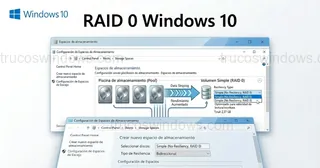
Protege tus archivos contra fallos de hardware mediante la redundancia de datos. Aprende a configurar un volumen de RAID 5 en Windows 10 utilizando la herramienta nativa de Espacios de almacenamiento.
Conceptos básicos: RAID 5 y Espacios de Almacenamiento
Configurar un RAID 5 (conocido en Windows como Paridad) permite combinar al menos tres unidades físicas en una sola unidad lógica. Su principal ventaja es la tolerancia a fallos: si uno de los discos se avería, los datos permanecen intactos gracias a la información de paridad distribuida.
En Windows 10, este proceso se realiza mediante la tecnología de Espacios de almacenamiento, una solución por software que evita la necesidad de controladoras RAID físicas costosas.
Advertencia crítica: Antes de manipular particiones o crear grupos de discos, es imperativo realizar un backup completo de tus datos, ya que los discos utilizados para el RAID serán formateados.
Tabla de contenidos:
1. Preparación y verificación de discos
Antes de comenzar, debemos asegurar que el sistema reconoce todas las unidades físicas:
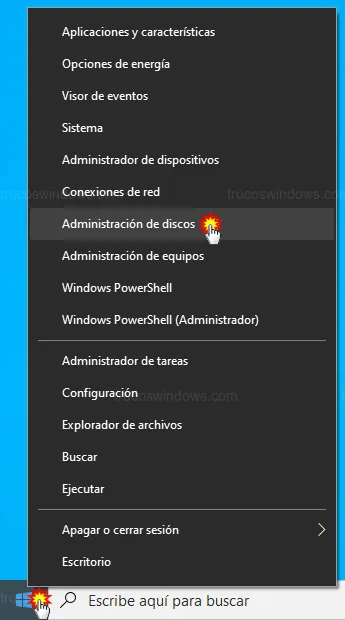
- Haz clic derecho en el botón de Inicio y selecciona Administración de discos.
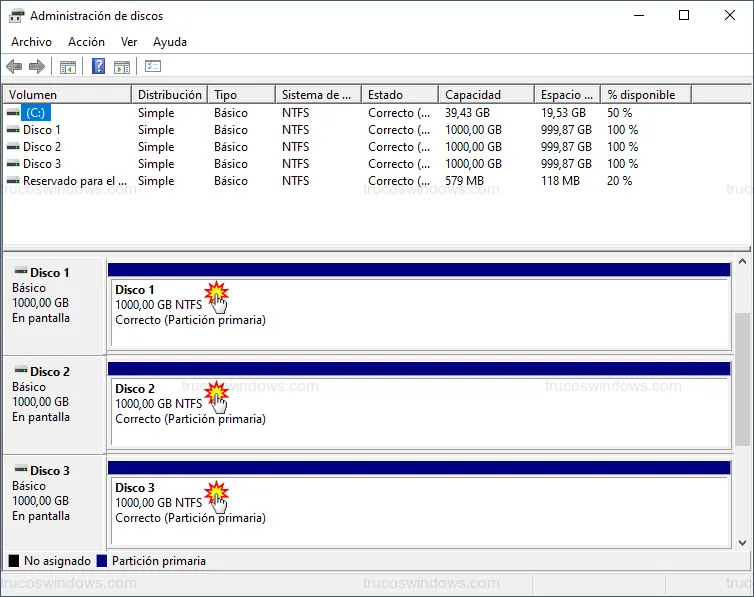
- Verifica que las unidades (mínimo tres para RAID 5) aparecen en la lista, aunque figuren como
No asignadooSin inicializar.
2. Creación del grupo y espacio de paridad
Una vez verificados los discos, utilizaremos el asistente de almacenamiento:
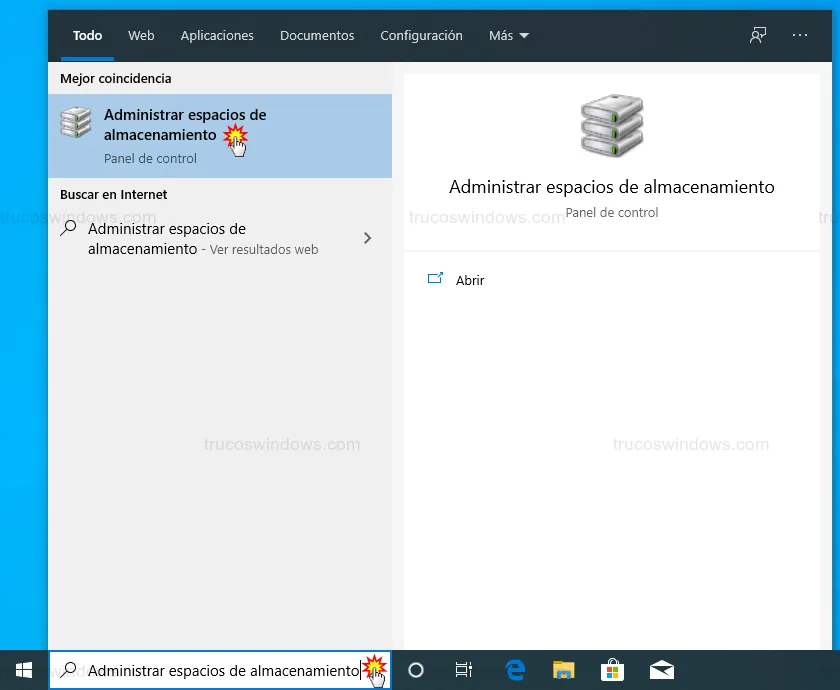
- Pulsa la tecla Windows, escribe "Administrar espacios de almacenamiento" y pulsa Intro.
- Haz clic en el enlace Crear un nuevo grupo y espacios de almacenamiento.
- Selecciona los discos que compondrán el RAID y pulsa en Crear grupo.
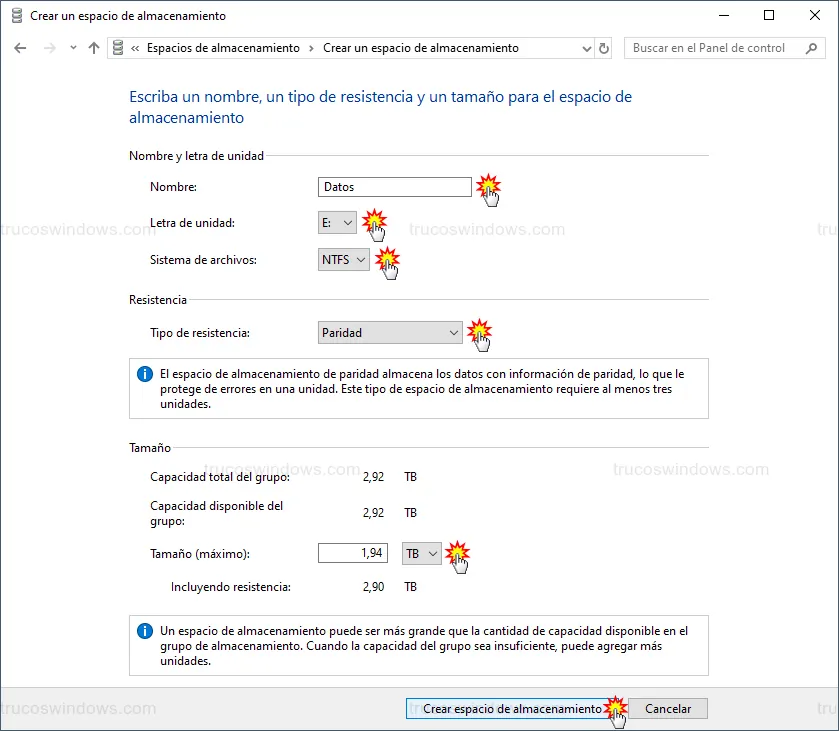
- Configura los parámetros del nuevo espacio:
- Nombre: Ej.
Datos. - Letra de unidad: Selecciona una disponible.
- Sistema de archivos:
NTFS. - Tipo de resistencia: Selecciona Paridad (equivalente a RAID 5).
- Nombre: Ej.
- Finaliza pulsando en Crear espacio de almacenamiento.
3. Cómo agregar nuevas unidades al RAID 5
Una de las ventajas de este sistema es su escalabilidad. Si necesitas más espacio, puedes añadir discos adicionales:
- En el administrador de espacios, pulsa en Agregar unidades.
- Marca la unidad nueva y asegúrate de activar la casilla Optimizar el uso de la unidad para que Windows distribuya los datos existentes de forma equitativa entre todos los discos.
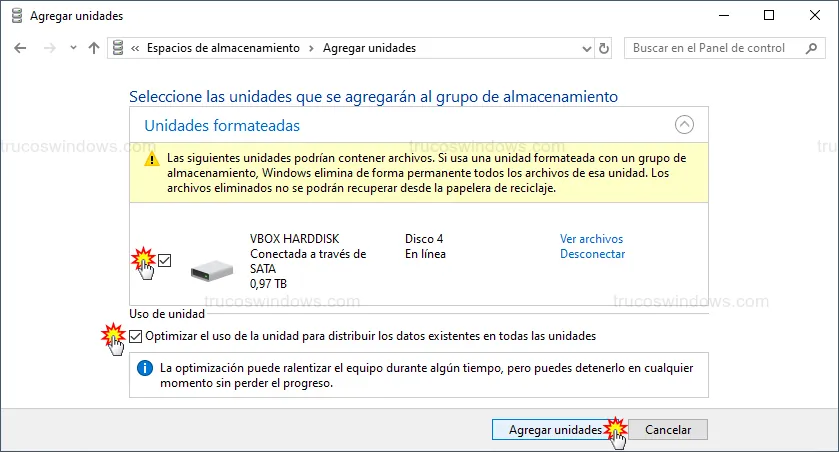
Nota: Tras añadir el disco, debes pulsar en Cambiar dentro de tu espacio de datos para actualizar el Tamaño de almacenamiento al nuevo máximo disponible.
4. Procedimiento para quitar unidades con seguridad
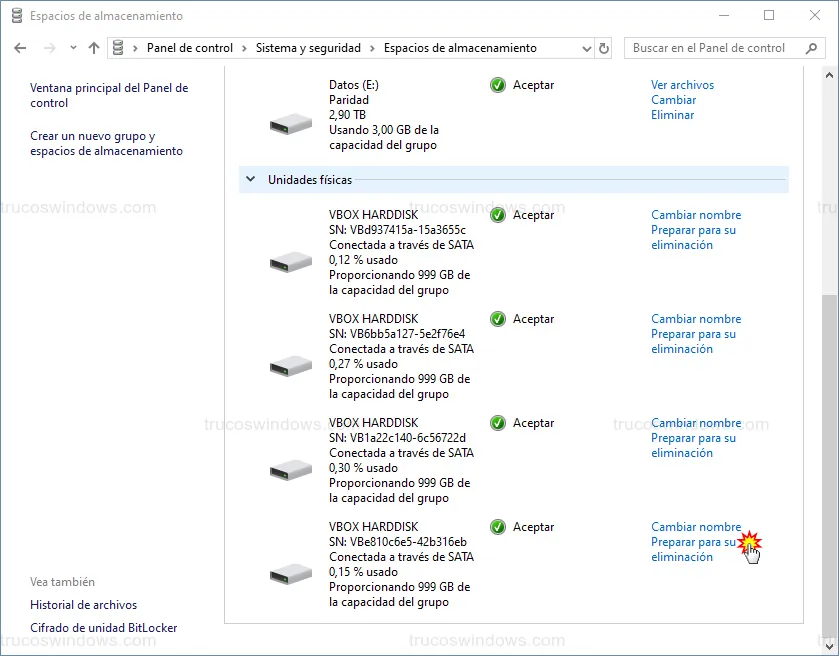
Si necesitas retirar un disco (ya sea por fallo o renovación), nunca lo desconectes sin avisar al sistema:
- En la sección Unidades físicas, busca el disco y pulsa en Preparar para su eliminación.
- Espera a que el estado cambie a Listo para quitar.
- Apaga el equipo, retira el disco físicamente y, al reiniciar, pulsa en Quitar en el administrador de espacios.

Redacción TrucosWindows
Somos un equipo de apasionados de la tecnología que disfruta desgranando cada rincón de Windows. Nuestro compromiso es ofrecerte guías claras y seguras, verificadas paso a paso, para que puedas sacar el máximo provecho a tu equipo con total tranquilidad.
Guías avanzadas para la gestión de discos en Windows 10
El RAID 5 es el equilibrio perfecto, pero según tus necesidades específicas de hardware, podrías preferir un enfoque de velocidad pura o de redundancia simple:
Cómo configurar RAID 1 en Windows 10: Espejo de discos
Aprende a configurar un RAID 1 (Reflejo) en Windows 10 para proteger tus datos. Guía completa para duplicar discos y mejorar la seguridad de tu información.