Protege tu información más valiosa creando una copia exacta de tus discos en tiempo real. Aprende a configurar un RAID 1 en Windows 10 para garantizar la redundancia de datos.
Seguridad de datos mediante RAID 1 (Reflejo doble)
El RAID 1, conocido en el ecosistema de Microsoft como Reflejo doble, es la solución ideal para quienes priorizan la integridad de la información. Al utilizar este sistema, Windows escribe simultáneamente los mismos datos en dos discos distintos. Si uno de los discos falla físicamente, el sistema continúa funcionando sin pérdida de datos desde la otra unidad.
Nota de seguridad: Antes de proceder, es fundamental realizar una copia de seguridad externa. Aunque el RAID 1 protege contra fallos de hardware, no protege contra borrados accidentales o virus que afecten al sistema de archivos.
Tabla de contenidos:
1. Verificación de unidades en el Administrador de discos
Para crear un RAID 1 efectivo, necesitamos al menos dos unidades de almacenamiento que Windows reconozca correctamente:
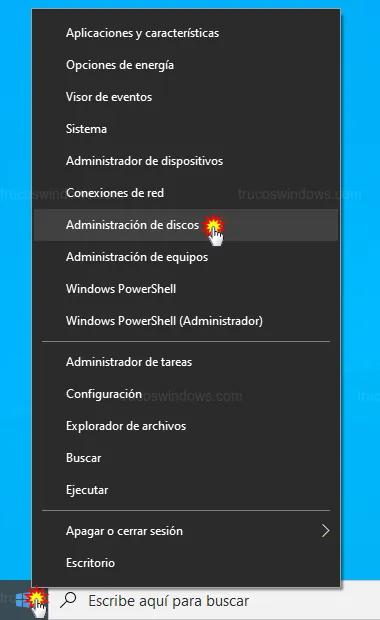
- Haz clic derecho en el botón de Inicio y selecciona Administración de discos.
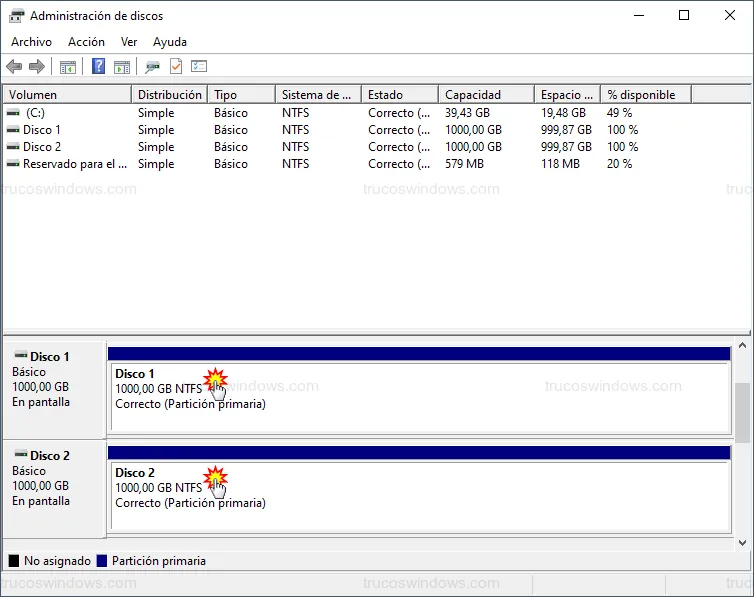
- Comprueba que ambos discos aparecen en el listado. No importa si están marcados como
No asignado, solo necesitamos confirmar su presencia física.
2. Configuración del espacio de almacenamiento en reflejo
Una vez confirmados los discos, utilizaremos la herramienta nativa de Windows 10 para crear el volumen lógico:
- Pulsa la tecla Windows, escribe
Administrar espacios de almacenamientoy presiona Intro. - Selecciona la opción Crear un nuevo grupo y espacios de almacenamiento.
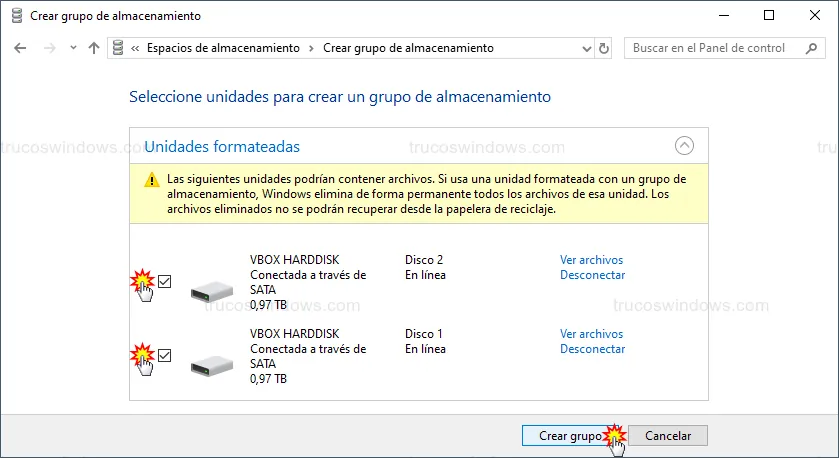
- Marca las casillas de los dos discos duros y pulsa en Crear grupo.
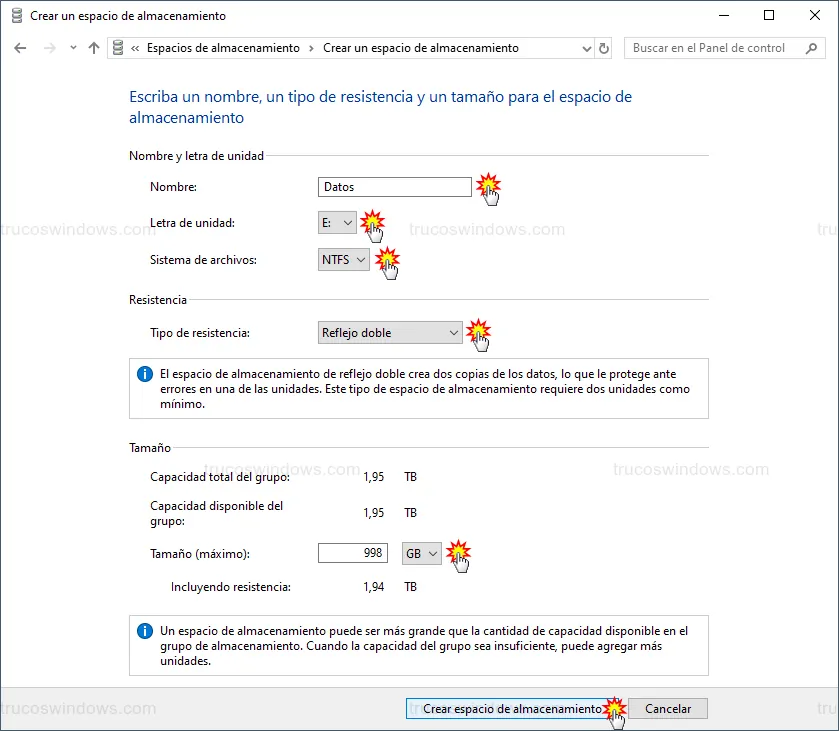
En la ventana de configuración, establece los siguientes valores:
- Nombre: Ej.
Datos. - Letra de unidad: Elige la que prefieras.
- Sistema de archivos:
NTFS. - Tipo de resistencia: Selecciona Reflejo doble (RAID 1).
3. Cómo agregar unidades para mayor redundancia
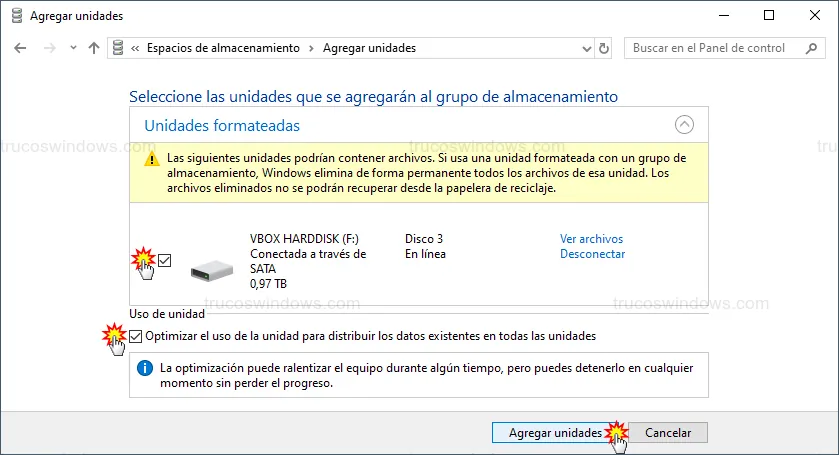
Puedes añadir un tercer disco al grupo para aumentar la seguridad. En este caso, Windows mantendrá tres copias exactas del dato.
- En el administrador, pulsa sobre Agregar unidades.
- Marca la nueva unidad y la casilla Optimizar el uso de la unidad para equilibrar la carga de datos.
4. Procedimiento para quitar unidades del grupo
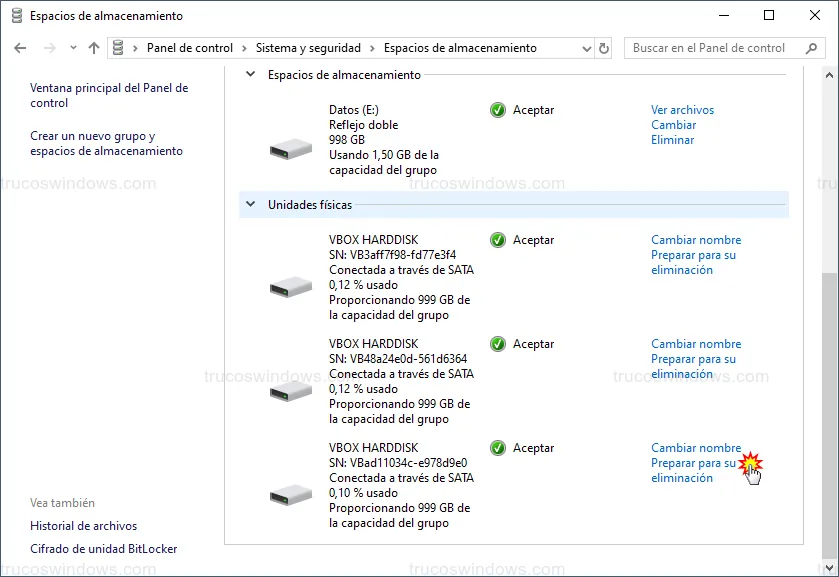
Si deseas retirar una unidad, es vital que el sistema mueva los datos restantes a los otros discos antes de la desconexión física:
- En el apartado de Unidades físicas, busca el disco y pulsa en Preparar para su eliminación.
- Cuando el estado indique Listo para quitar, apaga el PC y retira el hardware.
- Al reiniciar, pulsa en Cambiar configuración y finalmente en Quitar.

Redacción TrucosWindows
Somos un equipo de apasionados de la tecnología que disfruta desgranando cada rincón de Windows. Nuestro compromiso es ofrecerte guías claras y seguras, verificadas paso a paso, para que puedas sacar el máximo provecho a tu equipo con total tranquilidad.
Guías avanzadas para la gestión de discos en Windows 10
Una vez asegurada la integridad de tus datos con el reflejo de discos, puedes explorar cómo optimizar el rendimiento o la capacidad total mediante estos otros niveles de RAID:
Cómo crear y gestionar un RAID 5 por software en Windows 10
Aprende a configurar un RAID 5 por software en Windows 10 mediante Espacios de Almacenamiento. Protege tus datos y gestiona tus discos de forma profesional.