Optimizar la fluidez del escritorio es clave en equipos con hardware ajustado. En esta guía aprenderás a desactivar los efectos de transparencia para ganar rendimiento en Windows 10.
Windows 10 utiliza un lenguaje de diseño llamado Fluent Design, que incluye efectos de transparencia y desenfoque en menús y barras de herramientas. Aunque visualmente es muy atractivo, estos efectos requieren recursos constantes de la tarjeta gráfica (GPU). Si cuentas con un ordenador antiguo o con poca potencia, desactivar estas opciones aligerará la carga del sistema, ofreciendo una experiencia de uso más eléctrica y fluida.
A continuación, te mostramos la ruta exacta para deshabilitar estos efectos sin necesidad de instalar software de terceros.
Tabla de contenidos:
Acceso al panel de Personalización
El primer paso es entrar en el centro de control estético de Windows para modificar el comportamiento del color y las capas:
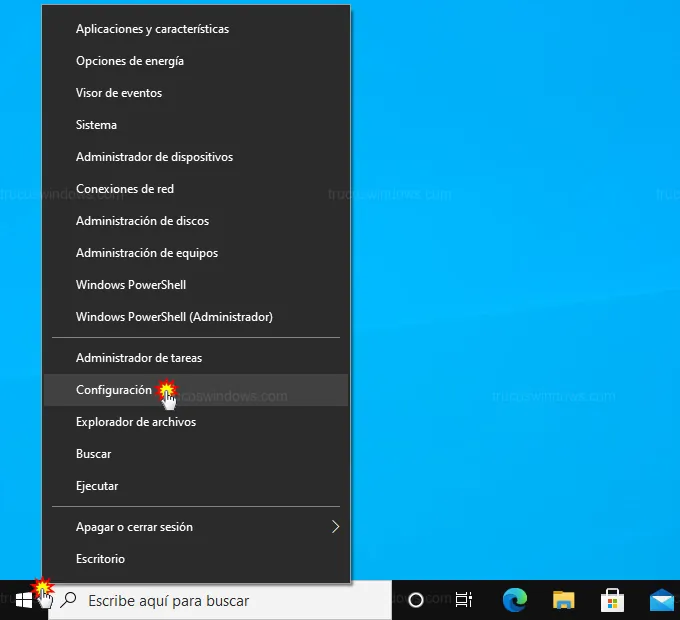
- Haz clic con el botón derecho del ratón sobre el botón de Inicio.
- En el menú emergente, selecciona la opción Configuración.
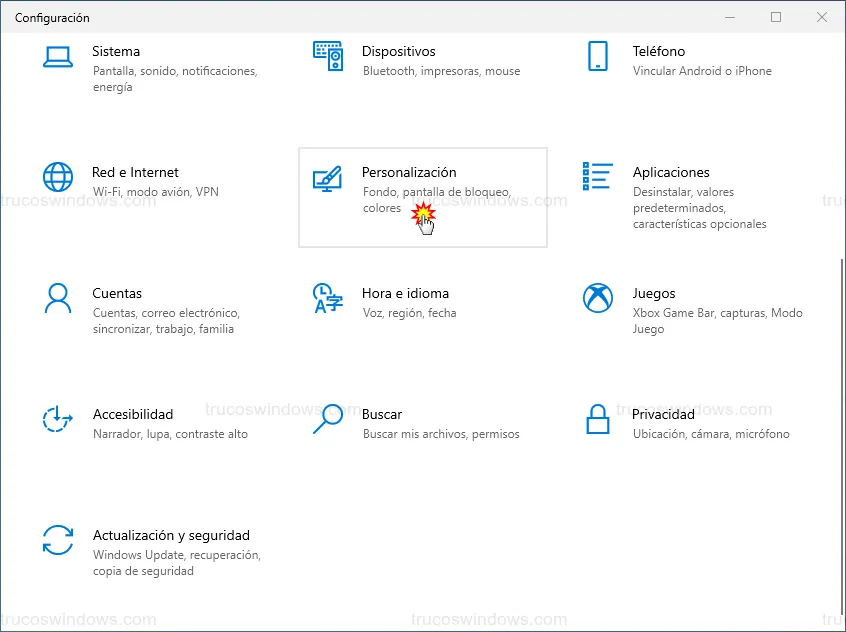
- Dentro de la ventana principal, busca y pulsa sobre la categoría Personalización.
Desactivación de los efectos de transparencia
Una vez dentro de los ajustes de personalización, seguiremos esta ruta específica:
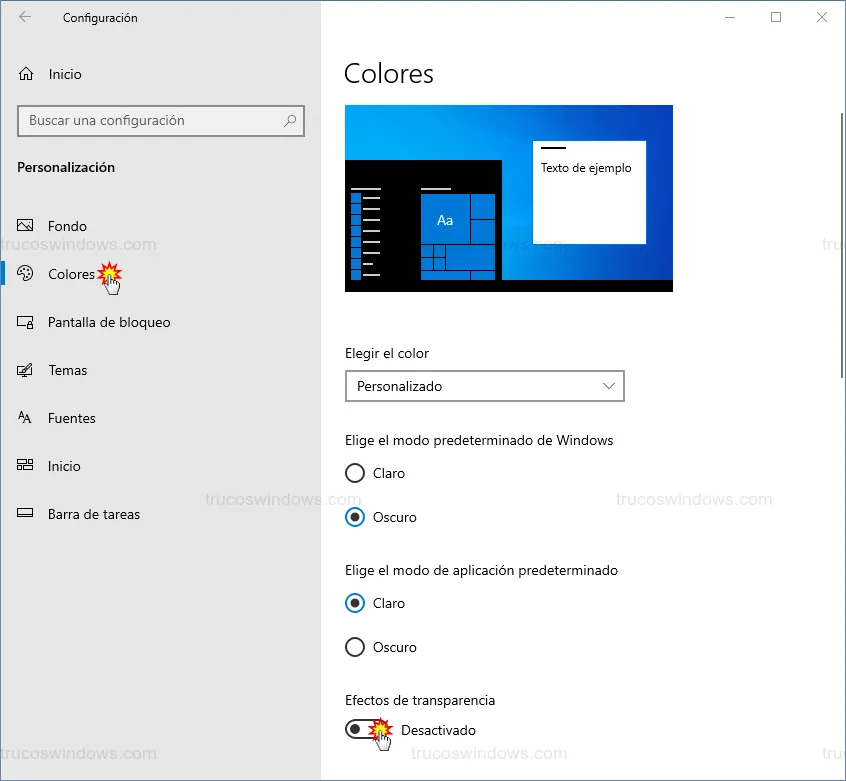
- En la columna lateral izquierda, haz clic en la pestaña Colores.
- En el panel derecho, localiza el interruptor llamado Efectos de transparencia.
- Cámbialo a la posición de Desactivado.
Beneficios en el rendimiento del sistema
Al realizar este cambio, notarás que la barra de tareas y el menú de inicio adquieren un color sólido. Esto elimina la necesidad de que la GPU calcule el desenfoque del fondo en tiempo real cada vez que abres un menú. Este ajuste es especialmente recomendable si:
- Utilizas un ordenador con gráficos integrados (Intel HD Graphics o similares).
- Notas retardo (lag) al abrir el menú de inicio.
- Quieres maximizar la duración de la batería en tu ordenador portátil.
Nota Pro: Si buscas el máximo rendimiento posible, también puedes considerar desactivar las animaciones de las ventanas en las "Opciones de rendimiento" del Panel de Control avanzado.

Redacción TrucosWindows
Somos un equipo de apasionados de la tecnología que disfruta desgranando cada rincón de Windows. Nuestro compromiso es ofrecerte guías claras y seguras, verificadas paso a paso, para que puedas sacar el máximo provecho a tu equipo con total tranquilidad.
Optimización de interfaces y efectos de transparencia en Windows
Apagar el difuminado visual de la barra de tareas optimiza los recursos de hardware en equipos limitados; aprende a unificar el rendimiento de tu entorno analizando estas pautas de configuración en otros ecosistemas.
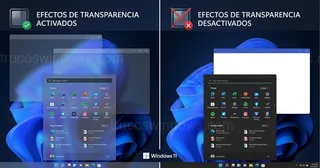
Cómo desactivar los efectos de transparencia en Windows 11
Mejora la velocidad de Windows 11 desactivando los efectos de transparencia en ventanas y barra de tareas. Guía paso a paso desde Personalización y Accesibilidad.