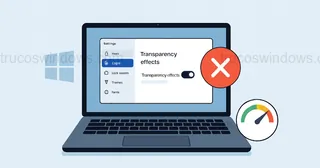
Aprender a optimizar la interfaz gráfica es fundamental para la fluidez del sistema. En esta guía sobre Windows 8 te enseñamos a desactivar las transparencias y ganar velocidad.
Optimización de la interfaz visual en Windows 8
Si notas que tu ordenador funciona con lentitud o cuentas con una tarjeta gráfica limitada, deshabilitar las transparencias es una de las soluciones más efectivas para liberar recursos. Aunque el estilo visual de Windows 8 es moderno, el consumo de memoria de los efectos de escritorio puede lastrar la experiencia de usuario en equipos menos potentes.
Pasos para desactivar las transparencias en el escritorio
Para llevar a cabo esta configuración y mejorar el rendimiento general, sigue estos pasos detallados:
- Accede a la aplicación Escritorio desde la pantalla de inicio de Windows 8.
- Una vez en el escritorio, haz clic con el botón derecho del ratón en una zona libre. Si utilizas una pantalla táctil, mantén pulsado el dedo sobre el fondo hasta que aparezca el menú.
- En el menú contextual, selecciona la opción Personalizar.
Se abrirá la ventana de configuración de personalización del sistema. A continuación, realiza los siguientes ajustes:
- Pulsa en la parte inferior de la ventana donde indica Color de ventana.
- La interfaz cambiará a la sección Color y apariencia de las ventanas.
- Busca y desactiva la casilla denominada Habilitar transparencia. Notarás al instante que las barras de tareas y los bordes de ventana pierden su efecto traslúcido.
- Para confirmar la configuración, haz clic en el botón Guardar cambios.
Cómo volver a habilitar los efectos visuales
En caso de que desees recuperar la estética original del sistema operativo, el proceso es totalmente reversible. Solo debes repetir los pasos anteriores y asegurarte de marcar nuevamente la casilla Habilitar transparencia antes de aplicar los cambios.
Esta pequeña modificación técnica ayuda a que el procesador y la GPU no tengan que renderizar capas de profundidad innecesarias, permitiendo que el sistema se centre en las aplicaciones activas.

Redacción TrucosWindows
Somos un equipo de apasionados de la tecnología que disfruta desgranando cada rincón de Windows. Nuestro compromiso es ofrecerte guías claras y seguras, verificadas paso a paso, para que puedas sacar el máximo provecho a tu equipo con total tranquilidad.
Optimización de interfaces y efectos de transparencia en Windows
Suprimir los elementos traslúcidos de la interfaz clásica alivia de forma inmediata la GPU; descubre cómo gestionar este mismo ajuste estético para ganar fluidez en las versiones posteriores del sistema operativo.
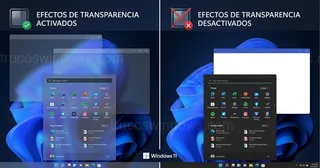
Cómo desactivar los efectos de transparencia en Windows 11
Mejora la velocidad de Windows 11 desactivando los efectos de transparencia en ventanas y barra de tareas. Guía paso a paso desde Personalización y Accesibilidad.