Optimiza la respuesta de tu interfaz eliminando procesos visuales innecesarios. Aprende a desactivar las transparencias de Windows 11 para obtener un escritorio más fluido y opaco.
Windows 11 incluye efectos de transparencia en las ventanas, la barra de tareas y los menús para ofrecer una estética moderna. Sin embargo, si buscas maximizar la autonomía de tu portátil o la velocidad de respuesta de tu PC, desactivar estos efectos es una excelente opción. Existen dos rutas oficiales para lograr el mismo resultado.
Tabla de contenidos:
Método 1: Desde el menú de Personalización
Este es el camino más habitual para realizar cambios estéticos en el sistema:
- Haz clic en el botón de Inicio y entra en Configuración.
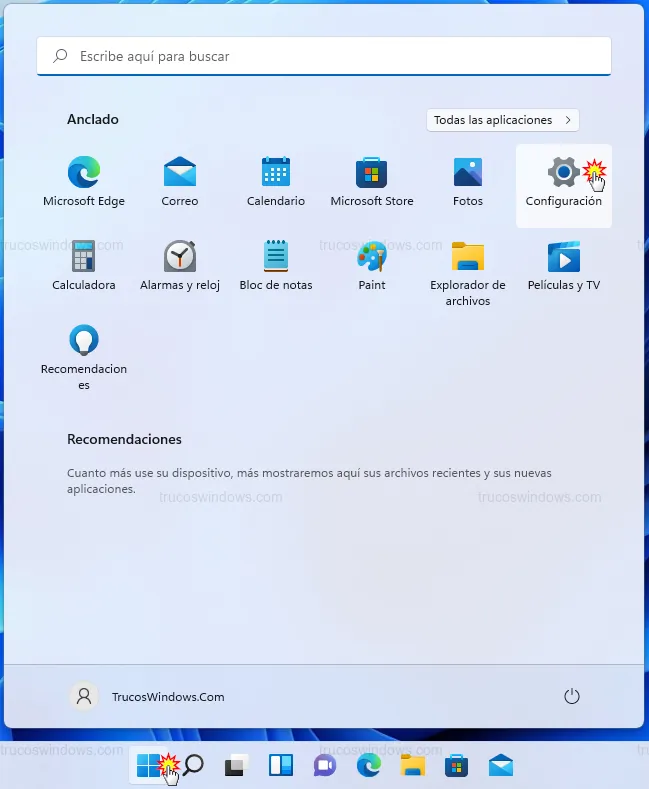
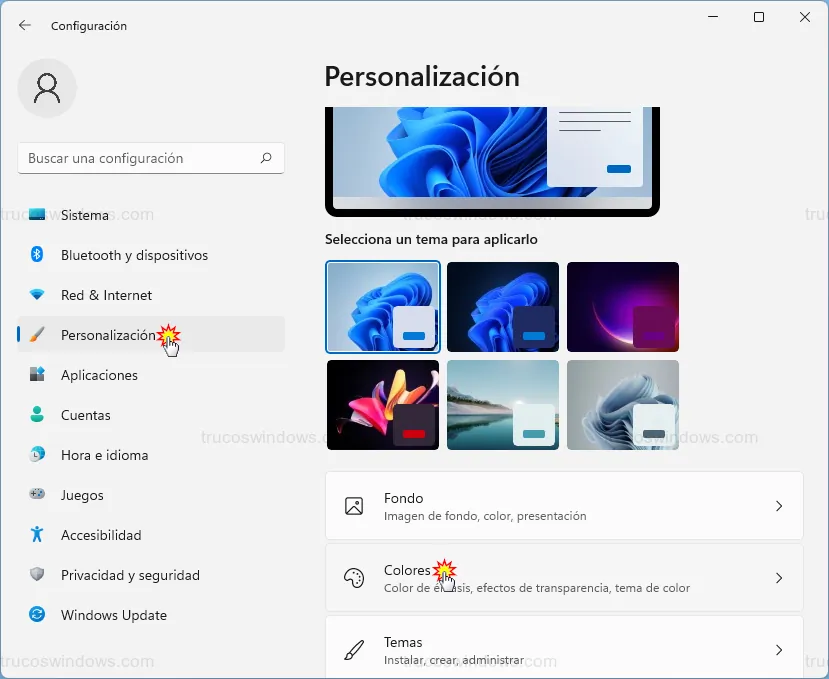
- En el panel izquierdo, selecciona la categoría Personalización.
- En el panel derecho, haz clic en el apartado Colores.
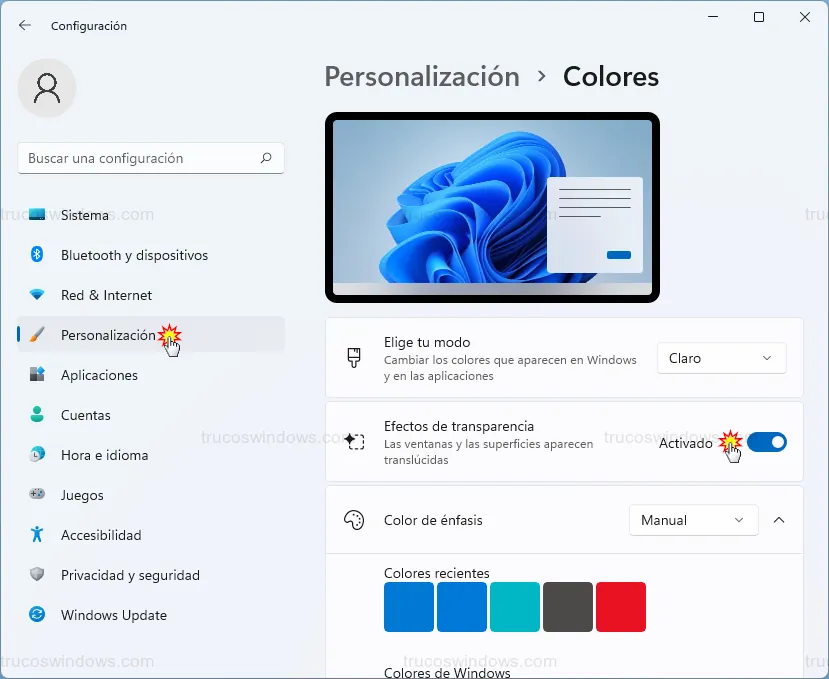
- Busca la opción Efectos de transparencia y cambia el interruptor a Desactivado. Verás que las ventanas se vuelven opacas de inmediato.
Método 2: Desde los ajustes de Accesibilidad
Windows también permite este ajuste desde las opciones de visibilidad para facilitar la lectura y el enfoque:
- Abre Configuración desde el menú de Inicio.
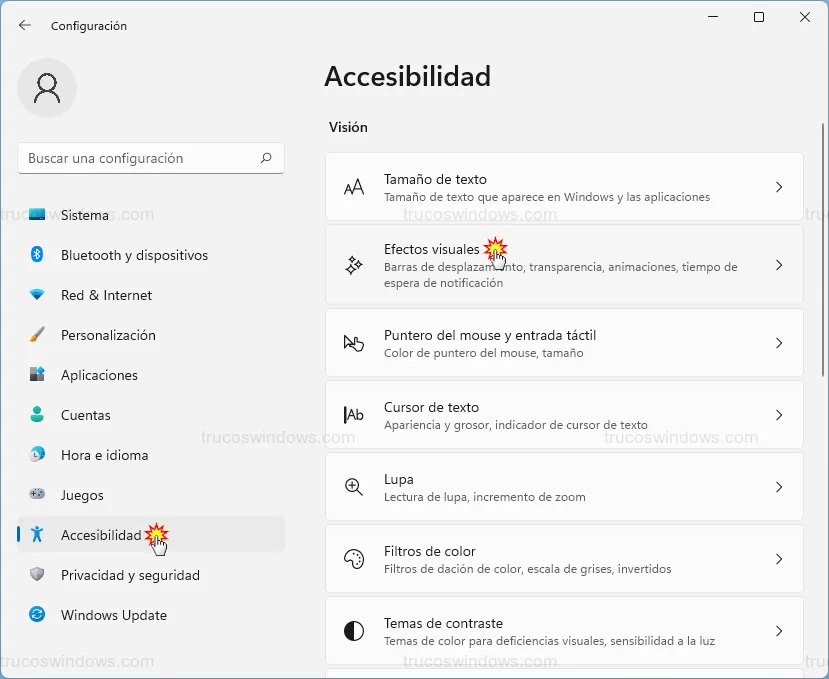
- En la columna izquierda, pulsa en Accesibilidad.
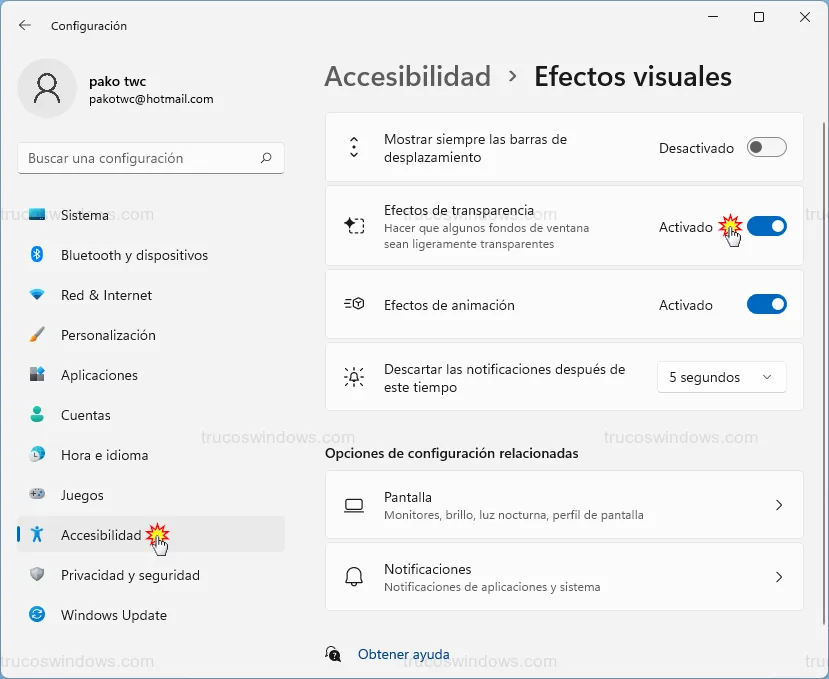
- En el panel derecho, selecciona Efectos visuales.
- Desactiva el interruptor de Efectos de transparencia. El resultado es idéntico al método anterior.
¿Por qué desactivar las transparencias?
Aunque el cambio es principalmente estético, tiene implicaciones técnicas positivas para tu hardware:
- Menor consumo de GPU: La tarjeta gráfica deja de calcular la difuminación (blur) de fondo en cada ventana.
- Mejor legibilidad: Los menús con fondo sólido suelen ofrecer un mejor contraste para el texto.
- Ahorro de batería: En portátiles, cualquier reducción de procesamiento gráfico ayuda a estirar la duración de la carga.
Nota: Puedes revertir estos cambios en cualquier momento activando nuevamente el interruptor si decides que prefieres el aspecto visual moderno de Windows 11.

Redacción TrucosWindows
Somos un equipo de apasionados de la tecnología que disfruta desgranando cada rincón de Windows. Nuestro compromiso es ofrecerte guías claras y seguras, verificadas paso a paso, para que puedas sacar el máximo provecho a tu equipo con total tranquilidad.
Optimización de interfaces y efectos de transparencia en Windows
Inhabilitar el procesamiento de capas acrílicas en los menús modernos disminuye drásticamente la latencia del escritorio; contrasta este procedimiento con las directivas de personalización técnica utilizadas en plataformas anteriores.
Cómo desactivar las transparencias en Windows 10 para mejorar el rendimiento
¿Tu PC va lento? Aprende a quitar las transparencias de la interfaz en Windows 10. Un truco sencillo para ganar velocidad y fluidez en el escritorio.