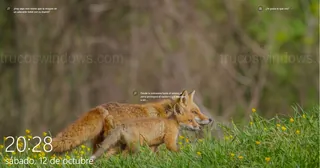
Eliminar pasos innecesarios al iniciar sesión mejora la agilidad de tu equipo. En este tutorial de Windows 11 y versiones anteriores, aprenderás a saltarte la pantalla de bloqueo rápidamente.
La pantalla de bloqueo es el elemento visual que aparece antes de la pantalla de inicio de sesión. Aunque es útil en dispositivos táctiles, en ordenadores de sobremesa y portátiles puede resultar redundante. Este procedimiento para deshabilitar la pantalla de bloqueo es aplicable a Windows 8, Windows 10 y Windows 11, permitiéndote ahorrar tiempo en cada inicio de sesión.
Tabla de contenidos:
Método para versiones Pro y Enterprise (Directivas de grupo)
Para modificar este comportamiento en las ediciones profesionales del sistema, utilizaremos la consola de directivas avanzada:
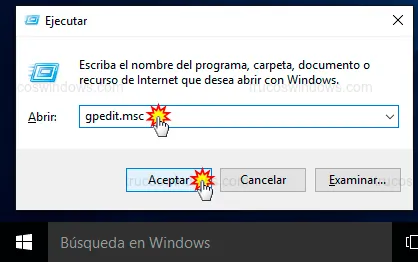
- Presiona la combinación de teclas Windows + R para abrir el cuadro Ejecutar.
- Escribe gpedit.msc y haz clic en Aceptar.
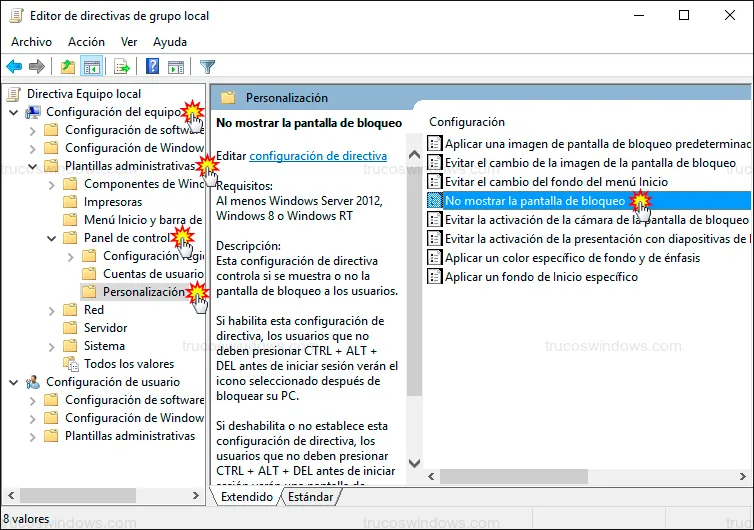
Una vez dentro del editor, navega por la siguiente ruta:
- Dirígete a Configuración del equipo.
- Entra en Plantillas administrativas.
- Accede a Panel de control.
- Haz clic en la carpeta Personalización.
- Busca la opción No mostrar la pantalla de bloqueo y haz doble clic sobre ella.
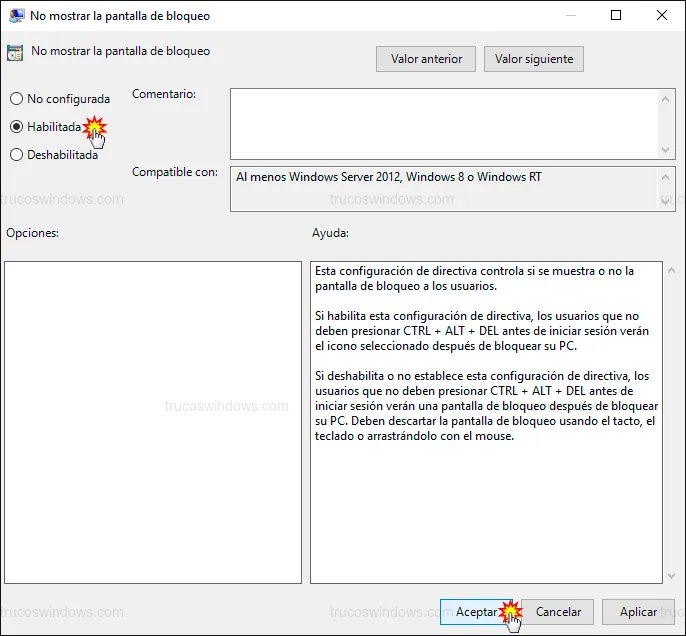
Para confirmar la desactivación del bloqueo, selecciona la casilla Habilitada, pulsa el botón Aplicar y luego Aceptar.
Método para versiones Home (Editor del Registro)
Si tu versión de Windows 10 o Windows 11 es la edición Home, no dispondrás de gpedit. En este caso, debemos realizar el cambio en el Editor del Registro:
- Pulsa Windows + R, escribe regedit y presiona Intro.
- Navega hasta la ruta:
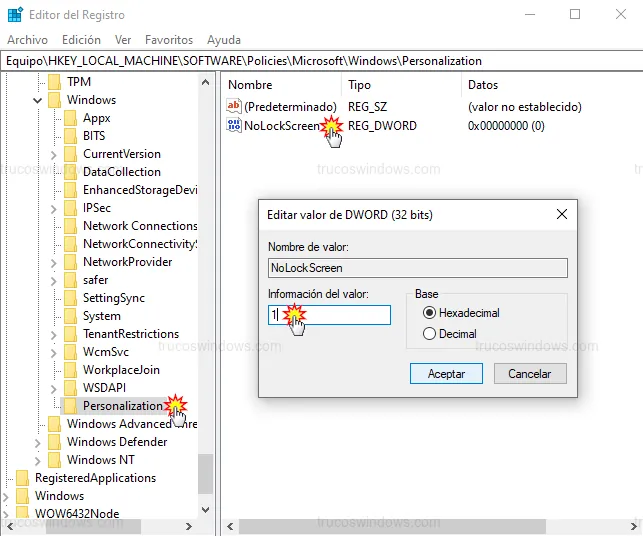
HKEY_LOCAL_MACHINE\SOFTWARE\Policies\Microsoft\Windows. - Si no existe, crea una nueva clave (carpeta) dentro de Windows llamada Personalization.
- Dentro de ella, crea un nuevo Valor de DWORD (32 bits) llamado NoLockScreen y establece su valor en 1.
Cómo verificar que los cambios se han aplicado
Una vez finalizado, puedes comprobar el resultado presionando la combinación Windows + L. En lugar de aparecer la imagen de fondo con la hora, el sistema te mostrará directamente el cuadro para introducir tu contraseña o el escritorio si no tienes una clave configurada.

Redacción TrucosWindows
Somos un equipo de apasionados de la tecnología que disfruta desgranando cada rincón de Windows. Nuestro compromiso es ofrecerte guías claras y seguras, verificadas paso a paso, para que puedas sacar el máximo provecho a tu equipo con total tranquilidad.
Configuración y administración de la pantalla de bloqueo en Windows
Omitir esta interfaz mediante directivas locales o el registro de sistema acelera el arranque de tu equipo; descubre los métodos alternativos para personalizar sus fondos dinámicos y widgets antes de suprimirla.
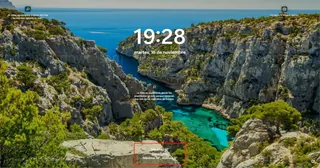
Cómo configurar y personalizar la pantalla de bloqueo en Windows 11
Tutorial paso a paso para personalizar la pantalla de bloqueo en Windows 11. Cambia el fondo, gestiona widgets de estado y elimina sugerencias de Microsoft.