Ahorra tiempo automatizando la apertura de tus herramientas de trabajo. En esta guía aprenderás a usar la carpeta de inicio oculta del sistema Windows 10.
Configurar programas para que se abran solos al encender el ordenador es una excelente forma de ganar productividad. En Windows 10, además de las aplicaciones convencionales, puedes añadir archivos específicos, como una lista de reproducción o un documento de Excel, para que el sistema los ejecute de forma inmediata tras el inicio de sesión.
Para lograrlo, utilizaremos un comando especial que nos da acceso a la carpeta Inicio (Startup) del perfil de usuario, un directorio "mágico" donde todo acceso directo depositado se ejecutará en cada arranque.
Tabla de contenidos:
Localizar el acceso directo de la aplicación
Primero, necesitamos tener a mano el acceso directo del programa que deseamos automatizar. Si no lo tienes en el escritorio, sigue estos pasos:
- Pulsa el botón de Inicio y busca la aplicación en la lista.
- Haz clic derecho sobre ella y selecciona Más > Abrir ubicación de archivo.
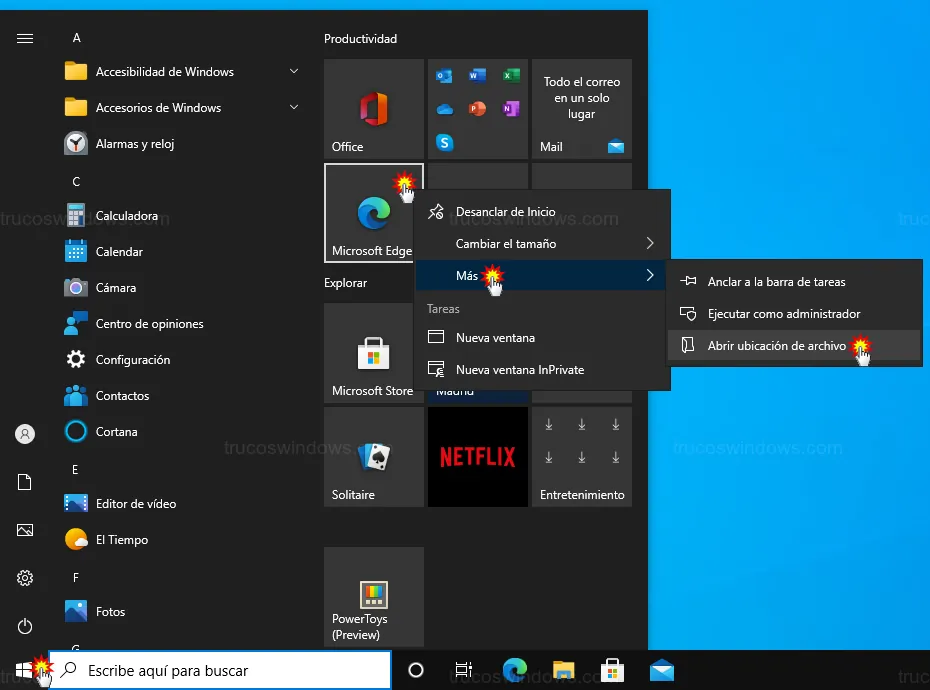
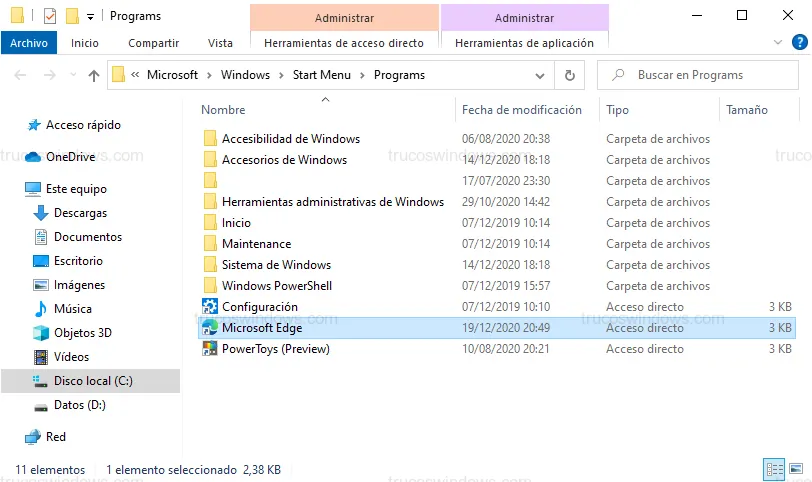
Se abrirá una ventana del explorador con el acceso directo resaltado. Mantén esta ventana abierta o copia el icono (Ctrl + C).
Acceso a la carpeta Startup mediante comandos
Ahora entraremos en la carpeta oculta del sistema donde reside la lista de arranque manual:
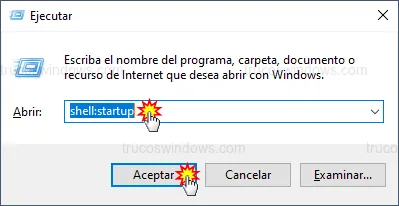
- Presiona la combinación de teclas Win + R para abrir el cuadro de diálogo "Ejecutar".
- Escribe el comando
shell:startupy pulsa Aceptar.
Cómo vincular aplicaciones o archivos de música
Una vez dentro de la carpeta Inicio, el proceso es tan sencillo como arrastrar y soltar:
- Para aplicaciones: Pega el acceso directo que copiaste anteriormente en esta carpeta.
- Para música: Haz clic derecho sobre tu canción favorita (MP3), selecciona "Crear acceso directo" y mueve ese nuevo icono a esta carpeta.
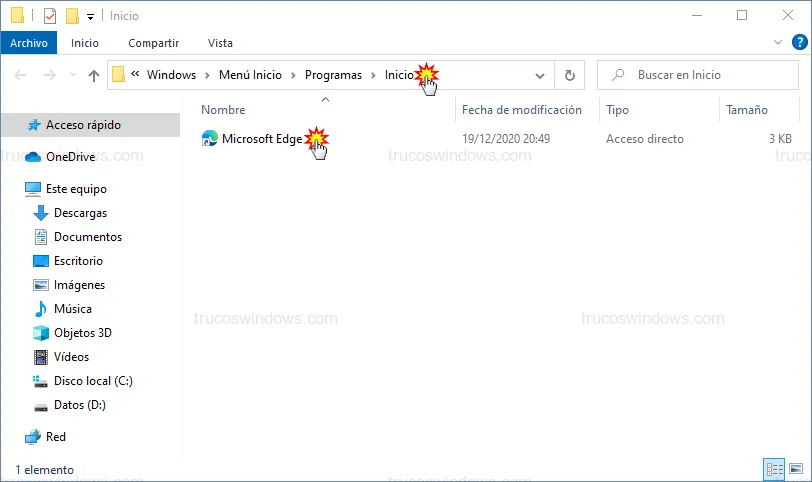
A partir de ahora, cada vez que inicies sesión, Windows abrirá automáticamente estos elementos. Si deseas que dejen de ejecutarse, simplemente vuelve a esta carpeta y elimina los accesos directos.
Nota de rendimiento: No satures esta carpeta con demasiadas aplicaciones pesadas, ya que esto aumentará considerablemente el tiempo que tarda tu ordenador en estar listo para usarse tras encenderlo.

Redacción TrucosWindows
Somos un equipo de apasionados de la tecnología que disfruta desgranando cada rincón de Windows. Nuestro compromiso es ofrecerte guías claras y seguras, verificadas paso a paso, para que puedas sacar el máximo provecho a tu equipo con total tranquilidad.
Optimización y automatización del arranque de Windows
Dominar la carpeta startup en Windows 10 te permite agilizar tu flujo de trabajo. Explora cómo replicar esta eficiencia en versiones más modernas o integrar contenidos multimedia específicos en el arranque.
Cómo ejecutar programas automáticamente al iniciar Windows 11
Descubre cómo ejecutar programas automáticamente al iniciar Windows 11. Carpeta de inicio, administrador de tareas y registro para optimizar tu tiempo.
Cómo arrancar Windows 11 con música automáticamente
Aprende a configurar Windows 11 para que tu música o listas de reproducción suenen automáticamente al iniciar sesión. ¡Incluye truco para modo minimizado!
