Personaliza la experiencia de bienvenida de tu PC automatizando tus archivos multimedia. En esta guía te enseñamos a configurar la automatización de tareas en Windows 11 para que tu música suene al iniciar sesión.
Música automática al iniciar sesión en Windows 11
En este tutorial veremos cómo configurar el sistema para que Windows arranque con música, ya sea mediante una canción individual o una lista de reproducción completa. El proceso garantiza que, una vez cargado el escritorio de Windows 11 tras el sonido de inicio estándar, tu música comience a sonar de forma inmediata.
Tabla de contenidos:
Acceder a la carpeta de Inicio del sistema
Para que un archivo se ejecute solo al encender el PC, debemos colocarlo en una ubicación específica del sistema denominada Startup (Inicio).
- Presionamos las teclas Windows + R para abrir la ventana de Ejecutar.
- Escribimos el comando
shell:startupy pulsamos en el botón Aceptar.
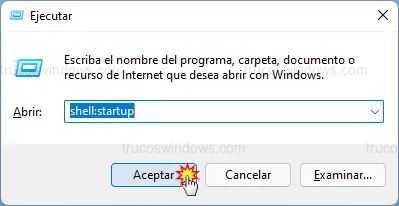
Se abrirá el explorador de archivos en la ruta técnica de carga de programas para tu usuario: C:\Users\TuUsuario\AppData\Roaming\Microsoft\Windows\Start Menu\Programs\Startup.
Crear el acceso directo multimedia
En lugar de copiar el archivo original, crearemos un acceso directo para no duplicar espacio en disco:
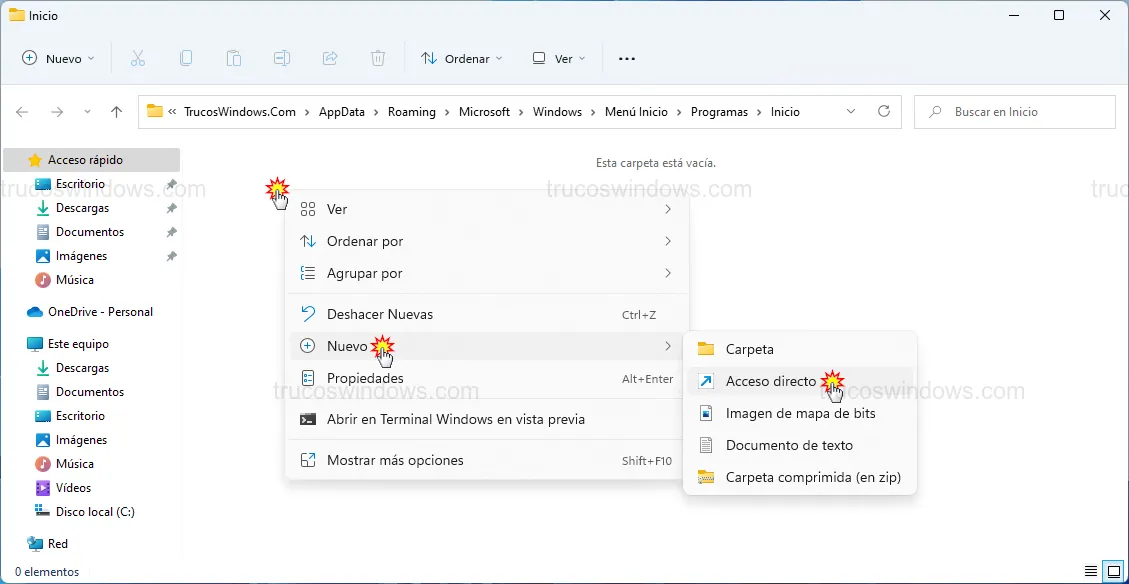
- Hacemos clic con el botón derecho del ratón en una zona libre de la carpeta y seleccionamos Nuevo > Acceso directo.
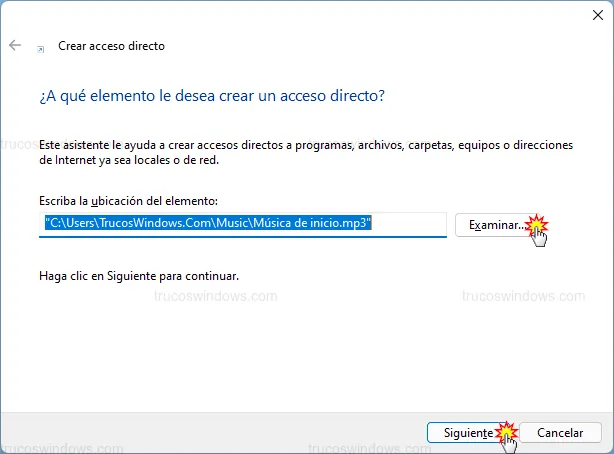
- Pulsamos en Examinar, seleccionamos el archivo de música (MP3, WAV, etc.) que deseamos y pulsamos en Siguiente.
- Asignamos un nombre descriptivo y finalizamos el proceso.
Windows 11 detectará el cambio y nos mostrará una notificación indicando que el archivo se ejecutará al iniciar sesión.
Truco: Ejecutar el reproductor minimizado
Por defecto, al arrancar la música se abrirá la ventana del reproductor (como Media Player o MusicBee) en mitad de la pantalla. Para evitar esta molestia y que suene en segundo plano, sigue este truco:
- Haz clic derecho sobre el acceso directo creado y selecciona Propiedades.
- En la pestaña Acceso directo, busca la opción Ejecutar:.
- Cambia el valor de Ventana normal a Minimizada y pulsa Aceptar.
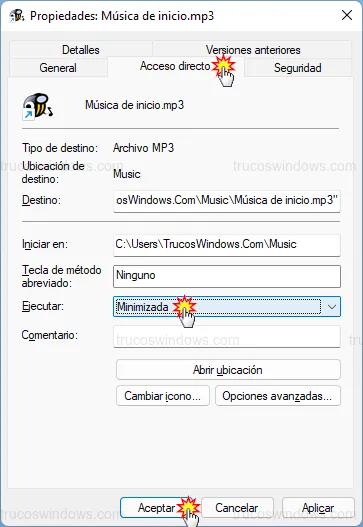
Ahora, al iniciar sesión, solo verás el icono del programa en la barra de tareas mientras disfrutas de tu canción favorita.
Configurar una lista de reproducción (.m3u)
Si prefieres que suene una selección de canciones en lugar de una sola, el proceso es idéntico pero utilizando archivos de lista:
- Crea una lista en tu reproductor habitual y guárdala como archivo
.m3uo.pls. - Sustituye el acceso directo anterior por este nuevo archivo de lista de reproducción.
- Asegúrate de aplicar también el truco de Ventana minimizada en sus propiedades.
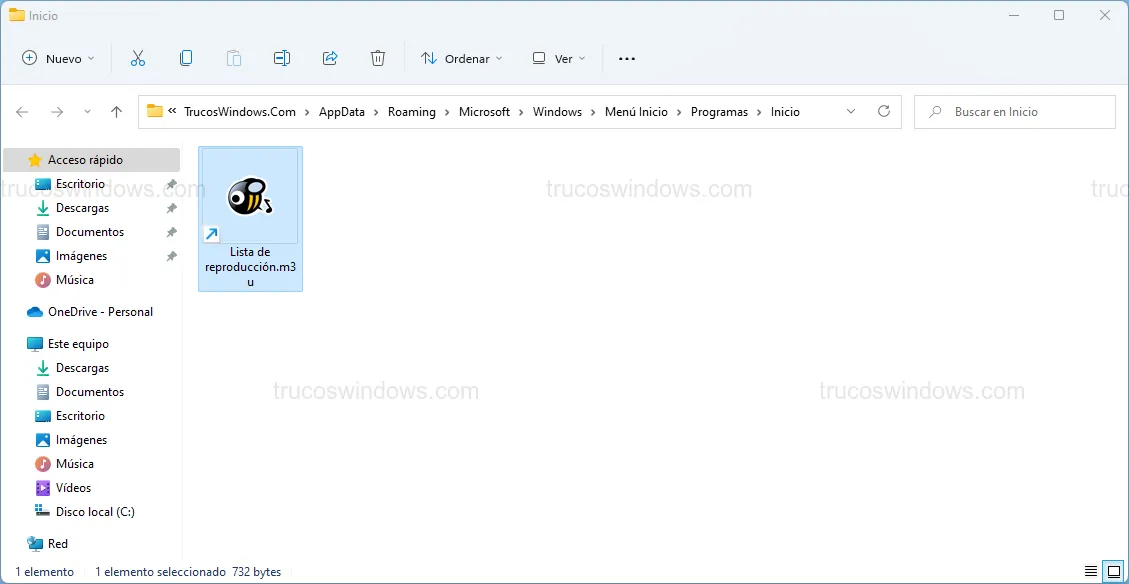
Nota técnica: Si en algún momento deseas desactivar esta función, simplemente borra el acceso directo de la carpeta shell:startup o desactívalo desde la pestaña Inicio del Administrador de tareas (Ctrl + Mayús + Esc).

Redacción TrucosWindows
Somos un equipo de apasionados de la tecnología que disfruta desgranando cada rincón de Windows. Nuestro compromiso es ofrecerte guías claras y seguras, verificadas paso a paso, para que puedas sacar el máximo provecho a tu equipo con total tranquilidad.
Optimización y automatización del arranque de Windows
Tras personalizar el inicio sonoro de tu sesión, puedes ampliar la productividad configurando la carga automática de otras herramientas esenciales o scripts de sistema mediante la gestión avanzada del inicio.
Cómo ejecutar programas automáticamente al iniciar Windows 11
Descubre cómo ejecutar programas automáticamente al iniciar Windows 11. Carpeta de inicio, administrador de tareas y registro para optimizar tu tiempo.
Cómo ejecutar aplicaciones y música automáticamente al inicio de Windows 10
Aprende a usar el comando shell:startup para abrir tus programas o archivos de música favoritos automáticamente al encender tu PC con Windows 10.
