Configurar tus herramientas favoritas para que arranquen con el sistema es clave para la productividad. En este tutorial aprenderás a gestionar el inicio de aplicaciones en Windows 11 mediante métodos manuales y avanzados.
Tabla de contenidos:
Los programas de inicio son aquellos que arrancan automáticamente junto al sistema operativo. Estos pueden ser configurados por el propio software durante su instalación o por el usuario de forma manual para ahorrar tiempo al comenzar la jornada laboral.
Método 1: Carpeta de Inicio (Startup)
Este es el método ideal para forzar la apertura de un programa que no incluye una opción nativa para iniciarse con el sistema. Además de ejecutables, permite abrir URLs o archivos específicos mediante accesos directos.
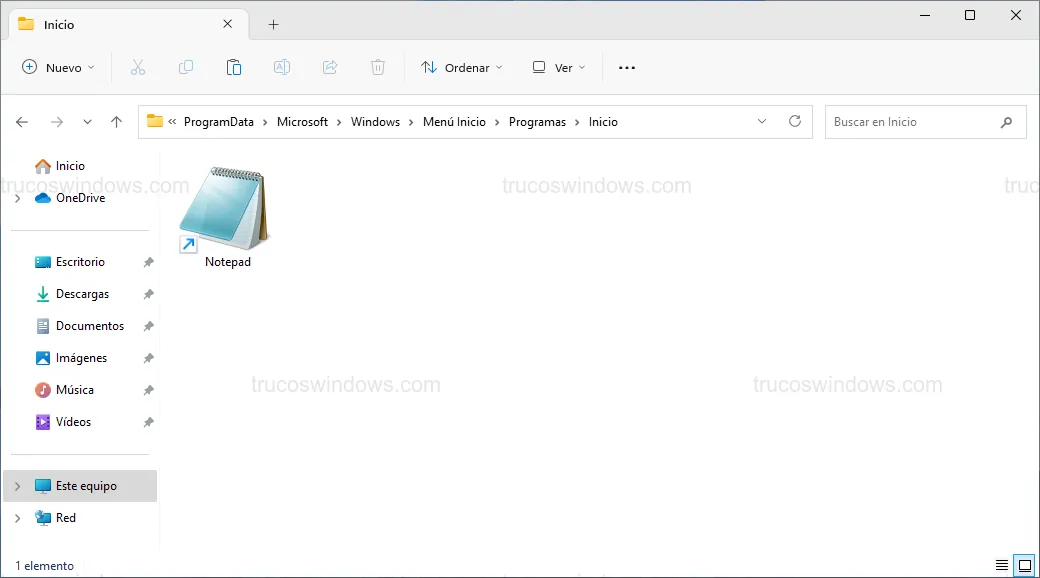
Cualquier elemento que ubiquemos en la carpeta Inicio/Startup se ejecutará al arrancar el equipo. Para acceder, abre el explorador de archivos (Windows + E) y pega la siguiente ruta en la barra de direcciones:
C:\ProgramData\Microsoft\Windows\Start Menu\Programs\Startup
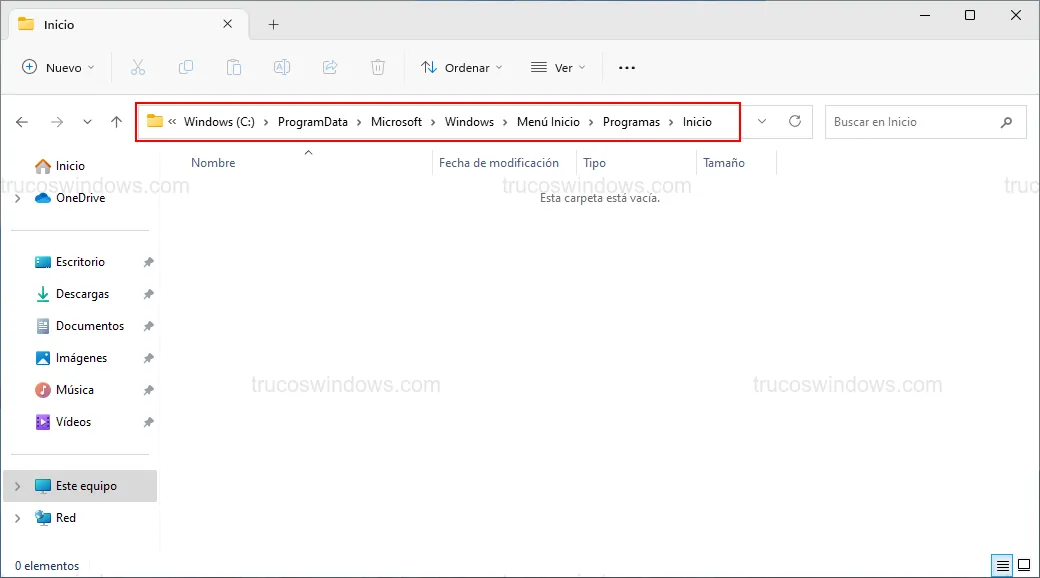
Cómo añadir un programa a la carpeta
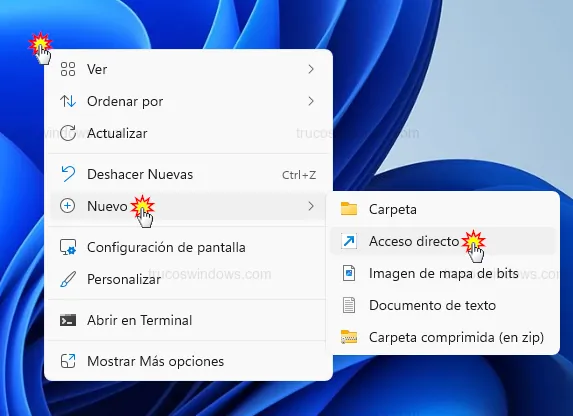
- Haz clic derecho en el escritorio y selecciona Nuevo > Acceso directo.
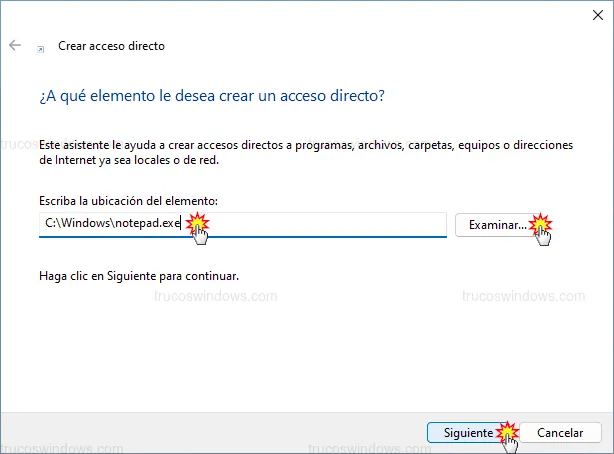
- Pulsa en Examinar... para localizar el archivo .exe del programa y haz clic en Siguiente.
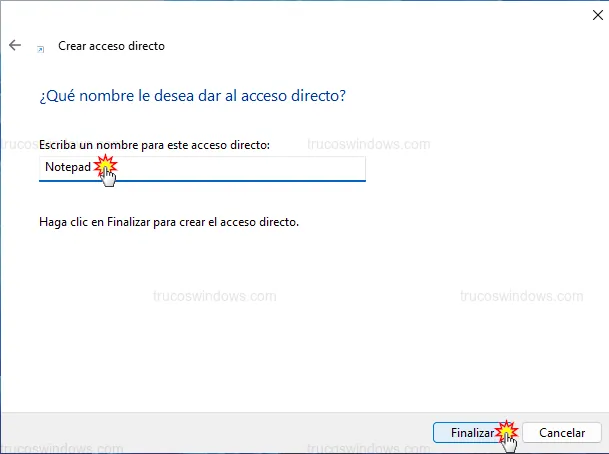
- Asigna un nombre descriptivo y pulsa en Finalizar.
- Arrastra el acceso directo a la carpeta Startup abierta anteriormente. El sistema te solicitará permisos de administrador para completar la acción.
Método 2: Administrador de tareas
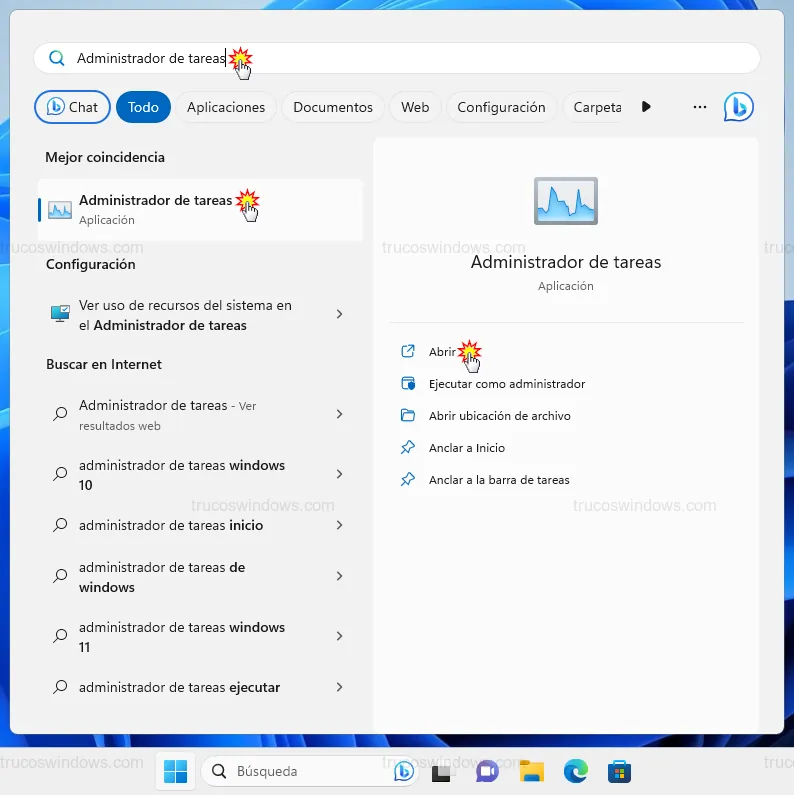
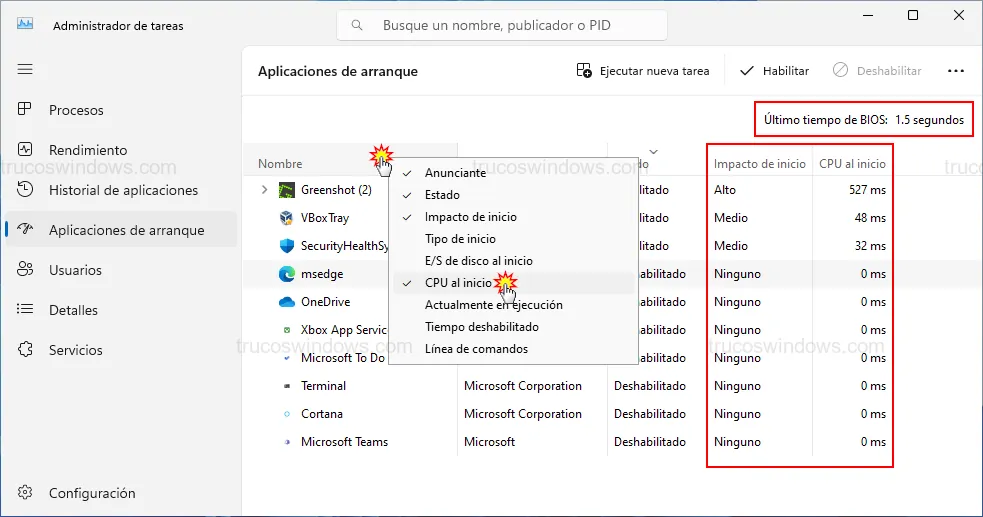
Para gestionar las aplicaciones que ya tienen permiso de arranque, presiona la tecla Windows, escribe Administrador de tareas y pulsa Intro.
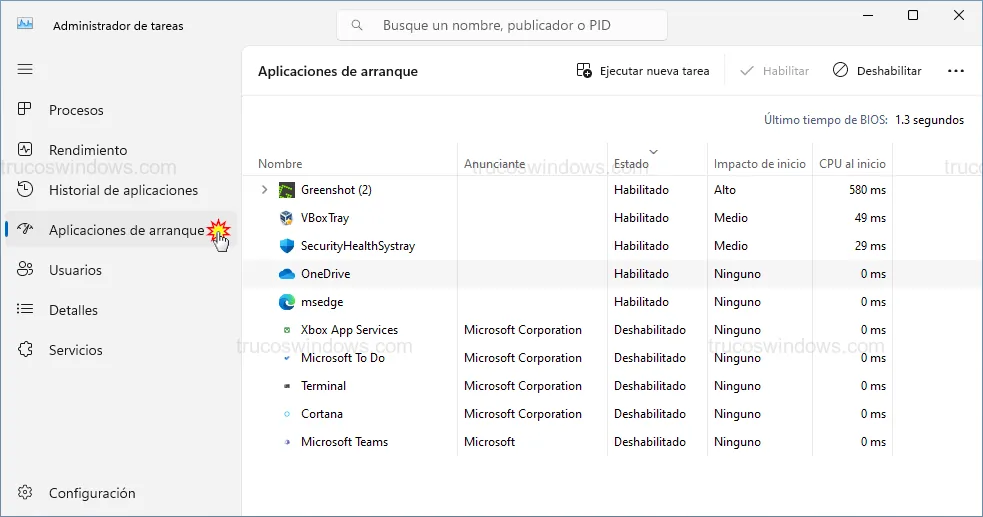
En el menú lateral izquierdo, haz clic en Aplicaciones de arranque.
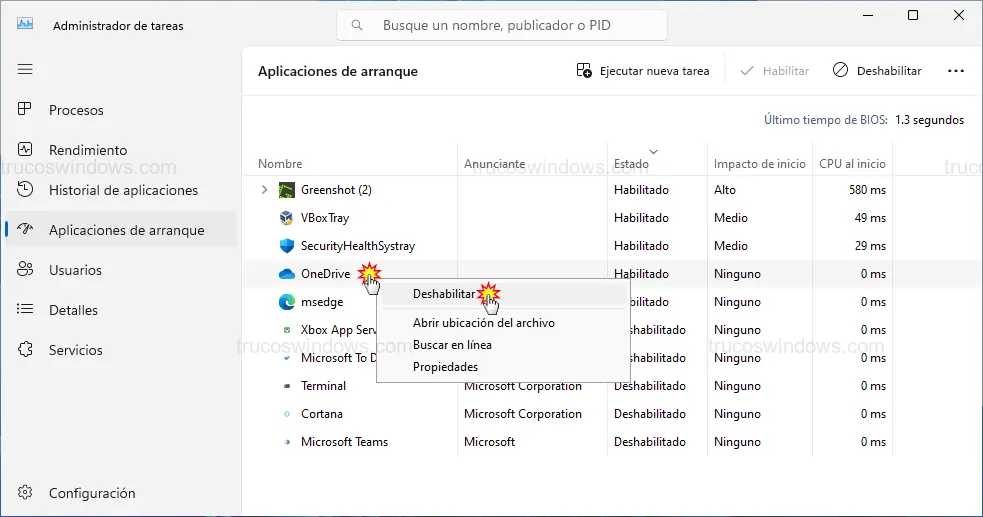
Haz clic derecho sobre cualquier aplicación para elegir Habilitar o Deshabilitar. Desactivar apps innecesarias es vital para que Windows 11 cargue más rápido. Ten precaución: no deshabilites servicios críticos del sistema como SecurityHealthSistray.exe.
Análisis del impacto en el arranque
Para saber cuánto tiempo retrasa cada programa el inicio, haz clic derecho en la cabecera de la tabla y activa la opción CPU al inicio. Esto te mostrará el impacto exacto en milisegundos.
Método 3: Configuración de Windows 11
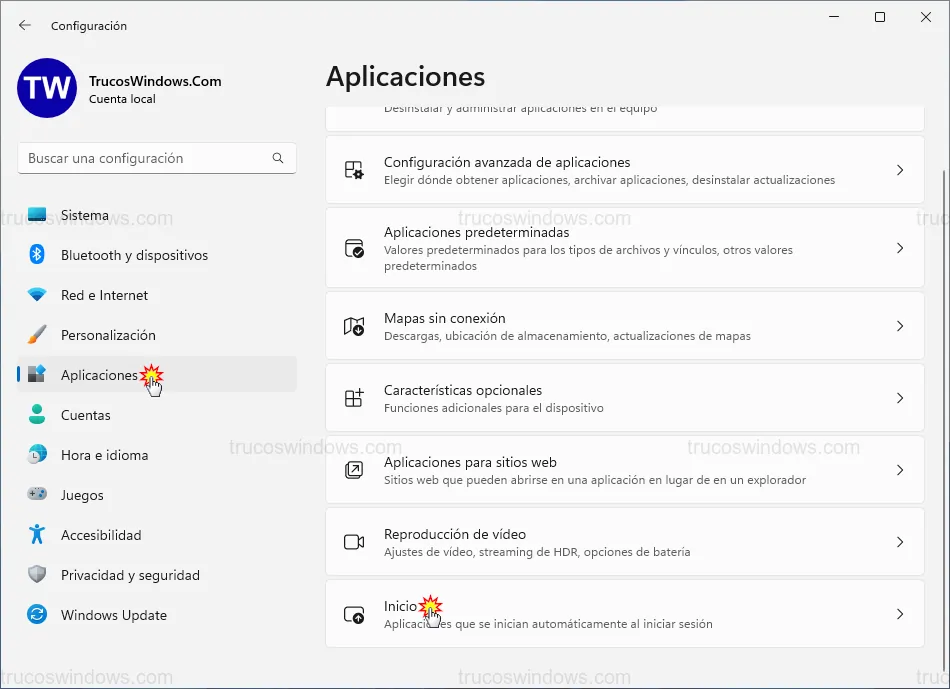
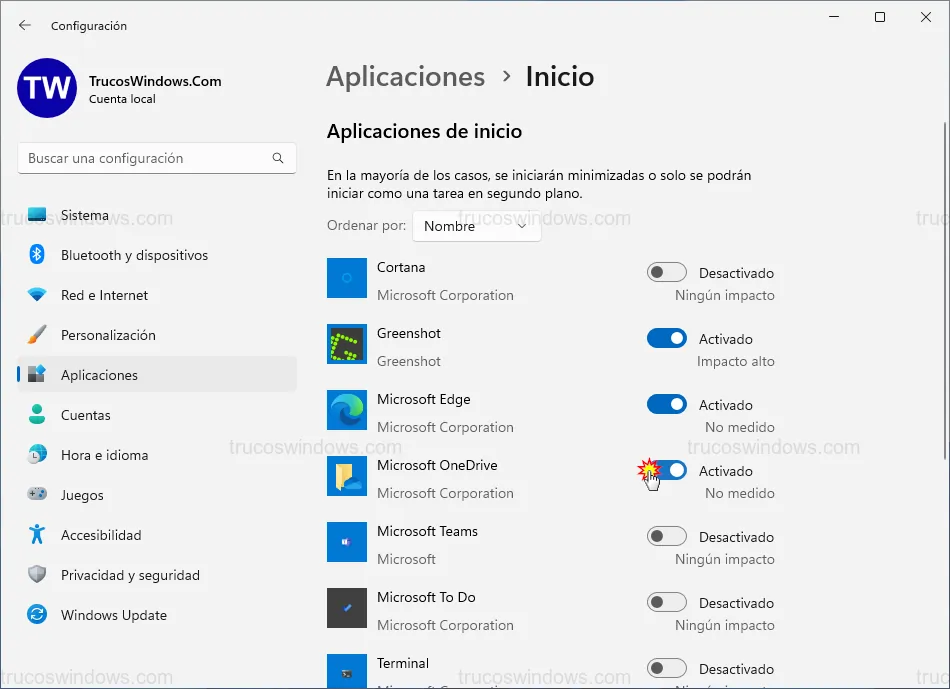
Windows 11 ofrece una interfaz simplificada para esta tarea. Presiona Windows + I, ve a Aplicaciones y selecciona Inicio.
Aquí simplemente debes accionar el interruptor de cada programa. Es una alternativa visual y rápida al administrador de tareas.
Método 4: Ajustes internos de la aplicación
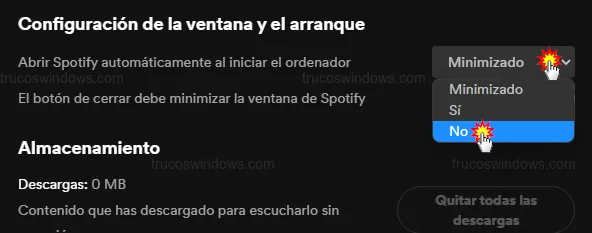
Muchas aplicaciones populares, como Spotify o Discord, gestionan su propio arranque. En Spotify, puedes encontrar esta opción pulsando en los tres puntos > Editar > Preferencias... (o Ctrl + P) y buscando la sección Arranque.
Método 5: Programador de tareas de Windows
Si un programa requiere privilegios especiales o condiciones específicas, el Programador de tareas es la mejor opción. Búscalo en el menú Inicio y pulsa Intro.
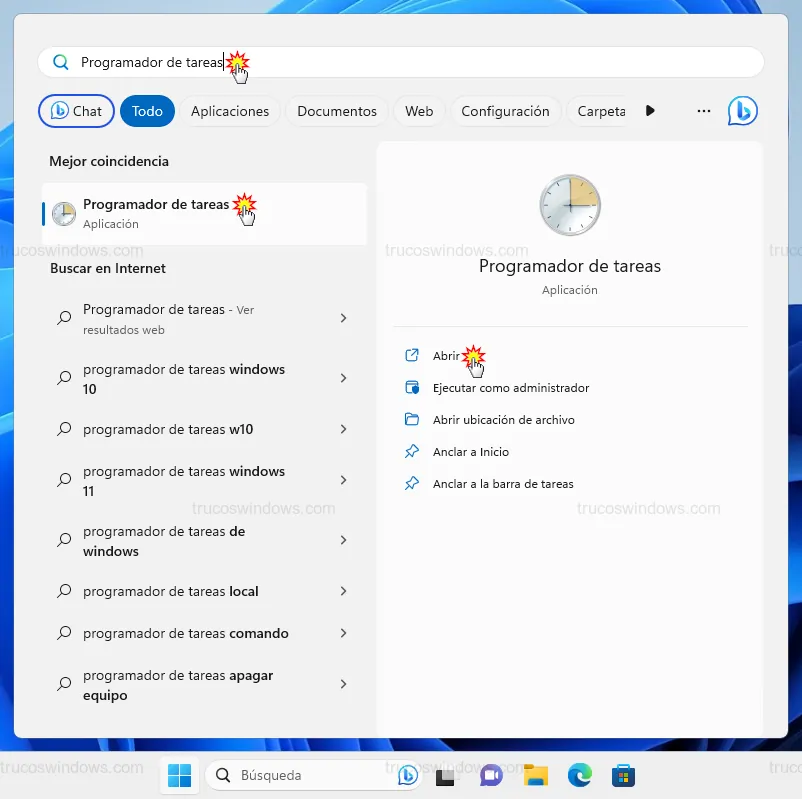
- Ve a Acción > Crear tarea básica...
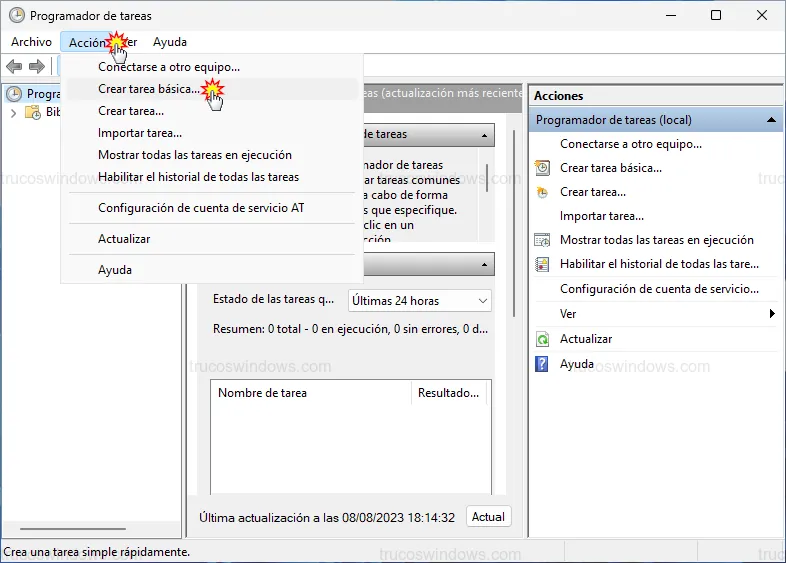
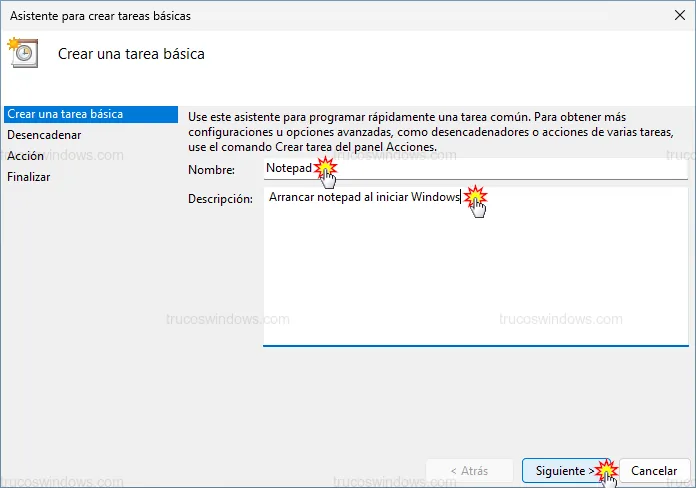
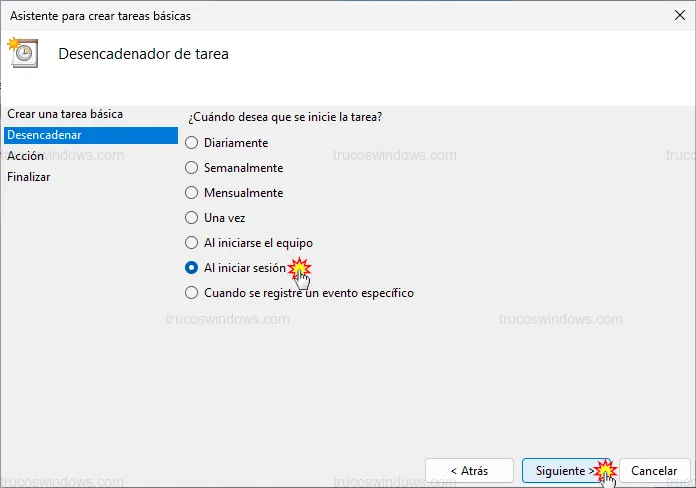
- Asigna un nombre y descripción. En el apartado Desencadenador, selecciona Al iniciar sesión.
- En Acción, elige Iniciar un programa y busca la ruta del archivo.
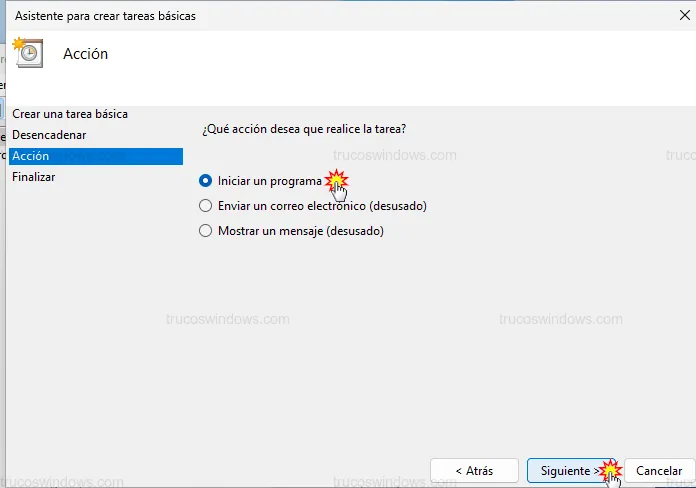
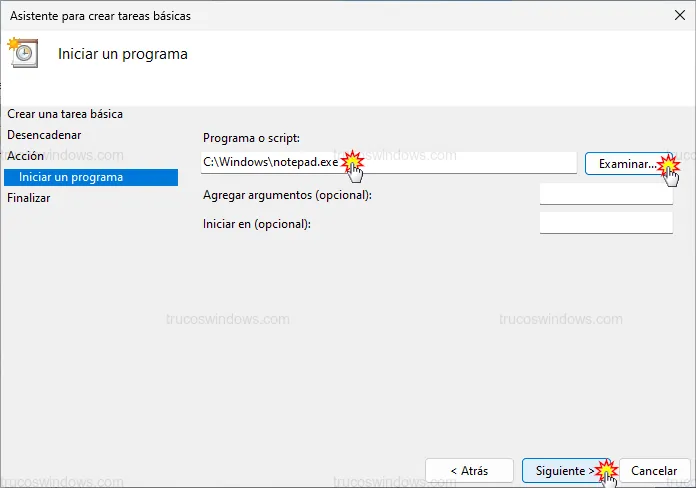
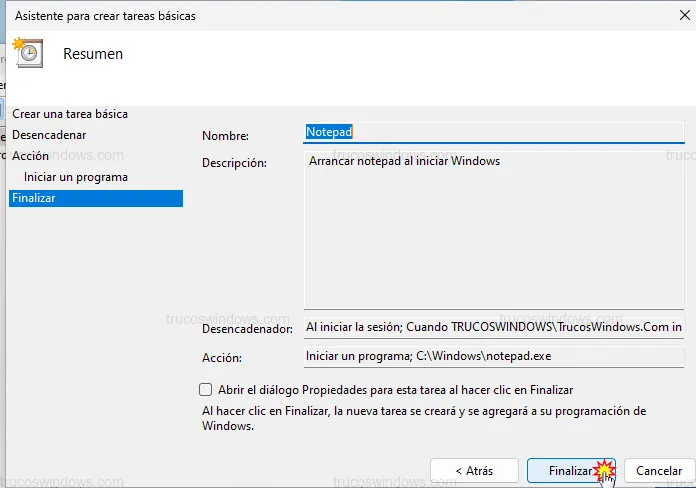
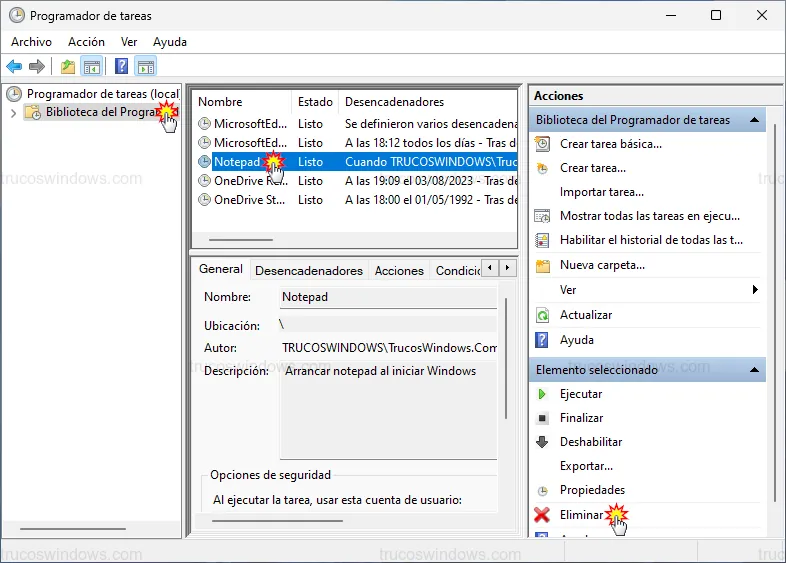
- Haz clic en Finalizar. Para eliminarla en el futuro, búscala en la Biblioteca del Programador de tareas y selecciona Eliminar.
Método 6: Editor del registro de Windows
Aviso importante: Este método conlleva riesgos. Un error en el registro puede comprometer la estabilidad del sistema.
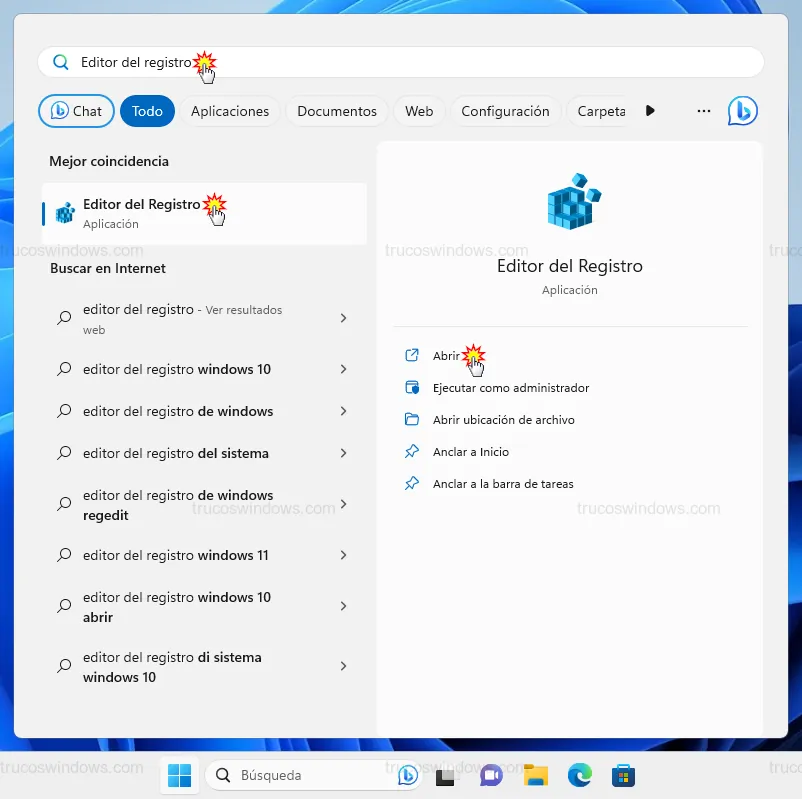
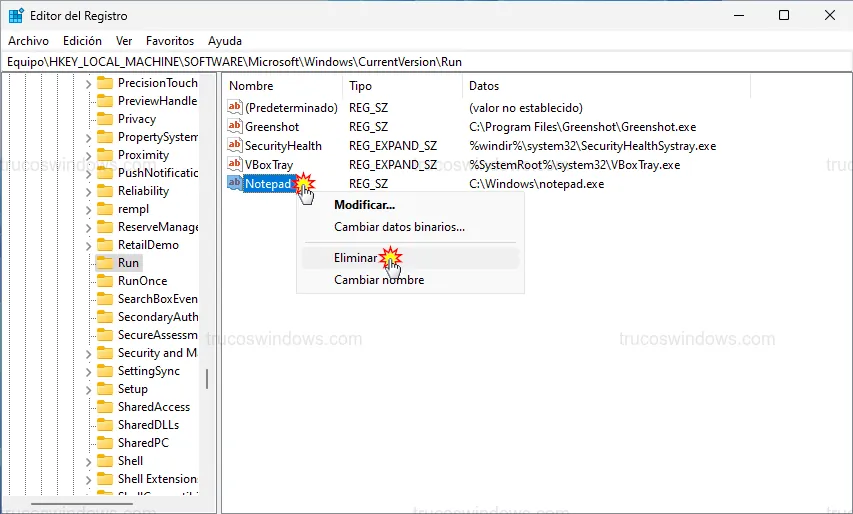
Búsca Editor del registro en el inicio y navega hasta la ruta:
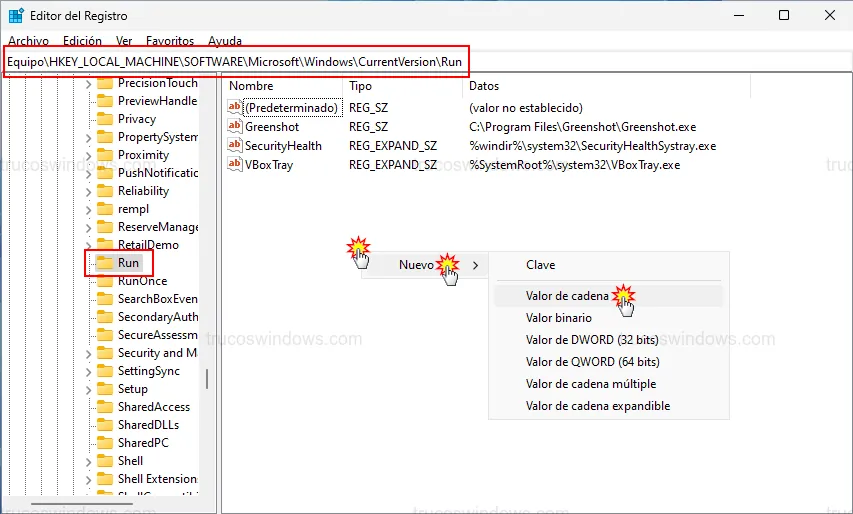
Equipo\HKEY_LOCAL_MACHINE\SOFTWARE\Microsoft\Windows\CurrentVersion\Run
Haz clic derecho en un área vacía y selecciona Nuevo > Valor de cadena. Asígnale el nombre del programa.
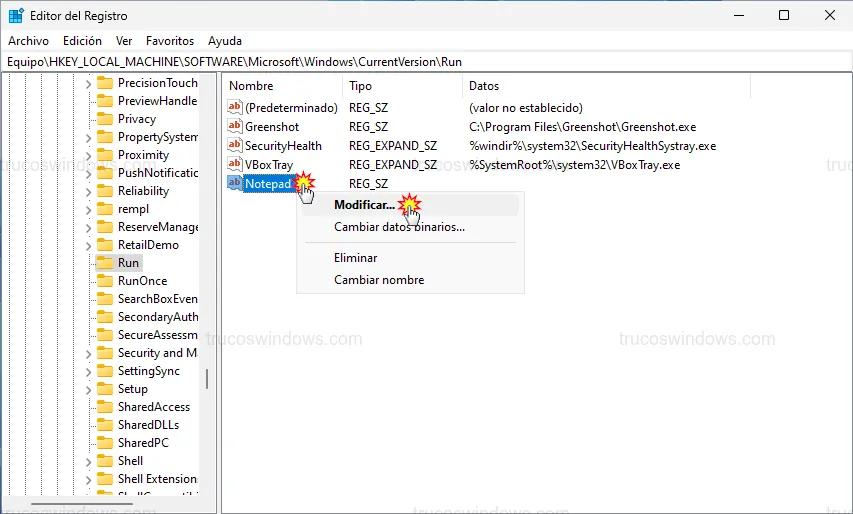
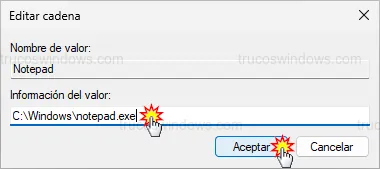
Haz clic derecho sobre el valor creado, selecciona Modificar... y en Información del valor pega la ruta completa del ejecutable.
Para deshacer este cambio, simplemente haz clic derecho sobre la entrada creada y elige Eliminar.

Redacción TrucosWindows
Somos un equipo de apasionados de la tecnología que disfruta desgranando cada rincón de Windows. Nuestro compromiso es ofrecerte guías claras y seguras, verificadas paso a paso, para que puedas sacar el máximo provecho a tu equipo con total tranquilidad.
Optimización y automatización del arranque de Windows
Establecer aplicaciones prioritarias en Windows 11 es el primer paso hacia un sistema eficiente. Considera también automatizar la reproducción de audio o el lanzamiento de procesos específicos para personalizar tu experiencia.
Cómo arrancar Windows 11 con música automáticamente
Aprende a configurar Windows 11 para que tu música o listas de reproducción suenen automáticamente al iniciar sesión. ¡Incluye truco para modo minimizado!
Cómo ejecutar aplicaciones y música automáticamente al inicio de Windows 10
Aprende a usar el comando shell:startup para abrir tus programas o archivos de música favoritos automáticamente al encender tu PC con Windows 10.
