Agiliza el acceso a tu escritorio eliminando las barreras de entrada. Descubre cómo configurar el inicio de sesión automático en Windows 10 para entrar directamente a tu cuenta sin teclear credenciales.
Configurar Windows 10 para que no solicite contraseña al arrancar es ideal para equipos domésticos de uso personal. Sin embargo, antes de proceder, ten en cuenta que esto permitirá que cualquier persona con acceso físico al equipo entre a tus archivos. Para realizar este ajuste, necesitarás permisos de Administrador.
Tabla de contenidos:
Configuración de cuentas mediante netplwiz
El primer paso es acceder a la gestión avanzada de cuentas de usuario. Pulsa la tecla Windows, escribe el comando netplwiz en la caja de búsqueda y presiona Intro.
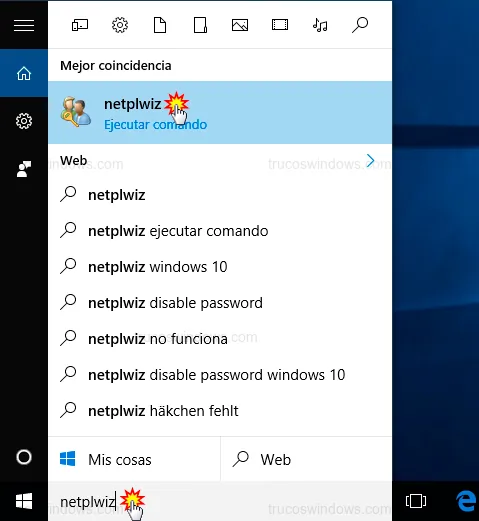
Deshabilitar el requisito de contraseña
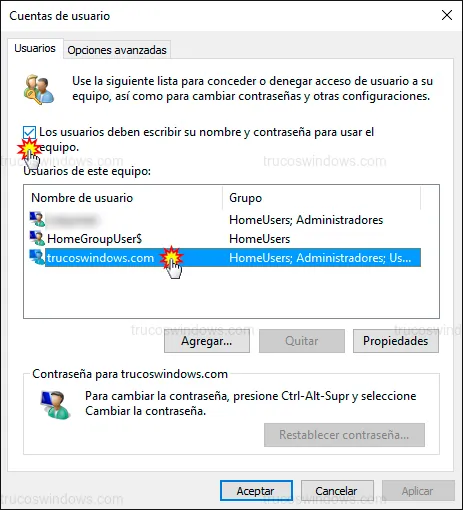
Una vez abierta la ventana de Cuentas de usuario, sigue estos pasos:
- Selecciona el nombre de usuario que quieres que inicie sesión automáticamente de la lista.
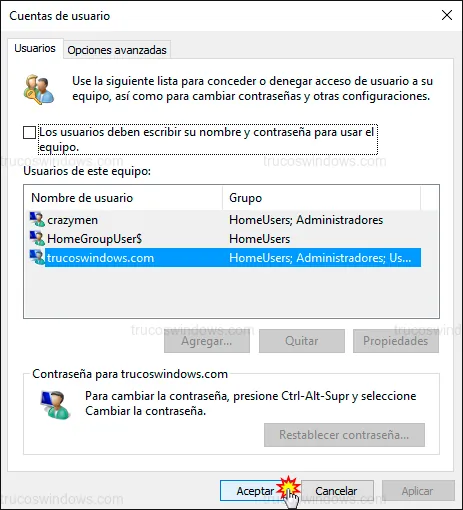
- Desmarca la casilla Los usuarios deben escribir su nombre y contraseña para usar el equipo.
- Haz clic en Aplicar o Aceptar.
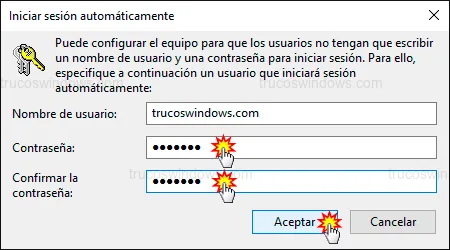
A continuación, aparecerá una ventana emergente donde deberás introducir la contraseña actual de la cuenta por duplicado para confirmar la identidad del usuario. Haz clic en Aceptar para finalizar.
Eliminar contraseña tras la suspensión del sistema
Si el equipo entra en modo de suspensión o ahorro de energía, Windows volverá a pedirte la clave por defecto. Para evitarlo, debemos ajustar las Opciones de inicio de sesión:
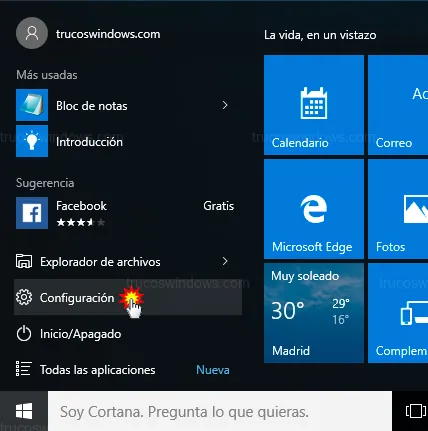
- Accede a Inicio > Configuración.
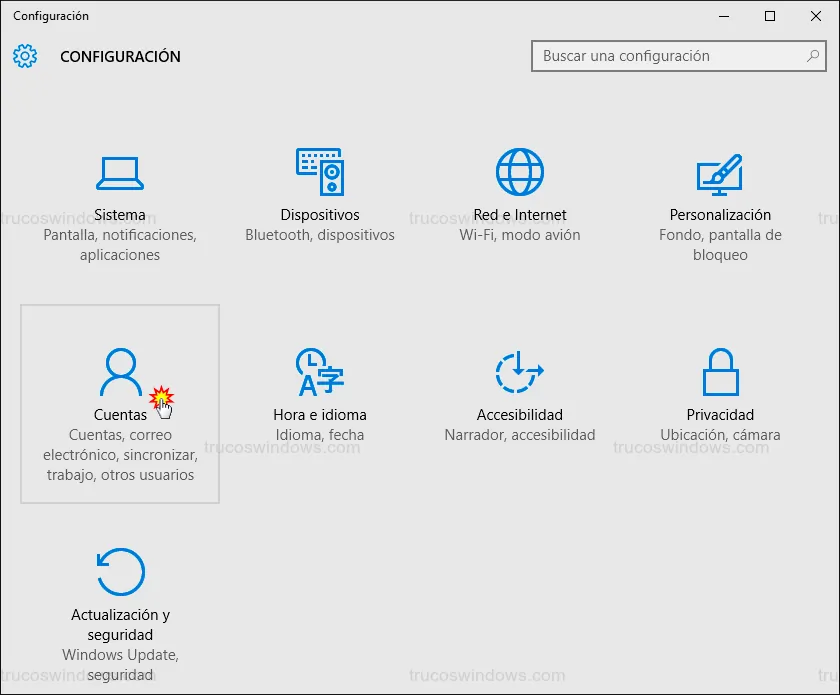
- Entra en la sección Cuentas.
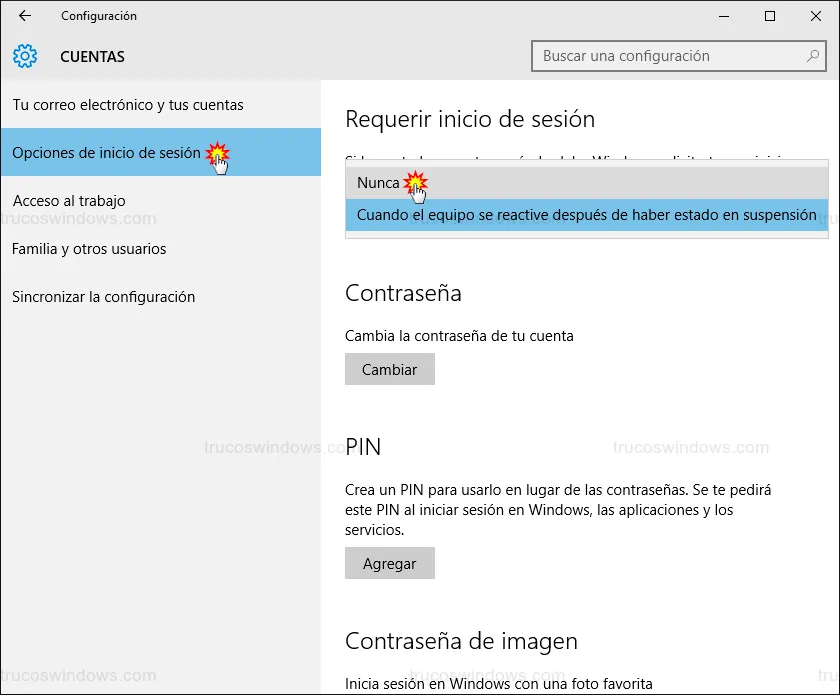
- En el menú lateral, selecciona Opciones de inicio de sesión. Busca el apartado Requerir inicio de sesión y cambia el valor del menú desplegable a Nunca.
Advertencia de Seguridad: Este método no es recomendable para portátiles que se trasladen a lugares públicos o equipos compartidos con información sensible, ya que desactiva la primera barrera de protección de tus datos.

Redacción TrucosWindows
Somos un equipo de apasionados de la tecnología que disfruta desgranando cada rincón de Windows. Nuestro compromiso es ofrecerte guías claras y seguras, verificadas paso a paso, para que puedas sacar el máximo provecho a tu equipo con total tranquilidad.
Configuración de Autologon e inicio automático en Windows
Eliminar la solicitud de clave tras la suspensión optimiza el tiempo de acceso actual; descubre los comandos nativos de validación y las alternativas para suprimir la bienvenida en sistemas operativos previos.
Cómo configurar el inicio de sesión automático en Windows 8
Aprende a entrar en Windows 8 sin escribir tu contraseña. Configura el inicio de sesión automático con el comando netplwiz de forma rápida y segura.

Gestión avanzada de cuentas con "control userpasswords2"
Descubre el comando oculto para administrar cuentas en Windows XP. Resetea contraseñas, elimina el login automático y gestiona grupos de usuarios fácilmente.
Cómo configurar el inicio de sesión automático en Windows XP
¿Cansado de escribir tu contraseña? Aprende a configurar Windows XP para que inicie sesión automáticamente en el escritorio con el usuario que prefieras.