Agilizar el acceso al escritorio mejora la experiencia diaria de uso. En este tutorial de Windows 8 aprenderás a omitir la pantalla de contraseña mediante netplwiz.
Tabla de contenidos:
Introducir la contraseña cada vez que encendemos el ordenador puede resultar tedioso si somos los únicos usuarios del equipo. Windows 8 permite habilitar el inicio de sesión automático para saltar la pantalla de bloqueo y entrar directamente al escritorio o la pantalla de inicio.
Requisitos previos y seguridad
Para realizar este ajuste, es indispensable contar con una cuenta con permisos de administrador. Si utilizas una cuenta estándar, el sistema te solicitará las credenciales de administración para validar los cambios.
Advertencia de seguridad: Al activar el inicio automático, cualquier persona con acceso físico a tu ordenador podrá entrar en tu cuenta sin restricciones. No se recomienda este ajuste en portátiles o equipos compartidos en entornos públicos.
Acceder al comando avanzado netplwiz
Para gestionar las cuentas de usuario de forma avanzada en Windows 8, utilizaremos el comando netplwiz siguiendo estos pasos:
- Desde PC (Teclado): Pulsa la combinación de teclas Windows + Q y escribe netplwiz en el cuadro de búsqueda.
- Desde pantalla táctil: Abre la Barra Charm deslizando desde la derecha, pulsa en Buscar y escribe netplwiz.
Haz clic en el icono de netplwiz que aparecerá en los resultados. Si el sistema lo solicita, introduce la contraseña de administrador y pulsa en Sí.
Pasos para configurar el inicio automático (AutoLogin)
Una vez abierta la ventana Cuentas de usuario, sigue este procedimiento técnico:
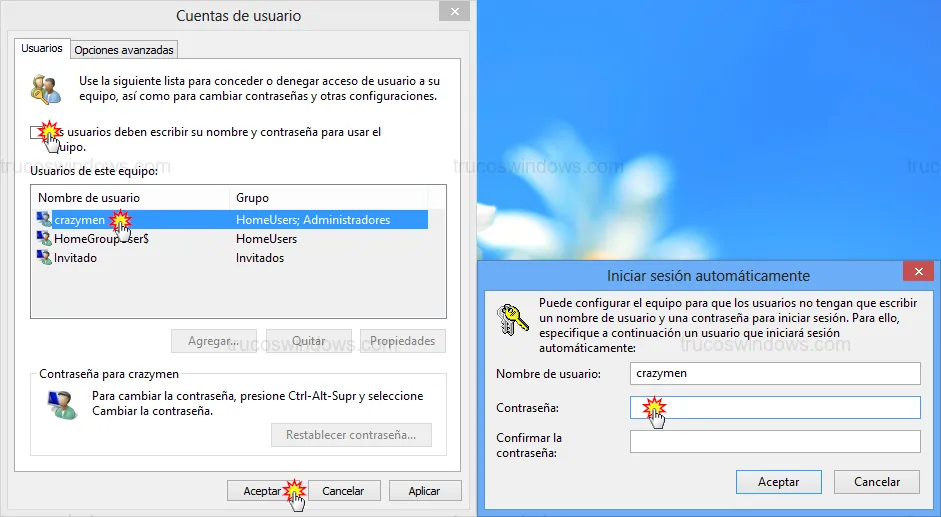
- En el listado de usuarios, selecciona con el ratón el nombre de usuario que deseas que inicie sesión automáticamente.
- Desmarca la casilla superior titulada Los usuarios deben escribir su nombre y contraseña para usar el equipo.
- Haz clic en el botón Aceptar.
- Se abrirá una ventana emergente titulada Iniciar sesión automáticamente. El nombre de usuario ya aparecerá escrito; solo debes introducir tu Contraseña y confirmarla en el campo inferior.
- Pulsa Aceptar en todas las ventanas abiertas.
Al reiniciar el equipo, Windows 8 omitirá la solicitud de credenciales e iniciará la sesión con el perfil elegido de forma instantánea.
Cómo volver a solicitar contraseña al iniciar
Si por motivos de privacidad decides volver al estado original, simplemente repite los pasos anteriores. En la ventana netplwiz, vuelve a marcar la casilla Los usuarios deben escribir su nombre y contraseña para usar el equipo y pulsa Aceptar. Tras reiniciar, el sistema volverá a proteger tu acceso.

Redacción TrucosWindows
Somos un equipo de apasionados de la tecnología que disfruta desgranando cada rincón de Windows. Nuestro compromiso es ofrecerte guías claras y seguras, verificadas paso a paso, para que puedas sacar el máximo provecho a tu equipo con total tranquilidad.
Configuración de Autologon e inicio automático en Windows
Saltar la pantalla de credenciales agiliza el arranque en dispositivos de uso personal; analiza cómo replicar esta automatización del perfil de usuario en plataformas modernas o mediante ediciones del registro clásico.
Cómo iniciar sesión automáticamente sin contraseña en Windows 10
Ahorra tiempo al encender tu PC. Aprende a configurar el inicio de sesión automático en Windows 10 y elimina la solicitud de contraseña tras la suspensión.

Gestión avanzada de cuentas con "control userpasswords2"
Descubre el comando oculto para administrar cuentas en Windows XP. Resetea contraseñas, elimina el login automático y gestiona grupos de usuarios fácilmente.
Cómo configurar el inicio de sesión automático en Windows XP
¿Cansado de escribir tu contraseña? Aprende a configurar Windows XP para que inicie sesión automáticamente en el escritorio con el usuario que prefieras.