Ahorra tiempo en cada encendido eliminando la selección manual de usuario. Configura el arranque directo al escritorio en Windows XP mediante esta guía técnica.
Automatización del inicio de sesión (Autologon)
Cuando un equipo tiene varios usuarios o una contraseña activa, Windows XP muestra la pantalla de bienvenida en cada arranque. Para omitir este paso y entrar directamente al escritorio de una cuenta específica, es necesario modificar la llave Winlogon en el registro del sistema. Este proceso es ideal para ordenadores de uso personal o puntos de información donde se requiere un arranque rápido.
Configuración paso a paso en el Registro
Sigue estas instrucciones para habilitar el inicio automático. Ten cuidado de escribir los nombres de los valores exactamente como se indican:
- Haz clic en el botón Inicio, selecciona Ejecutar, escribe
regedity pulsa Aceptar. - Navega por las carpetas del panel izquierdo hasta alcanzar la siguiente ruta:
HKEY_LOCAL_MACHINE \ Software \ Microsoft \ Windows NT \ Current Version \ Winlogon - Busca en el panel derecho los valores que se detallan a continuación. Si no existen, haz clic derecho en un área vacía y elige Nuevo > Valor de cadena.
Valores necesarios para el arranque automático
| Nombre del Valor | Acción / Contenido |
|---|---|
| DefaultUserName | Haz doble clic e introduce el nombre exacto del usuario. |
| DefaultPassword | Introduce la contraseña del usuario. Si no tiene clave, déjalo vacío. |
| AutoAdminLogon | Establece este valor en 1 para activar la función (0 la desactiva). |
Consideraciones importantes
- Seguridad física: Al habilitar esta opción, cualquier persona que encienda el PC entrará directamente a tus archivos. No se recomienda en portátiles o entornos de oficina compartidos.
- Cuentas de Dominio: Si el PC está en una red profesional, podrías necesitar un valor adicional llamado
DefaultDomainNamepara indicar el nombre de la red o del equipo local. - Anular el Autologon: Si en algún momento necesitas entrar con un usuario distinto, mantén presionada la tecla MAYÚS (Shift) mientras Windows se inicia; esto forzará la aparición de la pantalla de bienvenida.
Nota técnica: Una vez cerrados todos los menús y reiniciado el sistema, el ordenador cargará el escritorio del usuario definido sin interrupciones. Si el sistema sigue pidiendo la clave, verifica que el valor AutoAdminLogon esté correctamente creado como "Valor de cadena" y no como "Valor DWORD".

Redacción TrucosWindows
Somos un equipo de apasionados de la tecnología que disfruta desgranando cada rincón de Windows. Nuestro compromiso es ofrecerte guías claras y seguras, verificadas paso a paso, para que puedas sacar el máximo provecho a tu equipo con total tranquilidad.
Configuración de Autologon e inicio automático en Windows
Modificar las claves de seguridad internas fuerza la entrada del operador sin interactuar con la interfaz gráfica; evalúa la evolución de estas directivas de administración en las versiones de software actuales.
Cómo iniciar sesión automáticamente sin contraseña en Windows 10
Ahorra tiempo al encender tu PC. Aprende a configurar el inicio de sesión automático en Windows 10 y elimina la solicitud de contraseña tras la suspensión.
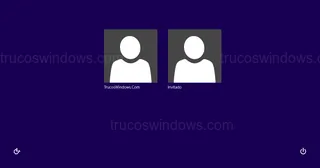
Cómo configurar el inicio de sesión automático en Windows 8
Aprende a entrar en Windows 8 sin escribir tu contraseña. Configura el inicio de sesión automático con el comando netplwiz de forma rápida y segura.

Gestión avanzada de cuentas con "control userpasswords2"
Descubre el comando oculto para administrar cuentas en Windows XP. Resetea contraseñas, elimina el login automático y gestiona grupos de usuarios fácilmente.