Globaliza tu equipo configurando múltiples lenguajes de entrada y visualización. Aprende a descargar un idioma adicional en Windows 10 para adaptar la interfaz y el teclado a tus necesidades.
Windows 10 es un sistema operativo preparado para el entorno bilingüe o multilingüe. Instalar un nuevo paquete de idioma no solo cambia el texto de los menús, sino que también habilita herramientas de corrección ortográfica, reconocimiento de voz y distribuciones de teclado específicas para mejorar tu productividad.
Tabla de contenidos:
Cómo agregar un idioma preferido al sistema
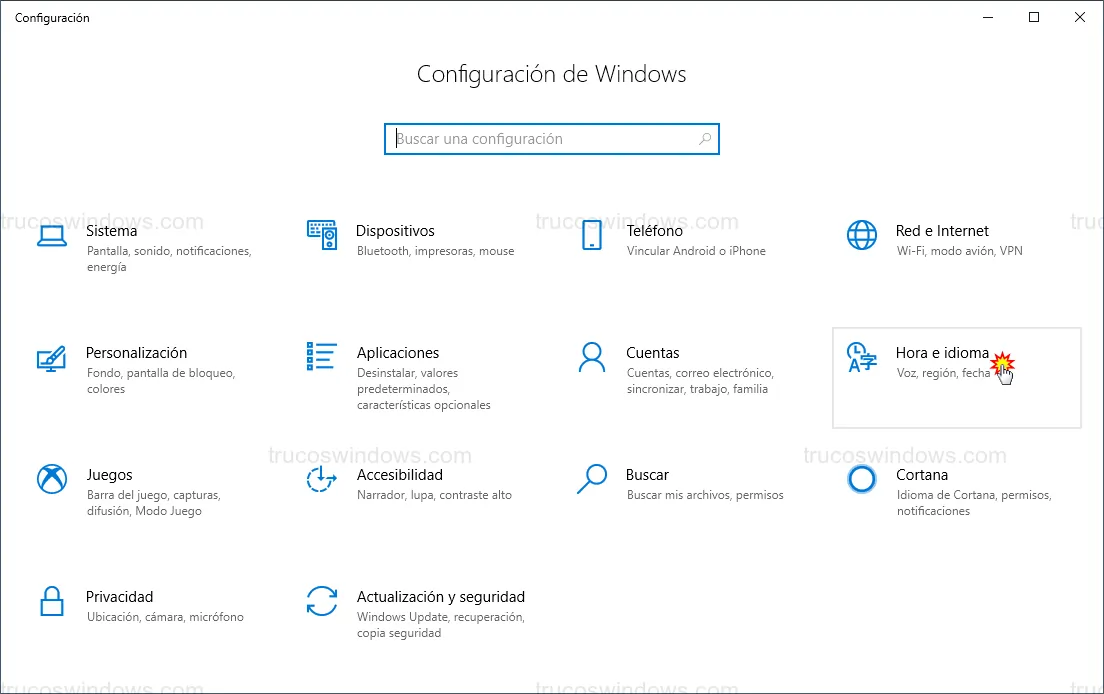
Para comenzar el proceso, debemos acceder al panel de gestión lingüística. Pulsamos en el icono de Inicio, entramos en Configuración y seleccionamos la categoría Hora e idioma.
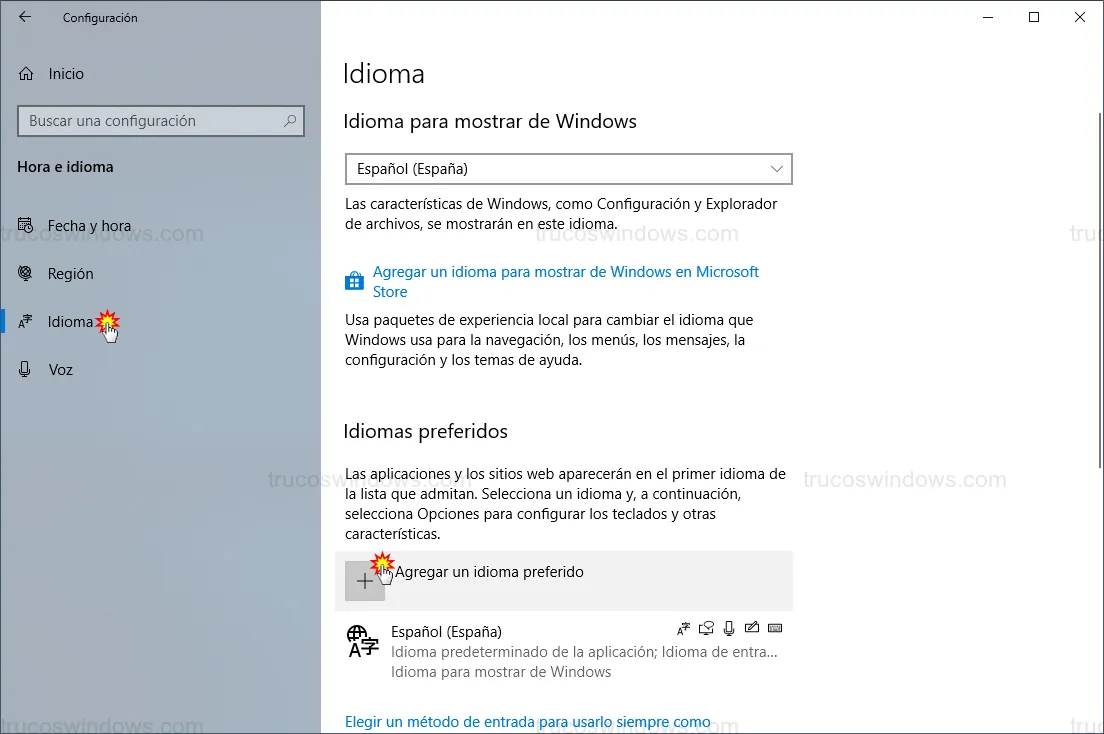
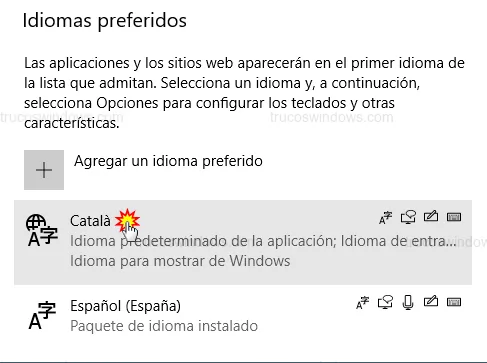
En el menú lateral izquierdo, hacemos clic en Idioma. En el panel principal derecho, buscamos el apartado Idiomas preferidos y pulsamos en el botón Agregar un idioma preferido.
Selección e instalación de características de idioma
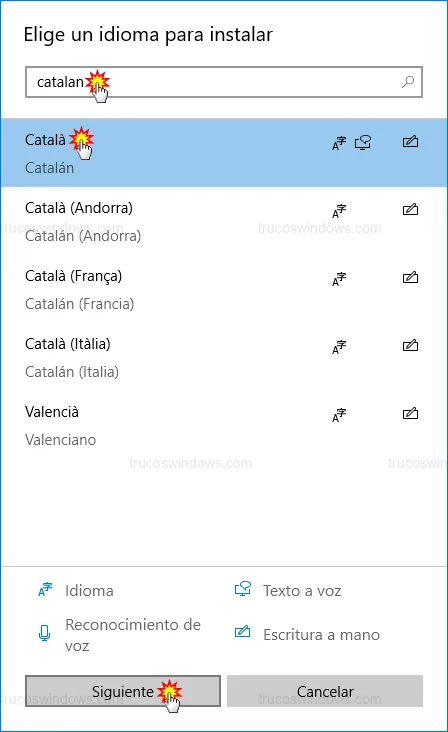
En el buscador que aparece, escribimos el nombre del idioma deseado (por ejemplo, Catalán). Lo seleccionamos de la lista y pulsamos en Siguiente.
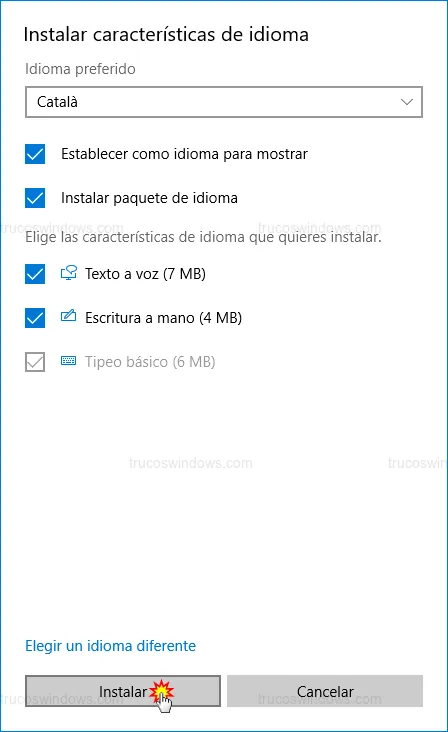
A continuación, Windows nos permitirá elegir qué componentes instalar. Recomendamos marcar las casillas según tus necesidades:
- Instalar paquete de idioma y establecer como mi idioma para mostrar.
- Escritura a mano.
- Voz (Texto a voz).
Pulsamos en Instalar para iniciar la descarga desde los servidores de Microsoft.
Establecer el nuevo idioma como predeterminado
Tras finalizar la descarga, el sistema te solicitará Cerrar sesión para aplicar los cambios en toda la interfaz. Una vez vuelvas a entrar, el idioma ya debería ser el principal.
Nota técnica: Si el sistema sigue mostrando el idioma anterior, asegúrate de que el nuevo aparezca en la parte superior de la lista de Idiomas preferidos y que el selector de Idioma de Windows refleje el cambio deseado.
Configuración de región y paquetes de voz
Para una experiencia completa, es fundamental ajustar la localización geográfica y las capacidades de audio:
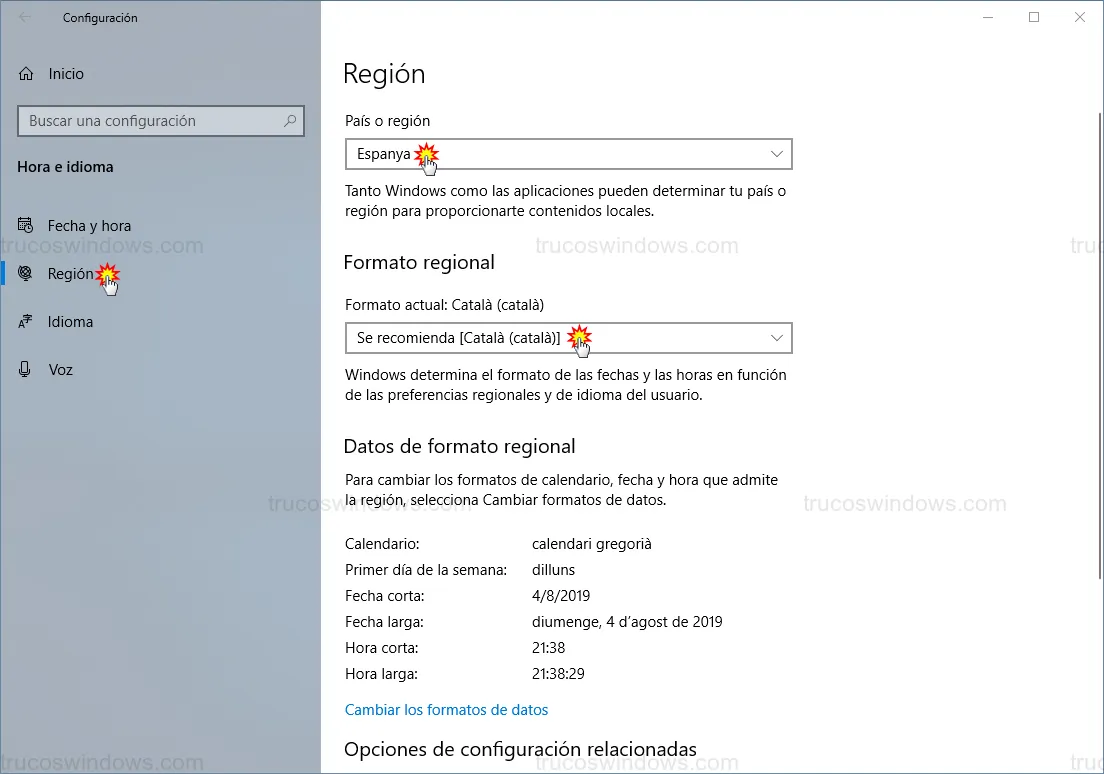
- Región: Ve a Región en el menú izquierdo y comprueba que el Formato regional coincida con el nuevo idioma instalado para ajustar fechas, monedas y medidas.
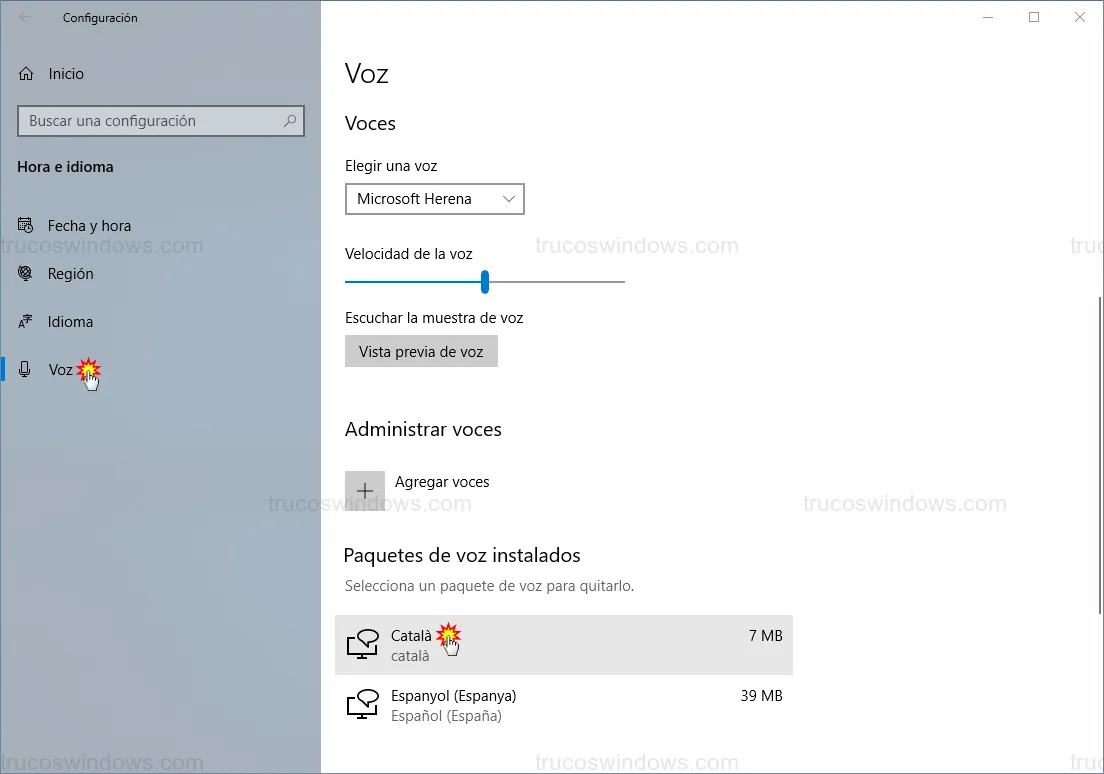
- Voz: Si instalaste el paquete de voz, dirígete a la sección Voz para verificar que el idioma está disponible en el menú desplegable. Si falta alguna característica, puedes usar el botón Agregar voces.

Redacción TrucosWindows
Somos un equipo de apasionados de la tecnología que disfruta desgranando cada rincón de Windows. Nuestro compromiso es ofrecerte guías claras y seguras, verificadas paso a paso, para que puedas sacar el máximo provecho a tu equipo con total tranquilidad.
Gestión de paquetes de idioma y teclados en Windows
Implementar paquetes de transcripción fonética y diccionarios alternativos enriquece la accesibilidad de la plataforma; descubre cómo unificar estas opciones regionales o cómo migrar tus preferencias hacia el entorno actual.
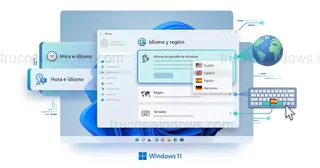
Guía completa para cambiar el idioma en Windows 11
Aprende a instalar nuevos idiomas en Windows 11, configurar el idioma de pantalla, cambiar la región y añadir teclados internacionales fácilmente.

Configurar idiomas de visualización en Internet Explorer 6
Aprende a configurar las preferencias de idioma en Internet Explorer 6 para visualizar páginas web en tu idioma nativo o añadir múltiples traducciones.
